VanceAIの完全レビュー【機能・長所・短所・価格】
画像を自由に扱える最高のオンラインツールをお探しですか?近年、写真編集には多くの利点があります。画像を高画質化したり、背景を削除・変更したり、古い写真を修復したりと、さまざまなことが可能です。もし最適なツールを知りたくてこの記事にたどり着いたのであれば、まさに正しい場所にいます。本記事では、写真をより良い仕上がりにしてくれる優れたツールであるVanceAIを徹底レビューします。そのうえで、画像をきれいにするための具体的な機能と使い方も紹介します。さらに、ファイルを処理する際に使える優れた代替ツールもあわせて取り上げます。詳しく知りたい方は、このブログ記事を読み進めてください。

パート1. VanceAIとは
このツールは、デバイスからアクセスできるAI搭載の画像編集ソフトです。人工知能の力を借りることで、写真を簡単に処理できます。さまざまな便利機能が用意されているためです。Image Upscalerで画質を向上させたり、Background Remover機能で画像の背景を削除したり、古い写真を修復したりなど、多くの操作が可能です。これらの有用な機能を使えば、デバイスに保存しておける「作品」と呼べるレベルの画像を作成できます。加えて、ツールのユーザーインターフェースはシンプルで操作しやすくなっています。各機能も分かりやすく設計されているため、初心者でも上級者でも問題なく写真編集を行えます。したがって、画像を手軽に高品質化できる優れたAIツールをお探しなら、この画像エディターを試してみる価値があります。
注意:このツールのオンラインサービスは現在停止されています。そのため、ソフトの性能を活用したい場合は、オフライン版を使用するのが最適です。
パート2. VanceAIの価格
この画像編集ソフトは、パソコンにダウンロードできるツールの中でも特に優れた部類に入ります。人工知能の力を使って、画像を効果的かつ効率的に改善できます。ただし、このソフトは完全無料というわけではない点に注意が必要です。無料版では、機能を試すためのクレジット数が制限されています。継続的に使用したい場合は、有料版(Pro版)を購入する必要があります。価格の目安を知りたい場合は、以下の情報を確認してください。
-100クレジット - $4.95
-200クレジット - $7.95
-500クレジット - $12.95
-1000クレジット - $17.95
次の点に注意してください。
-クレジットをまったく使用していない場合、7日以内であれば返金を受けられます。
-いつでもプランのダウングレード、アップグレード、解約が可能です。
-未使用のクレジットは、月間クレジット数の5倍まで繰り越しできます。
パート3. VanceAIレビュー
このAI搭載画像エディターの機能を詳しく確認したいですか?それなら、このセクションの内容を読んでください。ここでは、ソフトで利用できる主な優秀機能をいくつか紹介します。また、画像をより良く見せるための簡単な手順もあわせて説明します。
1. VanceAI Image Enhancer
このツールで利用できる最も便利な機能の1つが、AI画像エンハンサーです。この機能を使えば、画像を高画質にしながら拡大できます。写真を最大4K解像度まで引き上げることもできるため、非常に優れた機能といえます。また、ノイズ量やぼかしの度合いも調整可能です。そのため、画質の悪い写真を持っている場合は、この機能を使うのが最適な選択です。画像を高画質化するには、以下の手順を参照してください。
ステップ1. VanceAIをダウンロードし、Image Enhancer機能を起動します。その後、+アイコンをクリックして編集したい画像を追加します。
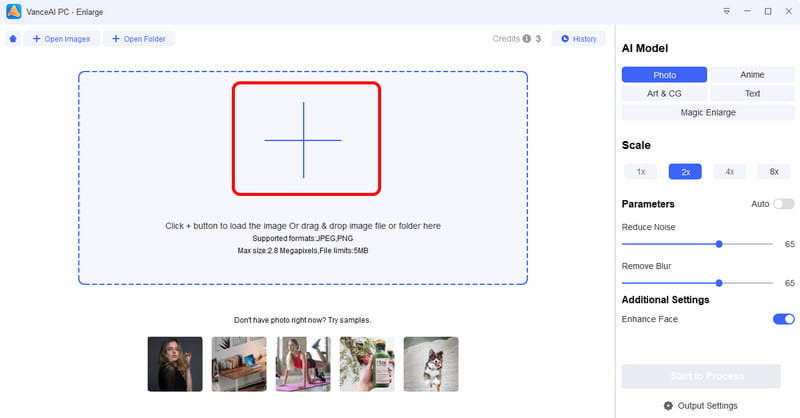
ステップ2. その後、画像の強化を開始します。好みの画像スタイルを選び、画像を最大8倍まで拡大し、ノイズ量とぼかしレベルを調整できます。
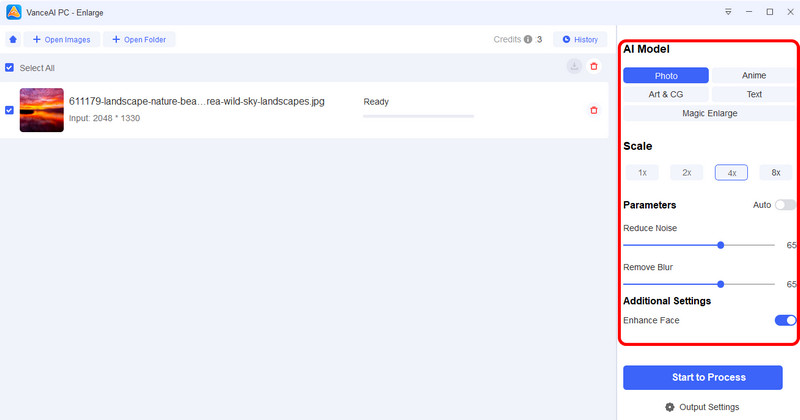
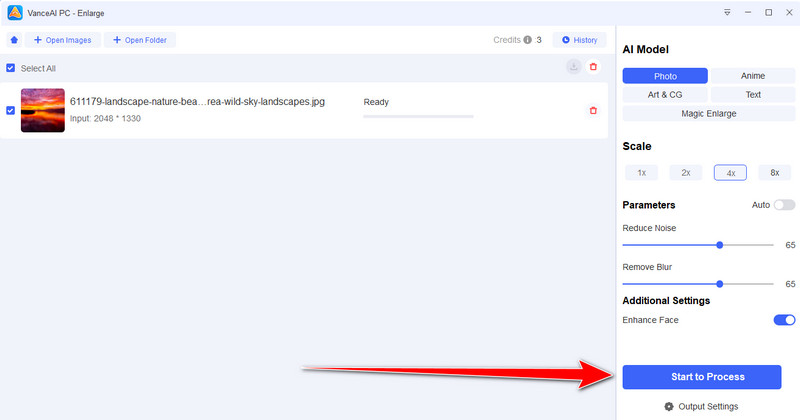
ステップ3. 各種パラメーターの調整が完了したら、Start to Processボタンをクリックして強化処理を開始します。その後、保存処理に進みます。
2. VanceAI Background Remover
このソフトで利用できるもう1つの機能が、AI Background Removerです。この機能を使うことで、PNG・JPGなど各種画像ファイルから背景を削除できます。その結果、透過背景の画像を簡単に作成できます。さらに、ソフト内に用意されたサンプル写真を使って、機能の精度を試すことも可能です。唯一の難点は、背景削除の際にエラーが発生する場合があることです。それでも、写真から背景だけを取り除きたい場合には、有用な機能といえます。背景を削除する方法は、以下の手順を参照してください。
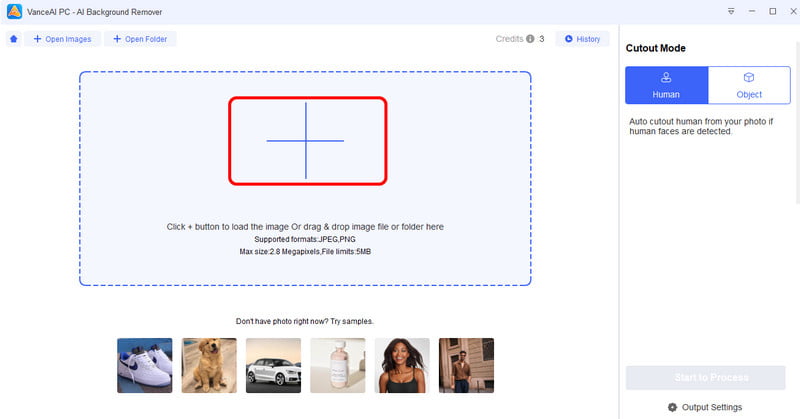
ステップ1. ソフトのメイン画面からAI Background Remover機能を選択し、+アイコンをクリックして処理したい写真を追加します。
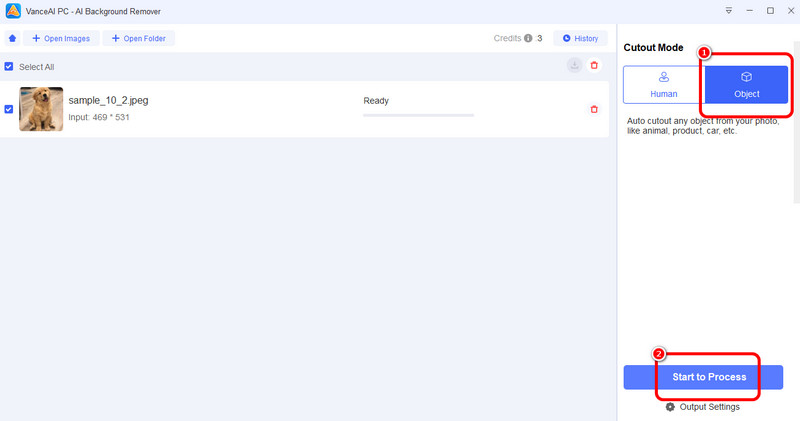
ステップ2. 続いて、Objectオプションをクリックし、メインの被写体が画像上に残るようにします。下部インターフェースのStart to Processをクリックして背景削除を開始します。処理が完了したら、背景が削除された最終画像を保存します。
3. VanceAI Old Photo Restorer
古い写真を、新品同様の画像ファイルに生まれ変わらせたいですか?その場合は、AI Old Photo Restorer機能を使用する必要があります。写真がどれだけ古くても、この機能で画質を改善できます。複数の古い写真を修復して新しく蘇らせたいときには、このフォトレストア機能の利用をおすすめします。ただし、いくつか注意点があります。このツールはAIによって処理を行うため、精度が低くなる場合もあります。その際は、AIが生成した結果をそのまま受け入れざるを得ないこともあるでしょう。それでも、古い写真を修復する方法を知りたい場合は、以下の手順を確認してください。
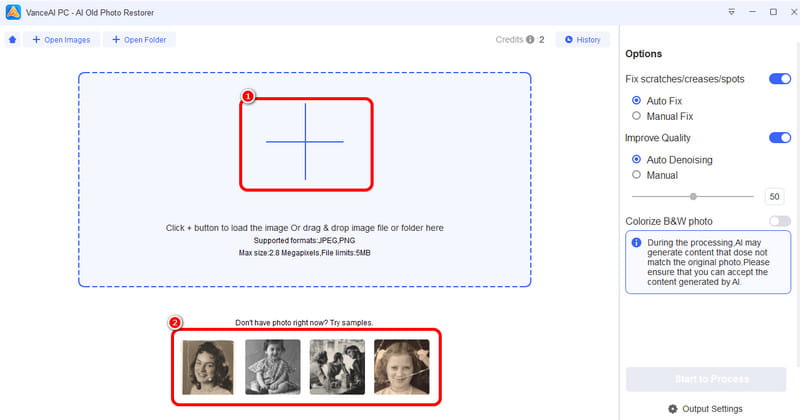
ステップ1. プログラムのメイン画面からAI Old Photo Restorerを選択し、+ボタンをクリックして修復したい写真を追加します。下に表示されているサンプルの古い写真を使って、この機能の精度を確認することもできます。
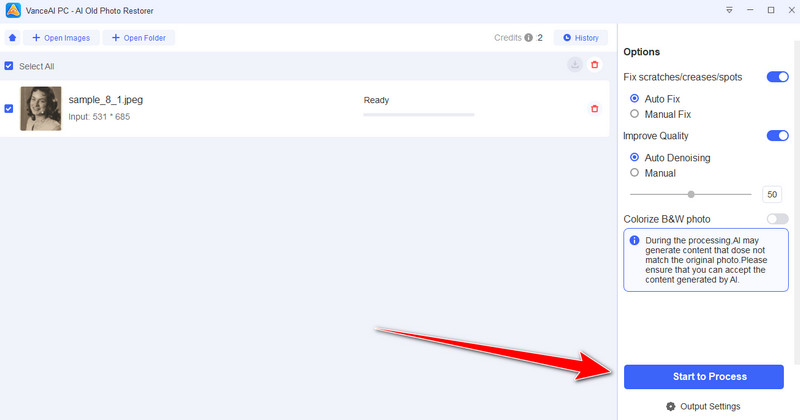
ステップ2. 画像を追加したら、Start to Processボタンをクリックして修復処理を開始します。処理が完了したら、復元された画像を保存します。
ここまでのVanceAIレビューで、画像を改善するために利用できる主な機能をいくつか紹介しました。その内容から、このソフトは編集後に優れた結果を得られる、非常に優秀な画像編集ツールの1つだといえます。
パート4. VanceAIは安全か
実際にソフトを使用してその機能を検証した結果、VanceAIは安全に利用できるといえます。ウイルスなどに悩まされることなく、すべての機能を安心して使用できます。また、ユーザーの同意なしにファイルが他のユーザーと共有されることもありません。
パート5. VanceAIの代替ツール
Vidmore 背景リムーバー オンライン
VanceAIを使って背景を削除する場合、利用制限がネックになることがあります。制限を気にせず背景削除を行いたい場合は、代替ツールとしてVidmore オンラインフリー背景削除を使うのが最適です。このツールなら、背景削除の手順がさらに簡単になります。また、処理中にエラーが発生しないよう配慮されている点も魅力です。作業を開始するには、以下の手順を確認してください。
ステップ1. ツールの公式サイトにアクセスしたら、Upload Imageをクリックして、フォルダーから画像ファイルをアップロードします。
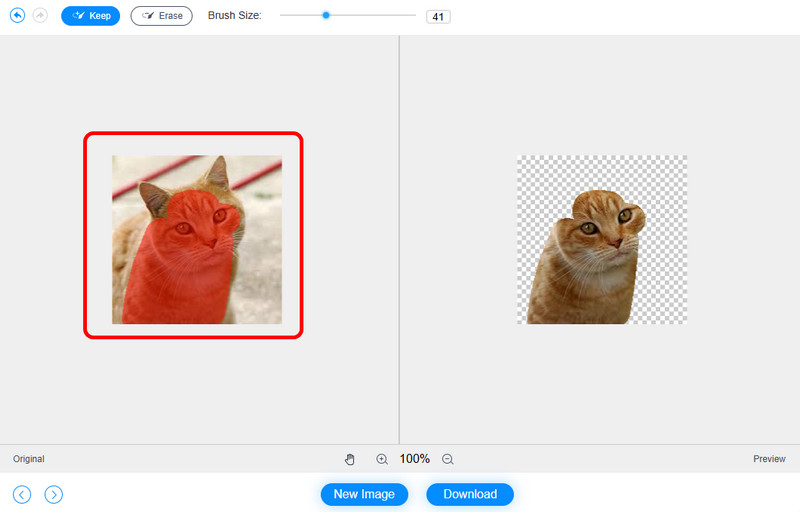
ステップ2. Brushツールを使用して、画像のメイン被写体の部分をなぞって指定します。
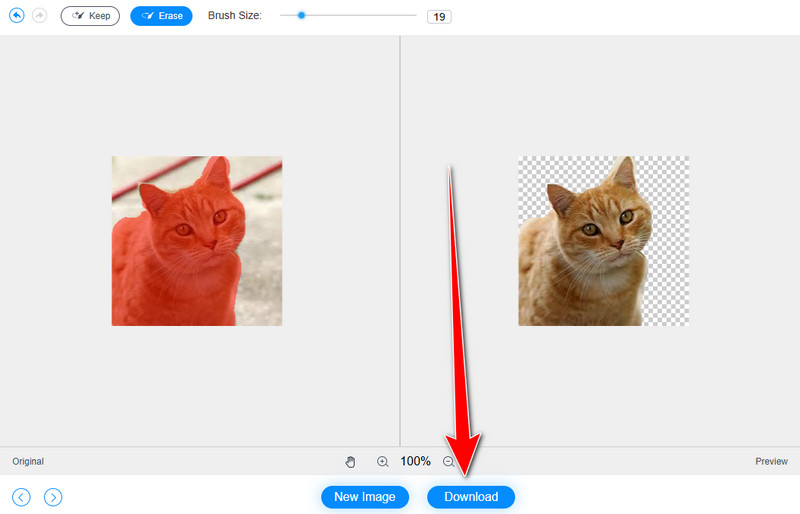
ステップ3. 被写体の選択が終わったら、Downloadボタンをクリックして画像を保存します。
Vidmore Image Upscaler
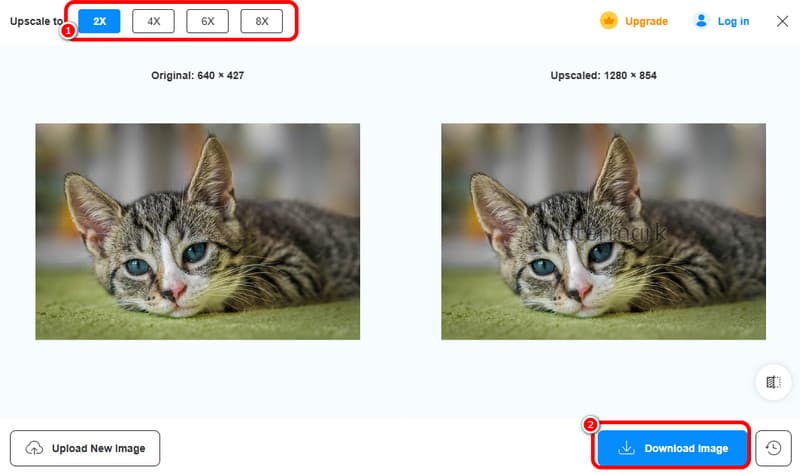
オンラインで画像を高画質化したい場合は、Vidmore オンラインフリー 画像アップスケーリングが最適な代替ツールです。このツールを使えば、写真を2倍、4倍、6倍、8倍に拡大できます。デザインも分かりやすく、あらゆるユーザーにとって扱いやすいのが特長です。画像を高画質化するには、以下の手順を参考にしてください。
ステップ1. ツールにアクセスしたら、Upload Imageボタンをクリックして、高画質化したい画像を読み込みます。
ステップ2. 続いて、Upscale toオプションで好みの倍率を選択します。拡大処理が完了したら、下部のDownload Imageボタンをクリックして、強化済みのファイルを保存します。
まとめ
VanceAIのレビューを読めば、さまざまな機能を楽しめることが分かります。画像エンハンサー、レストア機能、背景削除など、多彩な機能が含まれています。ただし、このツールは完全無料ではありません。画像を処理する際には一定の制限があります。制限なく画像を改善したい場合は、優れた代替ツールを用意しておく必要があります。たとえば、Vidmore Free Image Upscaler OnlineやVidmore Background Remover Onlineなどです。これらのツールは、優れた結果を得るために必要な機能を一通り備えています。