写真を保護するためのおすすめウォーターマーク作成プログラム一覧
現時点であなたの写真の不正使用を防ぐために実行可能な唯一の方法は、ウォーターマークを入れることです。さらに、イニシャルや会社名、ウェブサイトアドレス、エンブレムをウォーターマークとして使用すれば、インターネット上での評判を得ることもできます。ご存じのように、短いクリップ、画像、GIF、動画など、あらゆるコンテンツの盗用は、現代社会で最も広く行われている犯罪の一つです。
幸いなことに、ウォーターマークやロゴ、テキストを追加して画像を保護するのに役立つツールやアプリが多数存在します。好むと好まざるとにかかわらず、これは画像の著作権を守ったり商品を販売したりするための最も手軽な方法です。本稿では既成のウォーターマークはすべて除外します。その代わり、ユーザーが洗練されたウォーターマークを作成できる、最高の写真用ウォーターマーク作成ツールを紹介します。
ページコンテンツ
執筆前に行っている、ソフトウェア検証の方法についてご説明します。
免責事項:当サイトのコンテンツはすべて、編集チームの人間が執筆しています。執筆前には、まずテーマについて綿密なリサーチを行います。そのうえで、ツールの選定とテストに1〜2日かけています。検証では、デバイスやシステム要件、機能、使用感などをチェックします。テストをより包括的なものにするため、G2 や Trustpilot といったレビューサイトも参照し、実際のユーザー体験も参考にしています。
パート1 おすすめウォーターマーク作成ソフト
写真だけでなく、このセクションではデスクトップデバイス向けの動画用ウォーターマーク作成ツールも取り上げます。インターネットを長時間探し回ることなく、今すぐ試してみてください。
1. Vidmore Video Converter
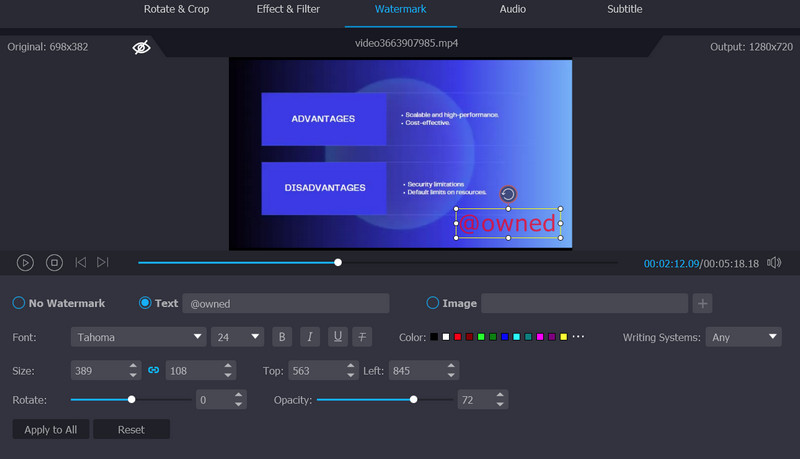
録画済み動画にウォーターマークを追加するには、Vidmore 動画変換を利用できます。動画にウォーターマークを入れるのに最適なツールです。テキストと画像の両方のウォーターマークに対応しているため、1本の動画に複数のウォーターマークを入れることもできます。さらに、位置、サイズ、透明度など、さまざまな方法でウォーターマークの見た目を変更できます。
不要な部分のカットや、特定の画面サイズに正確に合わせるためのトリミングといったカスタマイズも可能です。さらに、この動画用ウォーターマークロゴ作成ツールを使えば、動画を適切な向きに回転させたり、動画をより魅力的に見せるために映像効果を調整したり、内容を分かりやすくするために字幕を追加したりといったことも行えます。
2. Mass Watermark
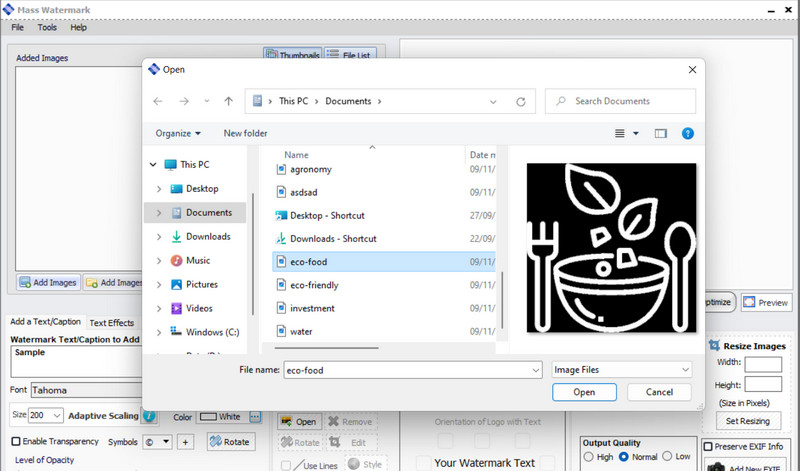
Mass Watermark は、その名が示すとおり、大量の写真にウォーターマークを素早く簡単に入れることを目的としています。この Mac と PC 用のウォーターマークソフトには画像最適化機能も搭載されており、ウォーターマークを適用する前に写真全体のクオリティを向上させることができます。
この写真用ウォーターマーク作成ツールでは、作成する各ウォーターマークをカスタマイズできるほか、トリミング・回転・リサイズ機能により、オンライン用に画像を最適化できます。さらに、Mass Watermark から直接、写真を Flickr や Picasa ウェブアルバムへ即座に公開することも可能です。このプログラムの唯一の難点は、インターフェースが古く見えることです。
3. TSR Watermark Image
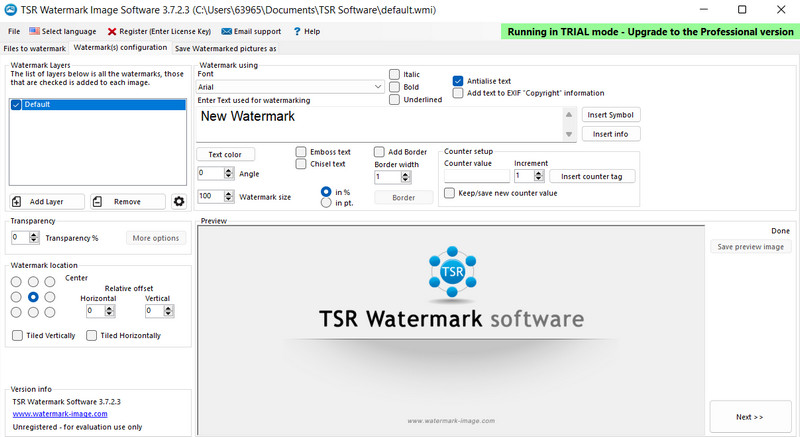
写真編集ソフトの使用経験があるプロの写真家なら、TSR Watermark Image を容易に使いこなせるでしょう。標準的なテキストおよび画像ウォーターマークに加えて、3D ウォーターマーク機能も備えています。TSR Watermark Image には、目を引くウォーターマークを作成するための、数多くの興味深いエフェクトや枠線、クロスなどが用意されています。無料版も用意されていますが、利用できる機能は制限されています。200種類以上のフォントや高度なアップロードツールにアクセスしたい場合は、有料プランのいずれかを購入する必要があります。
パート2 オンラインで使える無料写真用ウォーターマーク作成ツール
デバイスに何もインストールせずに、より手軽にウォーターマークを作成したい場合は、オンラインのウォーターマークツールが適しています。
1. Fotojet
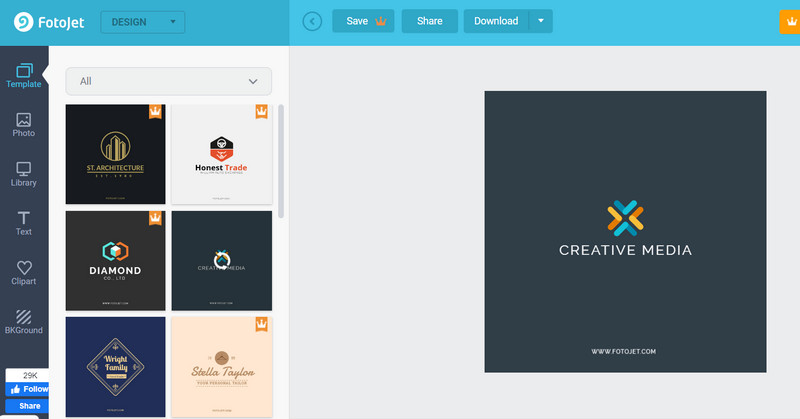
Fotojet は、オンラインで写真にウォーターマークを作成したり編集したりできるウェブサービスです。ウォーターマークだけでなく、自分専用のロゴや写真用のオリジナルテキストも作成できます。テンプレートや豊富なアート素材、優れたエディターなど、多数のリソースが揃っており、これらがウォーターマークデザインをより美しく仕上げる助けとなります。この写真用ウォーターマーク作成ツールには、すべての機能を利用できる7日間の無料トライアルがあります。トライアル期間終了後もこの無料ウォーターマーク作成ツールを使い続けるには、料金を支払う必要があります。無料で使い続けられる機能はありません。
2. Canva
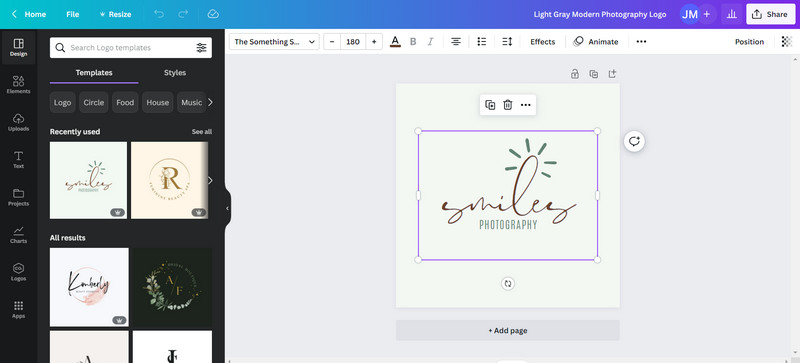
Canva はグラフィックデザイン用のウェブサイトです。YouTuber が動画のサムネイルを作成する目的で広く利用しています。言い換えると、このツールは YouTube 用ウォーターマーク作成ツールとしても機能します。一方で、無料の写真用ウォーターマーク作成ツールとして利用したい場合にも、Canva は信頼できるリソースです。膨大な写真やグラフィックのライブラリに加え、ソーシャル投稿、バナー画像、プレゼンテーション、カード、メールヘッダー用のテンプレートも揃っています。Canva では、好みの素材を選び、自分の要素を追加してウォーターマークをデザインできます。Canva の大きな利点の一つは、ユーザーが利用できる無料の選択肢が豊富なことです。写真用ウォーターマーク作成ツールに予算を割けない場合は、Canva の無料プランを試してみてください。優れたウォーターマークを作成するのにも役立ちます。
パート3 写真用ウォーターマークを作成できるおすすめアプリ(iOS/Android)
利便性を最優先するなら、モバイルアプリに勝るものはありません。指先ひとつで、写真用のウォーターマークをすぐに作成できます。言うまでもなく、ウォーターマークを作るのに PC は不要であり、ノートパソコンを持ち歩く必要がない点も便利です。前置きはこのくらいにして、写真用ウォーターマークを作成できるおすすめアプリを紹介します。
1. Add Watermark(Android デバイス)
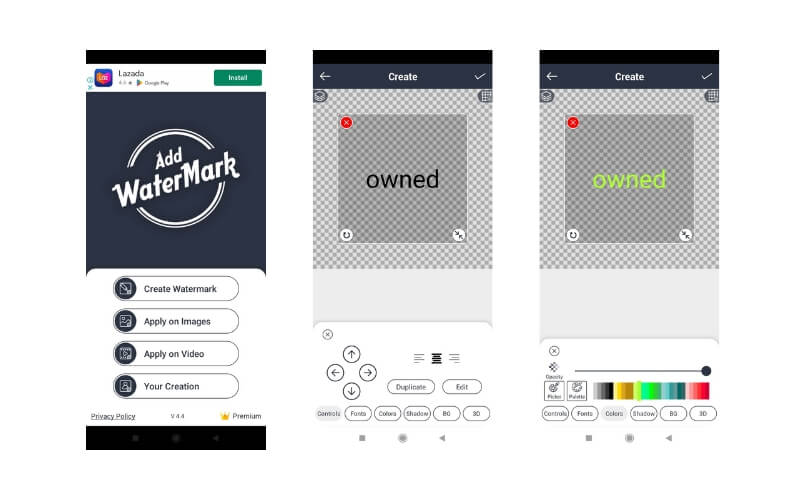
ウォーターマークを画像に適用したい人なら、すでにこのモバイルアプリを使ったことがあるはずです。無料版でも優れた機能がいくつか利用できます。ウォーターマークを作成し、書き出すことが可能です。さらに、リサイズ、回転、色相の変更、トリミングといった標準的な編集機能も一通り備えています。
2. My Watermarks(iOS デバイス)
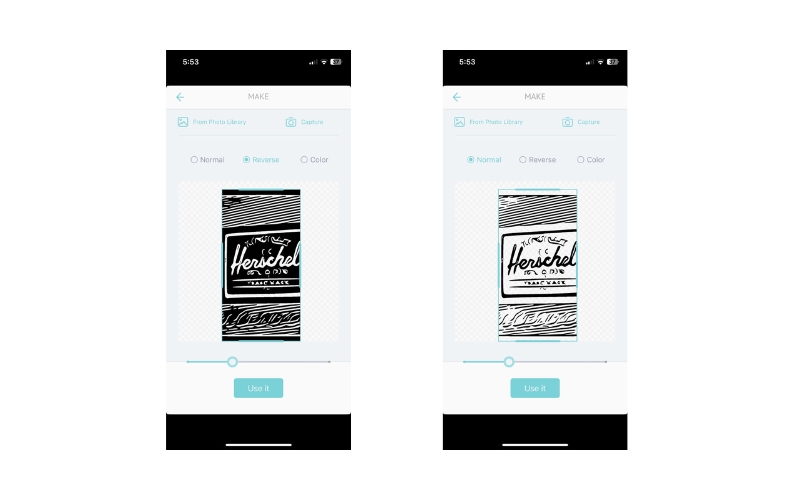
EasyMark は、テキスト、ロゴ、ステッカー、名前、QRコードなどを画像や動画に追加できる、iPhone 向けの無料ウォーターマークアプリです。本アプリの特筆すべき点の一つは、高い品質基準を守っていることです。iPhone で撮影する写真家が、自信を持って使えるウォーターマークを作成できるように開発されました。加えて、アップロードした写真の背景を自動的に削除してウォーターマークとして使用できるため、透過ウォーターマーク作成ツールとしても機能します。
パート4 どの方法・プログラムが優れているか
これらすべてのプログラムは、写真や動画のウォーターマークを作成・編集するために利用できますが、包括的な機能セットを備えている点で、Vidmore 動画変換が最も優れた選択肢です。デスクトップツールと比べても、最新かつユーザーフレンドリーなインターフェースを備えており、快適に操作できます。動画編集を本格的に行うユーザーにも適したプログラムです。ウォーターマーク編集の柔軟性と多用途性、要素を自由に取り込める点では、Canva が際立っています。オンラインで動作し、多くの機能や高度な機能を提供しています。ただし、それらを十分に利用するにはプレミアムアカウントの料金を支払う必要があります。いずれも見逃せない、優れたウォーターマーク作成ツールです。
パート5 ウォーターマーク作成ツールに関するよくある質問
まったくの初心者でもウォーターマークを作成できますか?
はい。ただし、操作する際に専門的な知識を必要としない、ユーザーフレンドリーなプログラムを利用する必要があります。たとえば Vidmore Video Converter のようなツールです。インターフェースに慣れるための、わかりやすいガイドも用意されています。
画像のどこにウォーターマークを配置すべきですか?
盗用防止が目的の場合は、写真の中でも特に情報量が多い部分にウォーターマークを配置するのが最適です。そうすることで、ウォーターマークを簡単に消されにくくなります。また、中央に配置するのもよいでしょう。ブランド認知が目的であれば、とにかくウォーターマークが目立つ場所であれば効果的です。
ウォーターマークとロゴの違いは何ですか?
ウォーターマークとは、画像を保護するために使用される透かし文字や透かし画像のことです。画像にロゴをウォーターマークとして追加することもできます。
まとめ
これらの写真用ウォーターマーク作成ツールを使えば、誰でも印象的なウォーターマークを作成できます。画像ウォーターマーク、テキストウォーターマーク、ロゴのいずれが必要であっても、満足のいく成果物を作る手助けとなるでしょう。