Midjourneyとは:概要、機能、料金、代替ツール
Midjourneyとは何なのかを知りたいと思っていますか?それなら、ここはまさにぴったりの場所です。この記事を読めば、このAI画像生成ツールについて詳しく理解できるようになります。具体的には、Midjourneyの詳細な定義、主な機能、仕組み、使い方、料金体系までを解説します。さらに、その後で、さまざまな画像を作成できる本ツールの最良の代替ツールもご紹介します。本レビューでは、生成した画像をさらに高品質に仕上げるのに役立つ、信頼性の高いオンラインツールも取り上げます。必要な情報をすべて得たい方は、ぜひ最後まで読み進めてください。

ページコンテンツ
パート1. Midjourneyとは
Midjourney AI Art Generatorは、説明文から画像を生成できる優れたツールです。AI(人工知能)を活用し、テキストボックスに入力したあらゆるプロンプトを素早く解析します。さらに、シンプルなレイアウトになっているため、あらゆるレベルのユーザーにとって扱いやすいのも特徴です。加えて、画像生成の手順も煩わしさがなく、とても簡単です。このツールを使えば、頭の中のアイデアをそのままビジュアルとして表現することもできます。ポスター、風景画像、インフォグラフィックなど、さまざまな種類の画像を作成可能です。また、生成した写真をより良くするための基本的な編集機能もいくつか備えています。画像消しゴム、リサイズ機能、アスペクト比の変更などが利用できます。そのため、優れたテキストから画像への生成ツールを探しているなら、このツールに頼ることができます。ツールの機能をより深く理解するために、以下の情報をご覧ください。
・リアリティと正確さ:このツールは、高い精度で画像を生成できます。詳細なプロンプトを入力するだけで、内容を解析して優れた結果を出力してくれます。非常にリアルな画像も作成できるため、より信頼性が高く、完成度の高いツールと言えます。
・生成スピード:もう1つの大きな利点は、画像生成が非常に速いことです。数秒程度で、求めている結果を得ることができます。そのため、あまり時間をかけずに多数の画像を作りたい場合、このAIツールが役立ちます。
・対応スタイル:このツールは、さまざまなスタイルに対応しています。シネマティック調、アニメーション調、リアル調など、好みのスタイルで写真を作成することができます。
・ウォーターマーク:ありがたい点として、画像を保存する際、生成画像にウォーターマークが挿入されません。邪魔な要素のない状態で写真を楽しむことができます。
・編集機能:画像を編集したい場合も対応可能です。このテキストベースの画像メーカーには、さまざまな基本編集ツールが搭載されています。アスペクト比、スタイル、サイズの変更や、PNG画像の背景削除などを行うことができます。
パート2. Midjourneyの仕組み
Midjourney AI Image Generatorは、一見すると不思議な仕組みで動作しています。拡散モデルと大規模言語モデルを組み合わせて処理を行うのが特徴です。複数のテキストプロンプトを入力すると、言語モデルがその説明を理解し、数値ベクトルへと変換します。これが、入力したテキストプロンプトを表す一種の「コード」となります。その後、このベクトルが拡散プロセスを開始し、AI生成画像の作成へとつながります。わかりやすく言えば、このテキストからビジュアルを作るツールは、あなたのプロンプトをいったん数値に変換します。そして、その数値的な手がかりを使って、拡散プロセスの中で独自性と創造性のある画像を生み出すのです。
パート3.主な機能
画像を生成
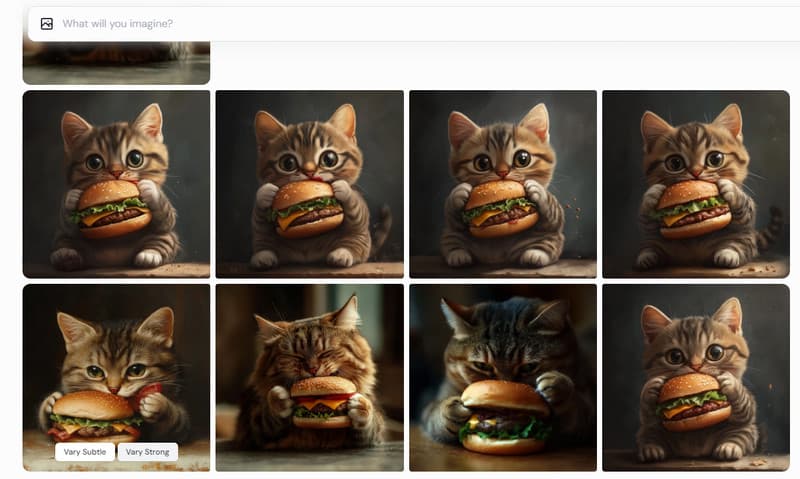
このテキストからビジュアルを生成するソフトの中核機能は、高品質な画像を作成することです。求める結果を簡単な手順で実現できるよう設計されています。さらに、すべてのユーザーにとって扱いやすい、シンプルでフレンドリーなユーザーインターフェースを備えています。対応できる画像スタイルも多様です。そのため、アニメーション調、シネマティック調、リアル調など、さまざまなスタイルで画像を生成したい場合には、このツールを使うのが最適です。満足度の高い画像品質を提供してくれるので、優れた視聴体験にもつながります。
サイズと美的要素を調整
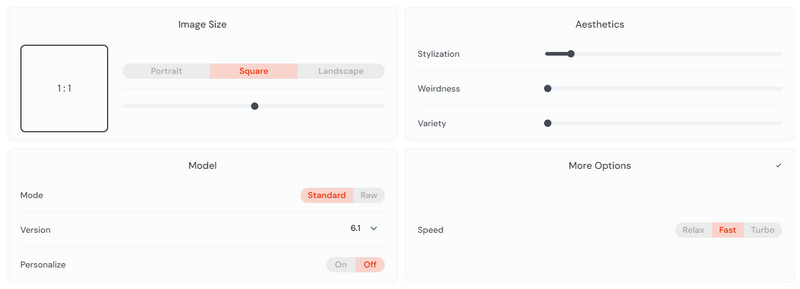
画像を作成するだけでなく、好みのサイズも選択できます。縦長(ポートレート)、横長(ランドスケープ)、正方形など、自由に指定が可能です。さらに、「Aesthetics(美的要素)」の項目で各種パラメータを調整できます。画像スタイル、奇抜さ(weirdness)、バリエーションなどを変更することが可能です。理想の仕上がりを得たい場合は、この機能を活用するとよいでしょう。
編集ツール
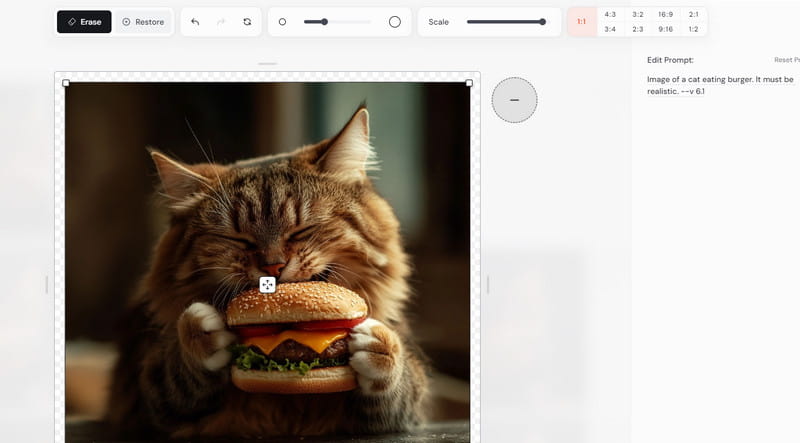
画像を生成した後は、編集機能を使って写真をさらに洗練させることもできます。たとえば、消しゴムツールを使って、写真の一部を削除することが可能です。背景を手動で消すこともできるので、より自由度の高い編集が行えます。加えて、用途に応じて画像のスケール(サイズ)を調整することもできます。また、好みのアスペクト比を設定して、見やすい比率で画像を表示させることも可能です。
パート4. Midjourneyの料金
このツールの無料版には、いくつか制限があります。そのため、サブスクリプションプランを検討しているなら、得られるメリットを事前に把握しておくのが望ましいでしょう。Midjourneyの料金について詳しく知りたい場合は、以下の情報をご覧ください。
| プラン | 基本的。 | 標準 | プロ | Mega(メガ) |
| 価格 | $10.00 | $30.00 | $60.00 | $120.00 |
| 含まれる内容 | ・生成回数に制限あり(約200回/月) ・一般的な商用利用条件 ・メンバーギャラリーへのアクセス ・オプションでクレジット追加購入可 ・同時に実行できる高速ジョブ数:3 | ・高速生成時間:15時間分 ・Relaxedモードでの無制限生成 ・一般的な商用利用条件 ・メンバーギャラリーへのアクセス ・オプションでクレジット追加購入可 ・同時に実行できる高速ジョブ数:3 | ・高速生成時間:30時間分 ・Relaxedモードでの無制限生成 ・一般的な商用利用条件 ・メンバーギャラリーへのアクセス ・オプションでクレジット追加購入可 ・ステルス(非公開)画像生成 ・同時に実行できる高速ジョブ数:12 | ・高速生成時間:60時間分 ・Relaxedモードでの無制限生成 ・一般的な商用利用条件 ・メンバーギャラリーへのアクセス ・オプションでクレジット追加購入可 ・ステルス(非公開)画像生成 ・同時に実行できる高速ジョブ数:12 |
パート5. Midjourneyの使い方
このAI搭載ツールで画像を生成してみたいですか?それなら、このセクションを読み進めてください。ここでは、魅力的な結果を得るための、最適な使い方チュートリアルをご紹介します。以下の手順を確認して、すべての操作をマスターしましょう。
ステップ1. Midjourneyを使い始めるには、DiscordアカウントまたはGmailアカウントを使ってアカウントを作成します。
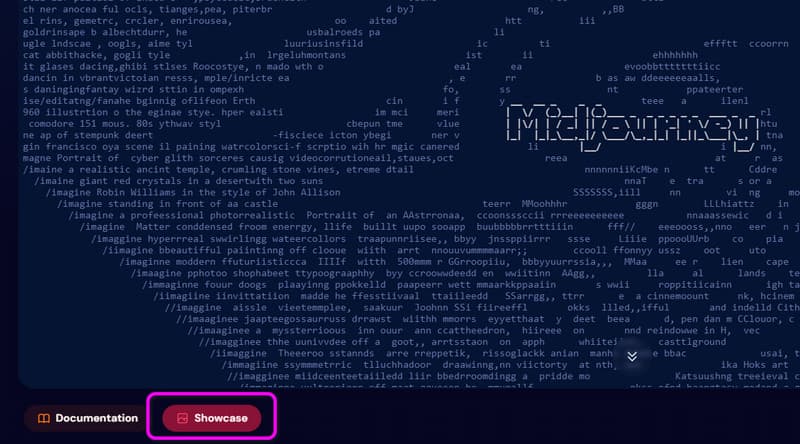
ステップ2. その後、画面下部のShowcaseボタンをクリックし、ツールのメインインターフェースへ進みます。
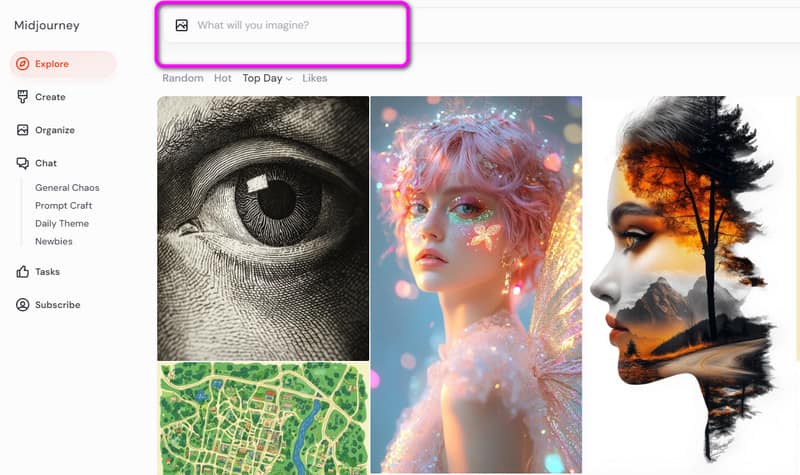
ステップ3. 次に、Text boxに移動してアイデアを入力します。テキストを入力したら、キーボードのEnterキーを押して生成プロセスを開始します。
ステップ4. 生成プロセスが完了したら、生成された画像を右クリックして「画像を保存」ボタンを選択します。これで、生成画像をパソコンにダウンロードできます。
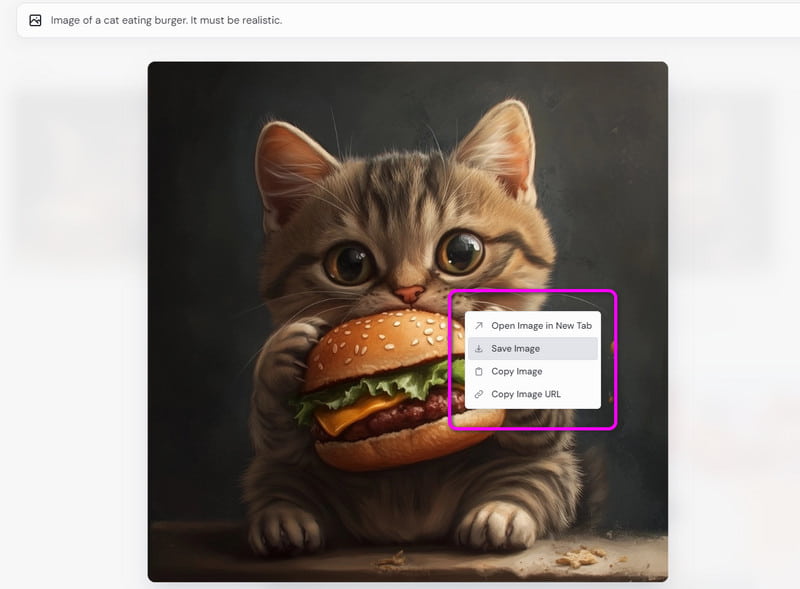
このツールを利用すれば、さまざまなスタイルの画像を大量に生成できます。特に良い点は、生成した画像をウォーターマークなしで保存できるため、理想的なAIツールと言えるところです。ただし、本ツールは画像生成に特化しているため、画像をより高度に調整するための基本的な編集機能が不足している面もあります。
パート6.まとめ
ツールの性能には本当に驚かされました。画像を簡単かつ高速に生成できますし、一度に多数の結果を提示してくれます。その中から、気に入った写真を選ぶことができるのです。画像のクオリティも非常に高く、その点も魅力的です。実際に使ってみて、頭の中のあらゆるアイデアをひとつの作品にまとめてくれると感じました。ただ1つの難点は、このツールが完全に無料(100%無料)ではないことです。無料版では最大25枚まで生成できますが、その後も継続して機能を利用するには、有料版を契約する必要があります。
パート7. Midjourneyの代替ツール
Midjourneyの代替ツールを探しているなら、Stable Diffusionを利用することができます。このテキストから画像への変換ツールも、プロンプトを魅力的な画像へと変換するのに役立ちます。画像生成の流れもスムーズで、Midjourneyの最良の代替候補と言えるでしょう。加えて、わかりやすいユーザーインターフェースを備えており、直感的に操作できます。そのため、特に問題に直面することなく、必要な結果を得られます。ただし、いくつか注意すべき点もあります。ソフトをインストールする際には多くの手順を踏む必要があり、インストールプロセス自体も時間がかかるため、かなり手間がかかります。
MidjourneyとStable Diffusionの違いをより詳しく知るために、以下の比較表をご覧ください。
| 画像ジェネレーター | Midjourney | Stable Diffusion |
| 対応プラットフォーム | ウェブベース | ローカル/デスクトップ版 |
| 価格 | 価格は $10.00 から | 価格:27.00ドル(税別)から |
| 使いやすさ | 簡単 | 簡単 |
| 精度レベル | 高い | Web、Windows、Mac |
| 生成スピード | 高速 | 高速 |
| 画質 | 高品質 | 高品質 |
パート8. 生成画像を強化するのに最適なボーナスツール
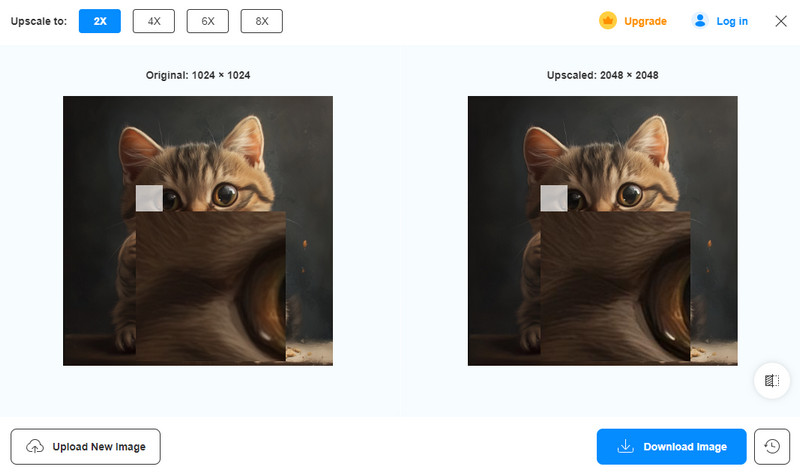
Midjourneyで生成した写真をさらにグレードアップしたいと思いますか?その場合は、Vidmore オンラインフリー 画像アップスケーリングが最適なツールです。このプログラムを使えば、元画像と比べて2倍、4倍、6倍、8倍まで画質を向上させることができます。誰にとっても扱いやすいプログラムであり、画像を強化するための簡単な操作手順が用意されています。また、プレビュー機能を搭載している点も大きなメリットです。アップスケール後にどのような仕上がりになるかを、保存前に確認することができます。さらに、さまざまなWebプラットフォーム上で動作するため、ユーザーにとって非常に便利です。このツールが自分に合っていると感じたら、すぐに利用して画像のアップスケールを行ってみてください。
パート9. Midjourneyに関するFAQ
Midjourneyは無料で使えますか?
このツールは無料版のみを提供しています。最大25枚まで画像を生成でき、その範囲で画像生成に関するツールの性能を確認することができます。ただし、ツールの持つ総合的なポテンシャルを体験したい場合は、有料プランの購入をおすすめします。
Midjourneyで画像をズームするにはどうすればいいですか?
ツール上で画像を拡大するには、「アップスケール」機能を使用してください。スライダーを調整して画像の拡大率を変更できます。その後は、必要に応じて自由に拡大・縮小できます。
おすすめのMidjourneyプロンプトにはどんなものがありますか?
プロンプトはあなたの考えに左右されます。したがって、最適なプロンプトを作りたいのであれば、明確で簡潔なプロンプトを入力する方法を理解しておく必要があります。そうすることで、そのプロセスの後に正確な結果を得ることができます。
まとめ
本レビューではMidjourneyについて解説し、ツールのほぼすべての点を学んでいただきました。機能、料金、使い方、そして最良の代替ツールについても触れました。さらに、画像をアップスケールして以前よりも完璧な仕上がりにしたい場合は、Vidmore Free Image Upscaler Onlineの利用をおすすめします。このツールのアップスケール機能を活用すれば、卓越した作品を生み出すことができ、オンラインの画像ツールとして非常に強力です。