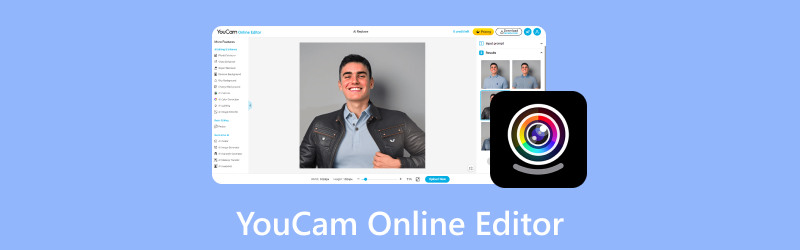
YouCam Online Editor の徹底レビュー
画像編集の分野では、市場にさまざまな画像編集ソフトがあります。ほとんどすべてのソフトが、目的に応じて画像を美しく仕上げるための便利な機能を多数備えています。そこでここでは、オンラインで画像編集に利用できる、優れた高性能フォトエディターのひとつであるYouCam Online Editorをご紹介します。本記事では、その便利な機能、料金、長所・短所などを詳しく解説します。また、このツールをかんたんかつ完璧に使いこなすためのベストな方法もお伝えします。この画像編集ツールについてもっと知りたい方は、ぜひこの記事を読み進めてください。
ページコンテンツ
パート 1. YouCam Online Editor とは

YouCam Online Editor は、ブラウザー上で利用できる画像編集ソフトの中でも特に便利なソフトのひとつです。本ツールには、優れた作品を作り出すために使えるさまざまな編集機能が搭載されています。さらに、人工知能(AI)機能も備えています。そのため、写真をかんたんかつスムーズに補正・編集することができます。加えて、どの機能を使う場合でも、目標とする仕上がりを実現できるよう、優れたユーザーインターフェースが用意されています。ここからは、このフォトエディターで実際に使える、注目すべき機能をご紹介します。
便利な機能
YouCam Photo Enhancer
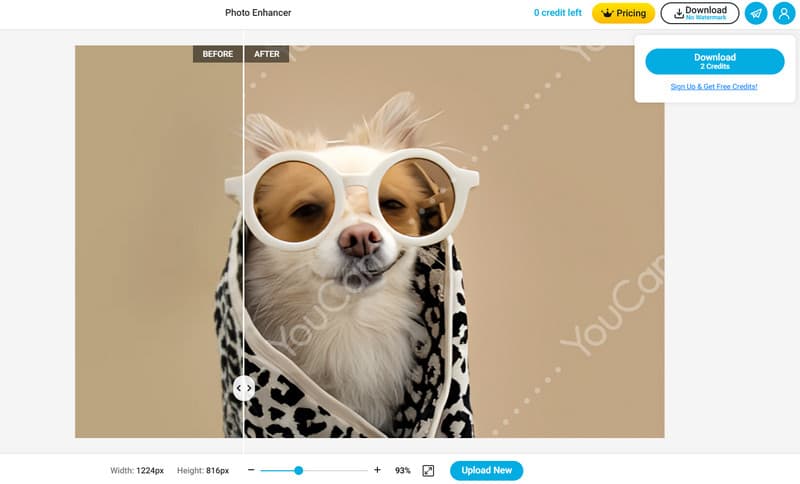
この編集ソフトで利用できる便利な機能のひとつが「Photo Enhancer(写真強調)」機能です。これを使えば、画像をアップスケールして、元の写真をより高品質なものに仕上げられます。古い写真をまるで新品のように蘇らせたいときにも最適です。なかでも優れているのは、最大 4K まで画像をアップスケールできる点で、非常に優秀な写真強調機能と言えます。
背景削除機能
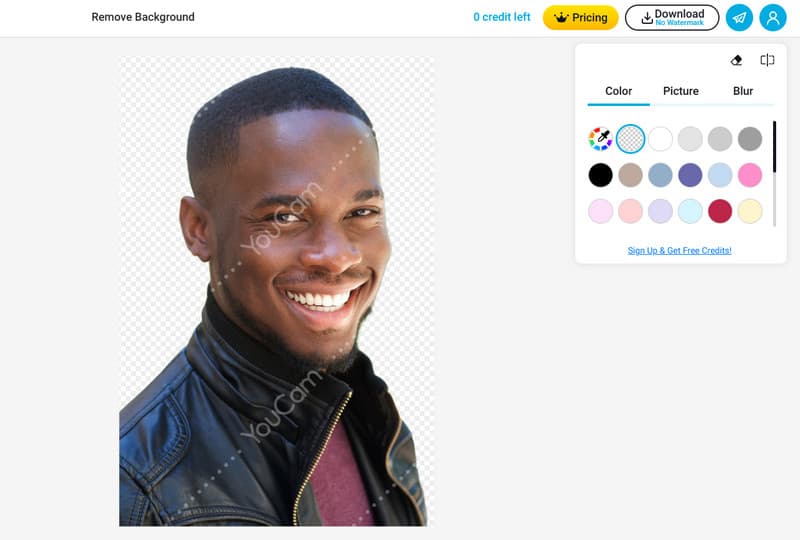
このツールを使えば、画像の背景を削除することもできます。AI が自動的に背景を削除してくれるため、非常にスムーズかつ高速に処理できます。つまり、自分で背景を手作業で消す必要がありません。さらに、読み込みスピードも速いため、理想的なオンラインエディターと言えるでしょう。背景色をニーズに合わせて変更・調整することも可能です。写真の背景だけを取り除きたいときは、YouCam の AI 背景リムーバーの利用を検討してください。
トリミング機能
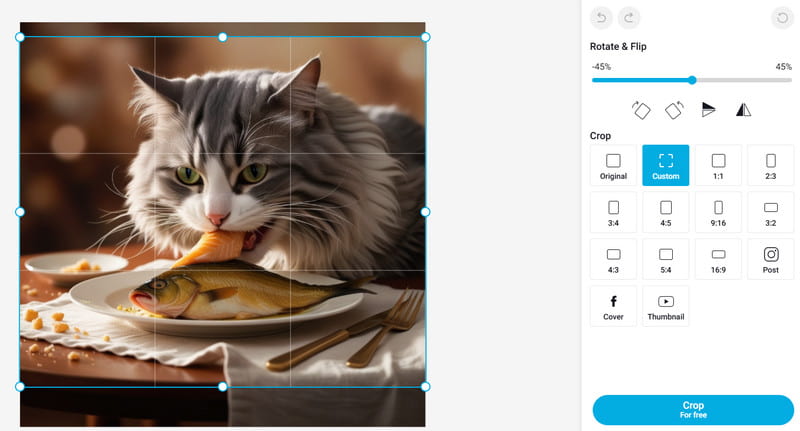
写真の角や端にある不要な部分をカットしたい場合も、この画像エディターが役立ちます。ソフトには画像トリミング機能が搭載されており、写真の一部を切り取ったり削除したりできます。さらに、好みのアスペクト比(縦横比)を選択することも可能です。そのため、さまざまなソーシャルメディアに最適なサイズで画像を投稿できます。また、この機能から画像の反転や回転も行えるため、あらゆるユーザーにとって使いやすいツールとなっています。
AI 画像生成機能
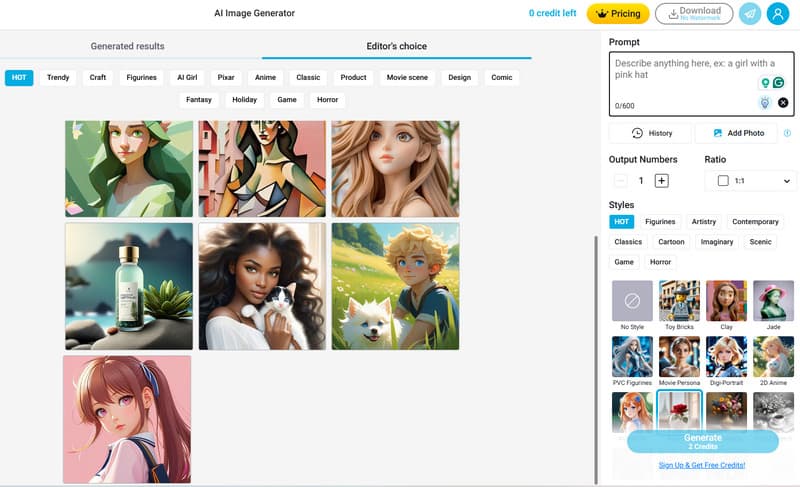
編集だけでなく、このツールに搭載された AI 画像生成機能を利用して、新たな画像を作成することもできます。テキストボックスにテキストプロンプトを入力するだけで画像を生成できる仕組みです。そのため、優れたテキストから画像を生成する AI 画像ジェネレーターを探しているなら、YouCam は間違いなく候補に入るオンラインソフトです。アニメ、クラシック、コミック、ファンタジー、ホラーなど、好みの画像スタイルを選択することもできます。
オブジェクト削除機能
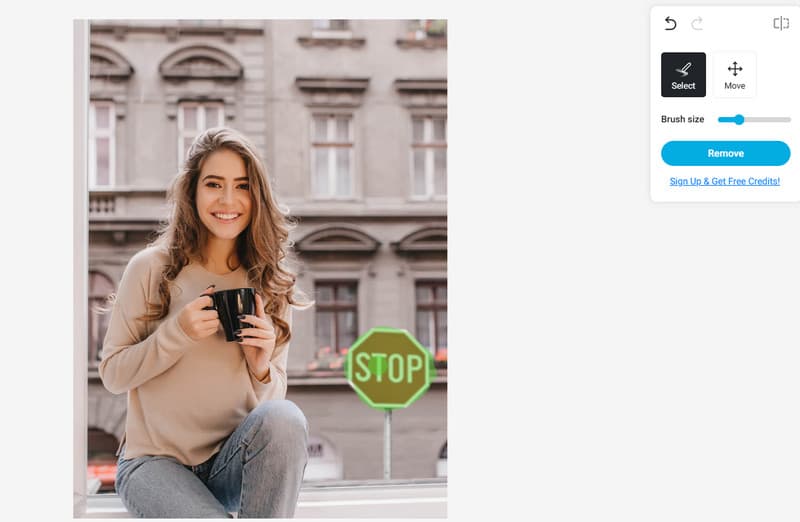
画像にウォーターマーク、ステッカー、ロゴ、絵文字など、消したい邪魔な要素が含まれていても心配はいりません。本ツールには「オブジェクト削除」機能が搭載されており、削除したい部分をなぞるだけで、任意の要素を画像から取り除くことができます。これにより、処理後は不要物のないクリーンな画像を得られます。
価格
このツールは完全な無料版(100%無料)ではなく、無料版にはさまざまな制限があります。サブスクリプションプランを利用する場合、料金は月額 8.33 からとなります。
このツールの気に入っている点
- このツールは直感的で操作しやすいインターフェースを備えており、ユーザーにとって扱いやすいです。
- 写真を美しく仕上げ、クオリティを高めるための多彩な機能を備えています。
- 画像のアップロード処理が速いです。
- 無料版が用意されており、ツールの実力を試すことができます。
このツールの気になった点
- 無料版で利用できるクレジットは 2 枚のみです。
- 無料版で保存すると、写真にウォーターマークが挿入されます。
- オンラインツールのため、常に安定したインターネット接続が必要です。
パート 2. YouCam Online Editor の使い方
このソフトで画像編集を行いたいとお考えですか。その場合は、参考にできるかんたんな手順をご紹介します。このセクションでは、本ツールの「背景削除」機能を使って画像の背景を取り除く方法を解説します。
ステップ 1. ブラウザーを開き、YouCam Online Editor の Background Remove 機能ページにアクセスします。その後、「画像を選択」ボタンをクリックして、パソコンから画像をアップロードします。ツールに用意されているサンプル画像を利用することもできます。

ステップ 2. 読み込みが完了すると、ツールが自動的に背景を削除します。その後、上部のDownloadボタンをクリックして、画像を保存します。
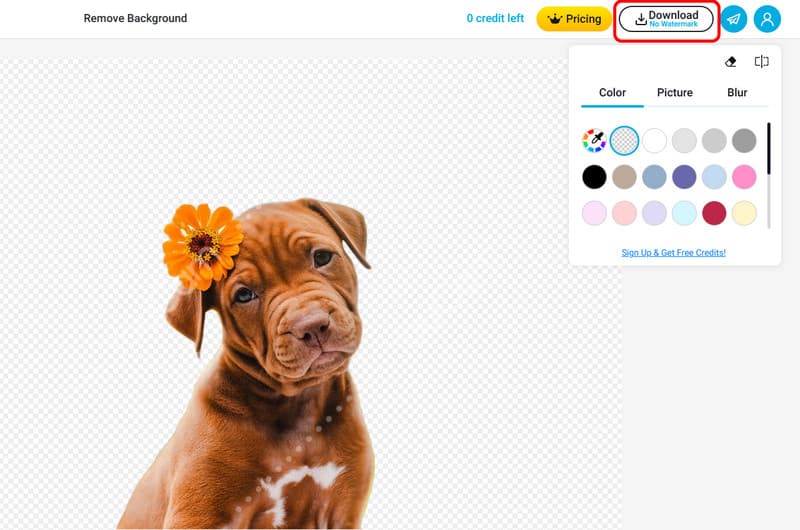
見てのとおり、このツールを使えば画像の背景削除は非常にかんたんです。写真の背景を効率よく取り除きたい場合は、このツールに任せることができます。
パート 3. おすすめのオンライン背景削除ツール
YouCam Editor の無料版では、画像編集にさまざまな制限があります。継続してソフトを使いたい場合は、有料プランを契約する必要があります。一方で、画像の背景をお金をかけずに削除したい場合は、代替ツールがおすすめです。オンラインで背景を除去したいときは、Vidmore Free Background Remover Online を利用してください。このツールを使えば、写真の背景を効果的に取り除くことができます。さらに、ブラシツールが用意されており、これを使ってより正確に作業を行えます。ブラシサイズも調整できるため、よりきれいに削除できます。また、多数の画像を処理しながらも、画質をしっかり保てる点もメリットです。処理中に品質が損なわれないよう配慮されているため、安心して利用できます。このツールを使って、理想どおりの仕上がりを実現しましょう。
主な機能:
- 超高速な処理で画像の背景を削除できます。
- 高画質な画像にも対応できます。
- 結果を確認できるプレビューエリアが用意されています。
このツールで画像の背景を削除する方法は、以下の手順を参照してください。
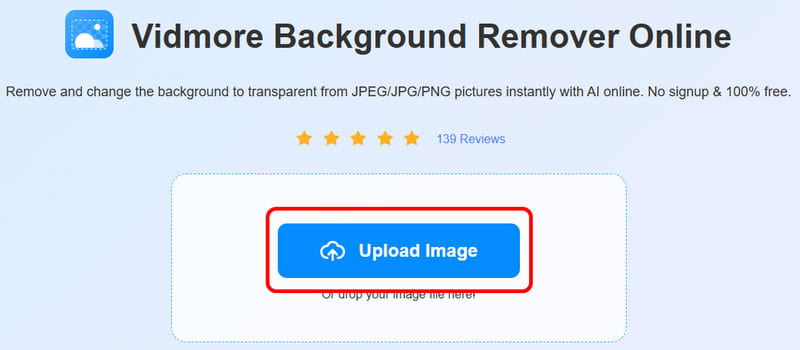
ステップ 1. Vidmore Free Background Remover Online の公式ページにアクセスし、「Upload Image」をクリックしてファイルをアップロードします。
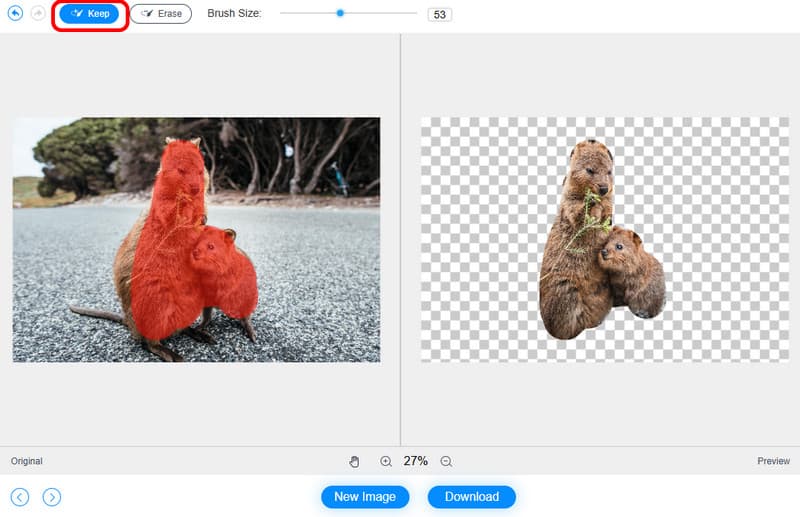
ステップ 2. 画面上部のKeepオプションを使い、画像のメイン被写体をハイライトします。これにより、背景が削除されます。
ステップ 3. 画像の指定が完了したら、Downloadをクリックして画像を保存します。
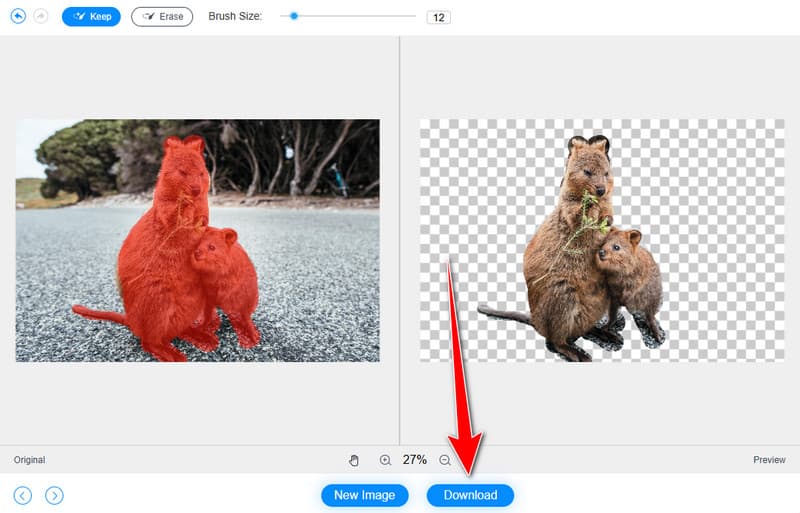
画像の背景を手軽に削除したい場合は、このツールを利用すれば目的をしっかり達成できます。ぜひこのソフトを使って、画像編集を楽しんでください。
まとめ
YouCam Online Editor は、ブラウザー上で利用できる優れたフォトエディターのひとつです。魅力的な作品づくりに役立つさまざまな機能を備えています。しかし、無料版で使えるクレジットは最大 2 枚までという制限があります。背景削除などの画像編集を一切お金をかけずに行いたい場合は、Vidmore Free Background Remover Online を利用してください。こちらは完全無料で利用できるため、すべてのユーザーにとってアクセスしやすいツールです。