8MB Video Compressor:注目すべきオンライン動画圧縮ツール
多くの場合、私たちはオンラインで動画を共有しますが、いくつかの制限に直面します。インターネット上で動画を共有する際の代表的な制限のひとつが、ファイルサイズの制限です。オンラインユーザーにとって、HD動画や長尺の動画を共有するのは難しくなります。これはメッセージアプリにおいても同様で、ファイルサイズの上限が設けられています。
幸いなことに、こうした問題やエラーを解決するためのさまざまなウェブプログラムが開発されています。そのとおりです。中でも代表的なウェブベースのプログラムが8MB Video Compressorです。このツールを使えば、動画ファイルのサイズを圧縮・縮小できます。ここからは、大きな動画ファイルを8MBのメディアサイズへリサイズする方法を順を追って解説し、あわせて代替ツールもご紹介します。

パート1.8MB Video Compressor の概要
8MB Video Compressor は、8MB未満に動画を圧縮するのに役立つ信頼性の高いプログラムです。このプログラムは Chrome、Internet Explorer、Firefox など、さまざまなブラウザーに対応しています。ページ上に煩わしい広告が表示されないクリーンなサービスを提供しているため、多くのオンラインユーザーに好まれています。
さらに、アプリを操作してその全機能を利用するために、ユーザー登録や会員登録を行う必要はありません。注目すべき点は、2GBのファイルを8MBのメディアサイズまで圧縮できることです。本プログラムについてさらに詳しく知っていただくために、長所と短所の一覧を用意しました。また、以下には 8MB Compressor の使い方を簡潔にまとめた手順を示します。
長所:
- 出力サイズのオプションは 8MB、50MB、100MB の3種類を提供。
- さまざまなブラウザーに対応。
- その他の機能として、ミュートや 動画のトリミングを搭載。.
- 会員登録は不要。
短所:
- アップロードできるファイルサイズは 2GB までに制限。
- 元ファイルの画質を保持できない。
ステップ1.8MB Video Compressor を起動する
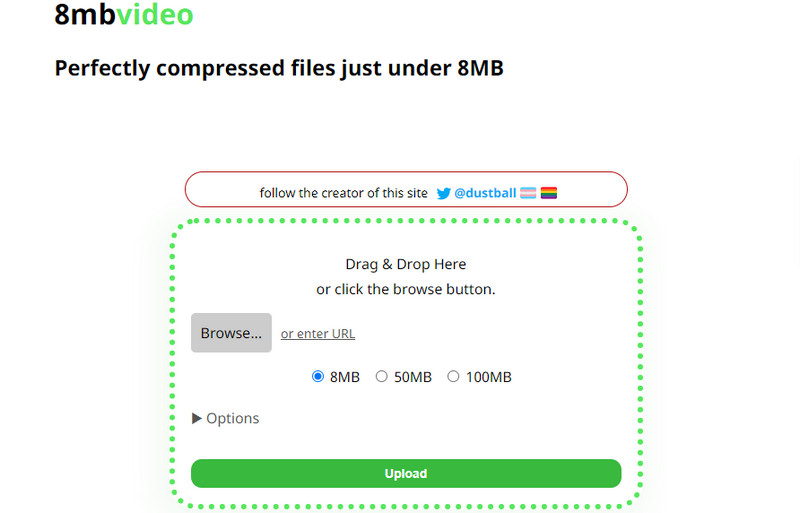
8MB Video Compressor の公式ページにアクセスし、作業をスムーズに進められるよう、あらかじめツールに慣れておきましょう。まずはナビゲーションや機能を試してみてください。
ステップ2.圧縮する動画ファイルを追加する
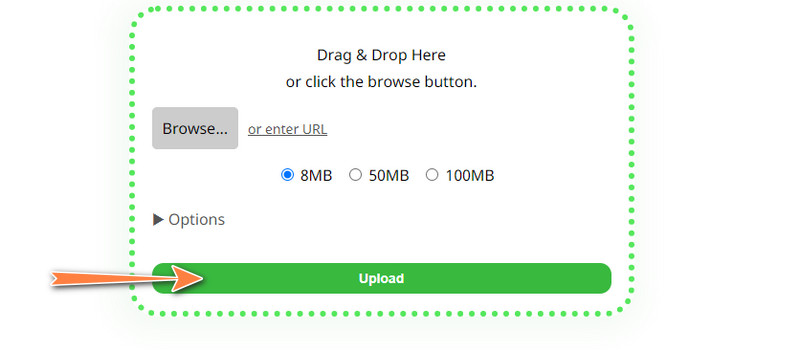
次に、トップページのUploadボタンをクリックして動画ファイルを読み込みます。するとデバイス上のフォルダーにアクセスできるので、対象の動画ファイルを選択します。
ステップ3.出力ファイルサイズを選択する
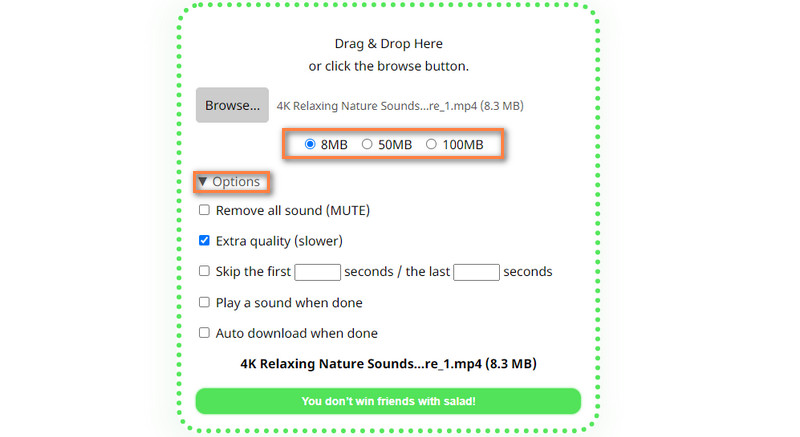
続いて、表示されているオプションから動画の画質(ファイルサイズ)を選択します。あるいは、Optionsメニューを開いて、別の設定を追加することもできます。圧縮処理で有効にしたい設定にチェックマークを入れてください。
ステップ4.圧縮を開始
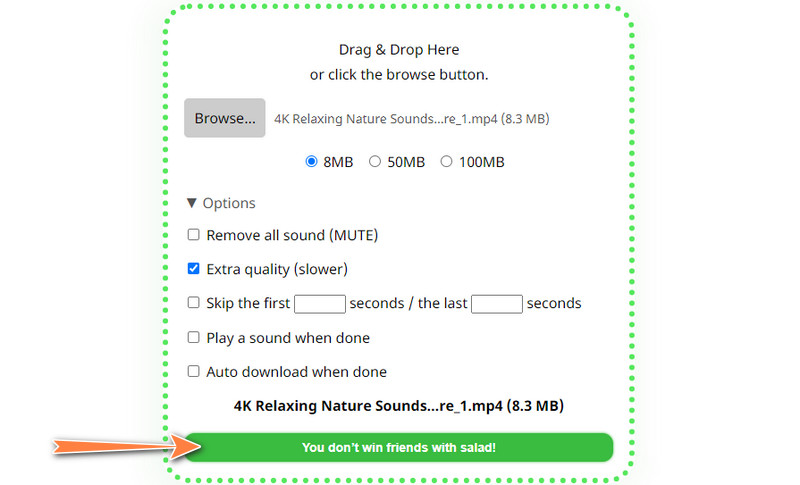
最後に、インターフェース下部の緑色のボタンをクリックして圧縮処理を開始します。圧縮はすぐにスタートしますので、完了したら生成された動画をダウンロードします。
パート2.8MB Video Compressor の最適な代替ツール
インターネットに接続せずに動画を圧縮したい場合もあります。そうしたときに便利なのが、Vidmore 動画変換のようなデスクトップ用ツールです。これはスタンドアロンのプログラムで、大容量の動画ファイルを画質をほとんど落とさずに小さなサイズへ圧縮できます。MOV、AVI、MP4、MKV など、ほぼあらゆる動画形式をサポートしています。
それに加えて、動画サイズ、ビットレート、解像度といったパラメーターも調整できます。8MB Video Compressor と異なり、Vidmore にはプレビュー機能が搭載されています。この機能により、処理を実行する前に結果ファイルを確認できます。そのため、理想的な動画品質になるまでパラメーターを微調整することが可能です。ここでは、このプログラムの操作方法を学びながら、さらに詳しく理解していきましょう。
主な機能:
- クロップ、トリム、反転など、さまざまな編集オプションを提供。
- 他の形式への動画変換(トランスコード)が可能。
- 元の画質を損なわずに動画を圧縮。
- 待ち時間なく素早く動画を圧縮。
- すべての入力形式に対応。
ステップ1.8MB Compressor の代替ソフトをインストールする
まずは、下にあるFree Downloadボタンのいずれかをクリックしてプログラムを入手します。お使いのコンピューターのOSに合ったインストーラーを選んでください。その後、ソフトをインストールし、起動します。
ステップ2. 動画ファイルを挿入する
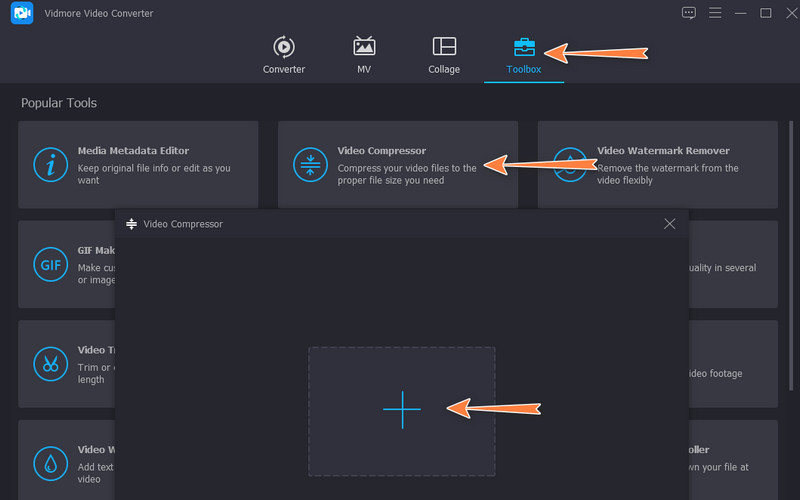
プログラムを起動したら、すぐにToolboxタブへ移動します。そこからVideo Compressorを開き、Plusボタンをクリックします。するとデバイス上のフォルダーが開くので、アップロードしたい動画を探して選択します。
ステップ3.圧縮処理を行う
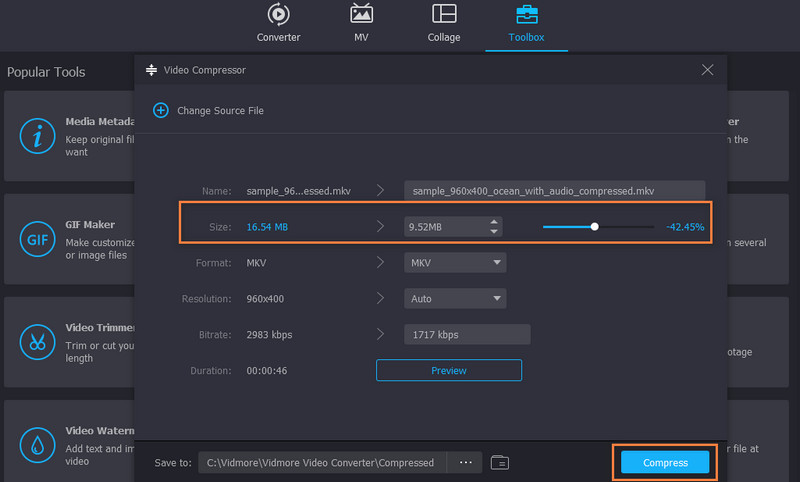
上記の手順に続いて、圧縮用のパネルが表示されます。ここでは、さまざまなオプションを使って動画サイズを変更できます。トグルボタンを使ったり、サイズや解像度を直接設定したりして圧縮を行えます。設定に満足したら、画面下部のCompressボタンをクリックして圧縮処理を開始します。
ステップ4.出力動画をプレビューする
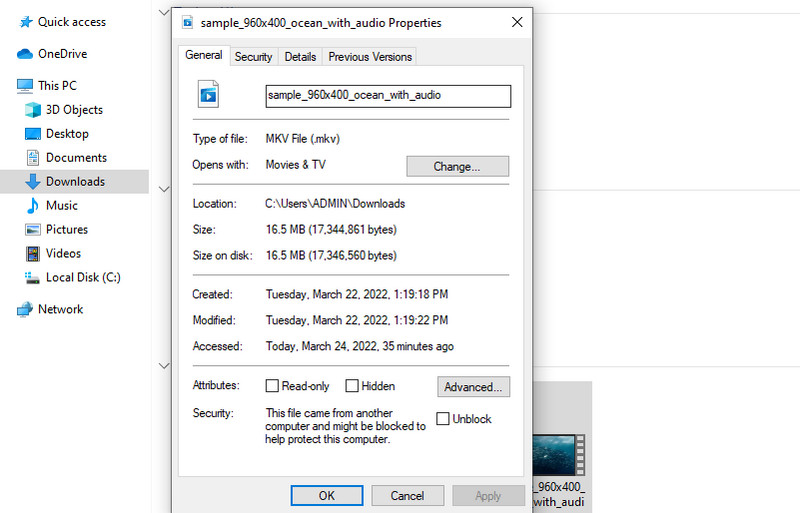
すべての設定と処理が完了したら、パソコンのメディアプレーヤーで動画を再生できます。さらに、動画のプロパティを表示して内容を再確認することも可能です。動画を右クリックしてプロパティ(Properties)を選び、サイズを確認してください。
パート3.8MB Compressor に関するFAQ
8MB Compressor は安全ですか?
8MB Video Compressor は、Google セーフ ブラウジングで望ましくないサイトとしてリストされているアプリの一つです。このサイトで使用されるすべての動画は、各ファイルの処理から20分が経過すると永久に削除されます。
8MB Compressor で圧縮する場合の標準的な所要時間はどれくらいですか?
720pの動画品質でファイルサイズを約8MBまで圧縮する場合、所要時間はおよそ38〜40秒です。ただし、これは動画に使用されているコーデックに依存します。そのため、コーデック自体のメディアサイズが大きい種類である場合、動画の処理に時間がかかることがあります。
圧縮後の動画にウォーターマークは追加されますか?
いいえ。8MB Compressor は、無料サービスであるにもかかわらず、動画にウォーターマークを追加することはありません。完全に無料であり、ウォーターマークを挿入せず、ユーザーアカウントの登録も不要です。ウォーターマークを気にすることなく、自由にメディアファイルを圧縮できます。
まとめ
ご存じのとおり、動画はエンターテインメントにおいて重要なメディアとみなされています。しかし、大きな動画ファイルを保存していると、特にストレージ容量が少なくなってきた場合には、さまざまな支障が出ることがあります。とはいえ、動画ファイルを圧縮してサイズを小さくすることで、デバイスのディスク容量を節約できます。8MB Video Compressor を使えば、ファイルサイズを8MBのメディアサイズまで効率的かつ大幅に削減できます。ブラウザー上で動作するため、費用をかける必要もありません。
もうひとつの利点は、動画を非圧縮のままにしておく場合と比べて、ウェブ上でのファイル転送がはるかに容易になることです。ただし、このプログラムで圧縮した動画にはデメリットもあります。小さなメディアサイズと引き換えに、動画の画質が犠牲になるのです。そうした点を踏まえ、動画本来の画質をあまり損なわずに圧縮したい場合は、Vidmore Video Converter の利用を検討するとよいでしょう。