After Effectsでオーディオを追加する完全ガイド
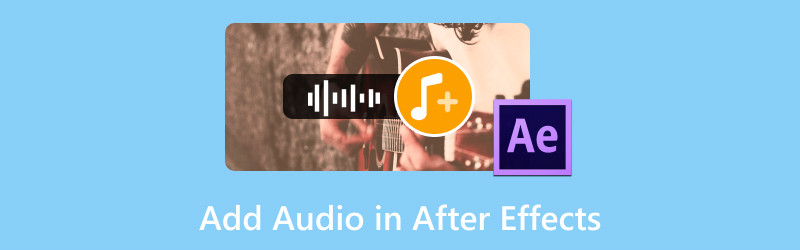
After Effectsでオーディオを追加する方法を学びたいですか?After Effectsでオーディオファイルを挿入することは、完成度が高く魅力的なオーディオ・ビデオコンテンツを作成するために欠かせません。音楽や音声は、最終的な仕上がりのクオリティを高めるうえで重要な役割を果たします。優れた「聴く・観る」体験にもつながるでしょう。さらに、このソフトウェアはオーディオファイルをより良いものに仕上げることもでき、特定のコンテンツに対して質の高いナレーションとして機能させることができます。After Effectsにオーディオファイルを追加するには、本記事をお読みください。作業を簡単かつ効果的に達成するための、もっとも分かりやすい方法をご紹介します。さっそく、この投稿を読み進めながら、トピックについて詳しく見ていきましょう。
ページコンテンツ
パート1 After Effectsでオーディオを追加する効果的な方法
After Effectsで音楽を追加するもっとも効果的な方法を学ぶ前に、まずはこのプログラムについて簡単に紹介します。Adobe After Effectsは、モーショングラフィックスやビジュアルエフェクト制作に用いられる、非常に強力な動画・オーディオ編集ソフトのひとつです。このツールを使えば、編集後に優れたコンテンツを仕上げることが期待できます。
本題に戻ると、After Effectsはオーディオファイルの追加や編集も行える優秀な編集ツールです。ファイルを向上させるために、さまざまな機能を使用できます。リマップ、ループ、ディレイ、リバーブ、ステレオミキサーなどが含まれます。これらの便利な機能により、After Effectsは優れたオーディオ編集ソフトと言えるでしょう。ソフトウェアについてさらに詳しく知りたい場合は、以下の説明もご覧ください。その後、プログラムを使ってオーディオを追加する効果的な方法も紹介します。
After Effectsの気に入っている点
• オーディオファイルを追加する手順がスムーズ。
• オーディオを強化するためのさまざまな機能を搭載。
• 優れた仕上がりを得るための基本機能と高度な機能の両方を提供。
• 機能を試せる7日間の無料体験版が用意されている。
• MacとWindowsの両方のOSで利用可能。
After Effectsの気に入らない点
• 学習コストが高い。
• 一部の機能は見つけにくく、操作も難しい。
• サブスクリプション料金が高額。
• ソフトが多くのリソースを消費するため、高スペックなデスクトップ環境が必要。
• 時々、クラッシュやバグが発生することがある。
After Effectsでサウンドを追加する方法を学ぶには、以下の手順を参照してください。
ステップ1:オーディオファイルを挿入する
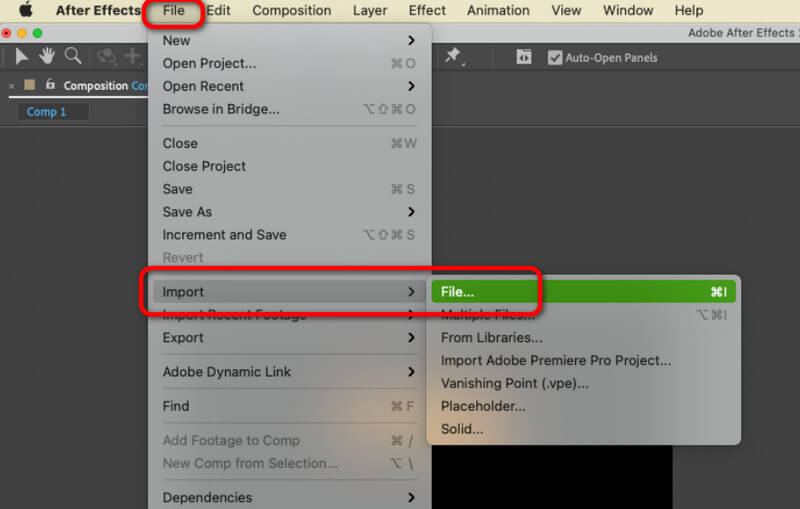
最初のステップとして、使用したいオーディオファイルをAfter Effectsのプロジェクトに読み込みます。上部インターフェースのファイルメニューに移動し、読み込み > ファイルを選択します。コンピュータのフォルダーが表示されたら、追加したいオーディオファイルを参照して選択します。MP3、M4A、WAV、AIFF など、さまざまな形式のオーディオファイルを挿入できることに注意してください。ファイルを読み込むと、プロジェクトパネルにオーディオが表示されます。
ステップ2:オーディオファイルをタイムラインに追加する
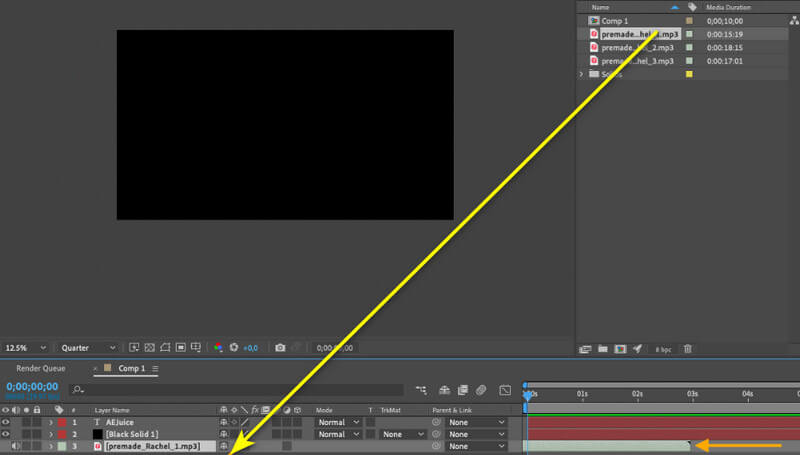
プロジェクトパネルからオーディオファイルをタイムラインセクションへドラッグ&ドロップします。すると、新しいオーディオレイヤーが作成されます。オーディオレイヤーの長さや位置は自由に調整でき、特に動画素材などの他のファイルと同期させることが可能です。
ステップ3:音量レベルを調整する
音量レベルも調整できます。必要に応じて音量を下げたり、上げたりできます。オーディオレベルを細かく調整するには、オーディオレイヤーを右クリックし、エフェクトメニューに進み、オーディオセクション内のボリューム関連のオプションを探します。音量だけでなく、イコライザーやその他のオーディオエフェクトも変更可能です。ステレオミキサー機能を使って、左右のバランスや音量レベルを整えることもできます。
ステップ4:オーディオのずらし配置とループ(任意)
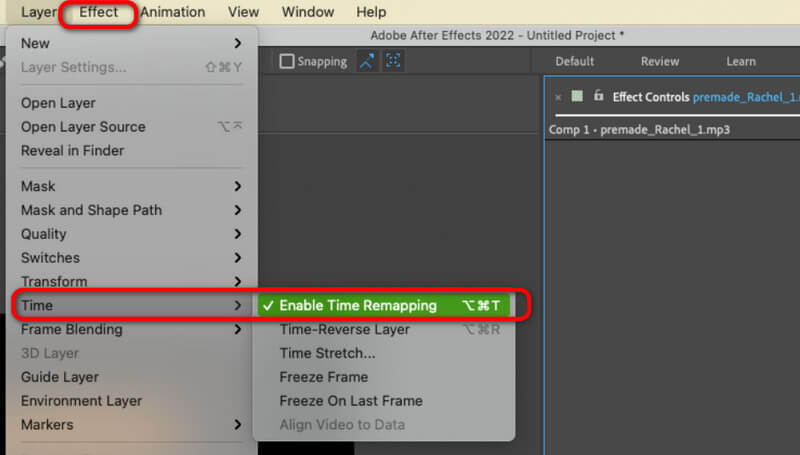
オーディオファイルをずらして配置したり、ループさせたりすることも可能です。そのためには、レイヤー > 時間 > フレーム補間を有効(Enable Remapping)を選択します。その後、オーディオレイヤーの最後の部分にキーフレームを追加し、それを先頭に移動させてループを作成します。オーディオをずらして配置したい場合は、オーディオレイヤーを複製し、数フレーム分オフセットさせるだけでOKです。
この方法を使えば、After Effectsでオーディオを挿入する手順を身につけることができます。また、オーディオファイルをより魅力的で引き込まれるものにするための扱い方についても理解が深まります。
パート2 After Effectsでオーディオを編集するためのヒント
After Effectsを使ってオーディオを編集する方法をもっと学びたいですか?それなら、この先の内容も必読です。初心者でも上級者でも参考になる、ファイル編集のコツをご紹介します。
• 非プロフェッショナルユーザーであれば、プログラムに搭載されている基本的な編集機能だけでも十分です。トリマーやカッターを使って、オーディオトラックから不要な部分を削除できます。また、音量調整やパンニング機能を使って、ファイルをより良い状態に整えることも可能です。
• 熟練ユーザーであれば、さらに高度な機能を活用できます。オーディオフレーム単位での編集、オーディオエフェクトの追加、各種オーディオフィルターの使用などが行えます。2つ以上のオーディオトラックを挿入し、より複雑な編集に挑戦することもできます。
• オーディオを編集する際には、元のファイルの状態が良好であることが重要です。そうすることで、最終的な仕上がりのクオリティを高められます。
• 長尺のオーディオファイルはファイルサイズが大きくなりがちです。トラブルを避けるためにも、十分なストレージ容量を確保しておきましょう。
• 初心者で、より高度な方法でファイルを編集したい場合は、プロフェッショナルから指導やアドバイスを受けるのがおすすめです。
パート3 おまけ:最適なオーディオ編集&変換ソフト
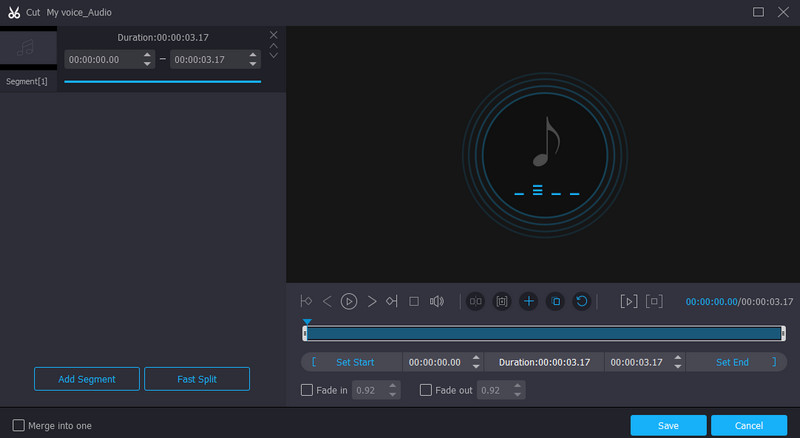
After Effectsに音楽を追加する作業自体はそれほど難しくありません。しかし、オーディオ編集に本格的に取り組もうとすると、難しく感じられることも多いです。そのため、オーディオファイルをもっと手軽に扱えるソフトを探しているなら、Vidmore 動画変換の利用をおすすめします。この編集ソフトを使えば、ファイルを簡単かつ素早く強化できます。不要な部分をカットする「オーディオカッター」など、便利な機能も用意されています。複数トラックの結合も可能です。さらに、フェードイン/フェードアウト効果を追加して、より印象的な仕上がりにすることもできます。
加えて、プログラムの「オーディオコンバーター」機能を使えば、オーディオファイルの変換も行えます。MP3、AIFF、AC3、AAC、M4A、WAV、FLAC など、200種類以上のデジタル形式に変換できます。一括変換機能も備えているため、複数のオーディオファイルをまとめて効率よく変換することが可能です。このソフトを入手して、オーディオファイルのブラッシュアップを始めましょう。
まとめ
After Effectsでオーディオを追加する方法を知りたい方に、本ガイドは最適です。作業を完了させるための詳細な手順を得られるだけでなく、ソフト内でファイルを編集する方法も学べます。ただし、習得には時間がかかるため、特に初心者にとっては操作が難しいと感じられる場合があります。より簡単な手順でオーディオファイルを編集したいなら、Vidmore Video Converterを利用してみてください。手間のかからないワークフローでオーディオを扱えるため、強力なオーディオ編集ソフトとして活用できます。