After Effectsで動画にテキストを追加するためのかんたんガイド
After Effectsを使う作業のなかでも、最もワクワクする工程のひとつが、動画にテキストを追加することです。テキストを追加できるだけでなく、テキストにアニメーションをつけることもできるため、動画をより魅力的にできます。テキスト追加を完全にコントロールしたいなら、After Effectsの使い方を身につける必要があります。本記事では、After Effectsで動画にテキストを追加する方法を順を追って解説します。さらにボーナスとして、追加したテキストをアニメーションさせて、印象的なモーションタイポグラフィを作成するテクニックも紹介します。これからテキストの追加やアニメーションに初めて挑戦したい初心者の方に最適なガイドです。
ページコンテンツ
パート1.After Effectsでテキストを追加する方法
動画にテキストを追加する目的は、特定の情報を強調したり、重要な内容を伝えたり、キャプションを入れたりとさまざまです。その点を踏まえ、After Effectsには動画にテキストを追加できる機能が用意されています。さらに、テキストの色・サイズ・フォントを変更してカスタマイズすることも可能です。これにより、プロモーション動画、チュートリアル、デモ動画など、さまざまな用途に最適な映像作品を作成できます。
After Effectsでテキストを追加する手順は次のとおりです。
ステップ1:ツールバーからテキストツールにアクセスするには、Tボタンを探します。ショートカットを使う場合は、Windowsでは Ctrl+Alt+Shift+T、Macでは Cmd+Opt+Shift+T を押します。

ステップ2:コンポジションウィンドウ上の任意の場所をクリックしてテキストボックスを作成します。必要に応じて任意のテキストを入力してください。さらにテキストを追加したい場合は、同じ操作を繰り返します。
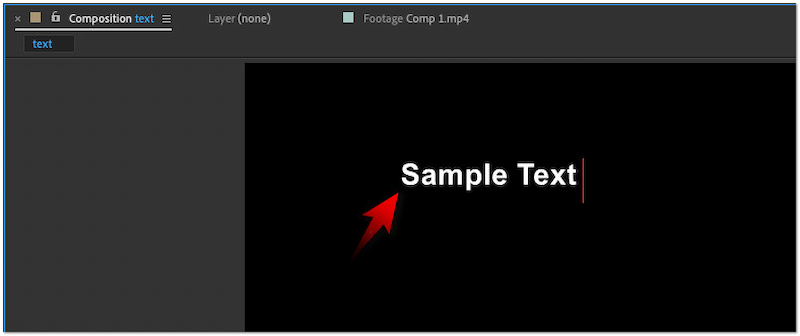
ステップ3:テキストがコンポジションに追加されたら、好みに応じて見た目を調整します。フォントの色、スタイル、サイズ、配置(アラインメント)などを変更できます。
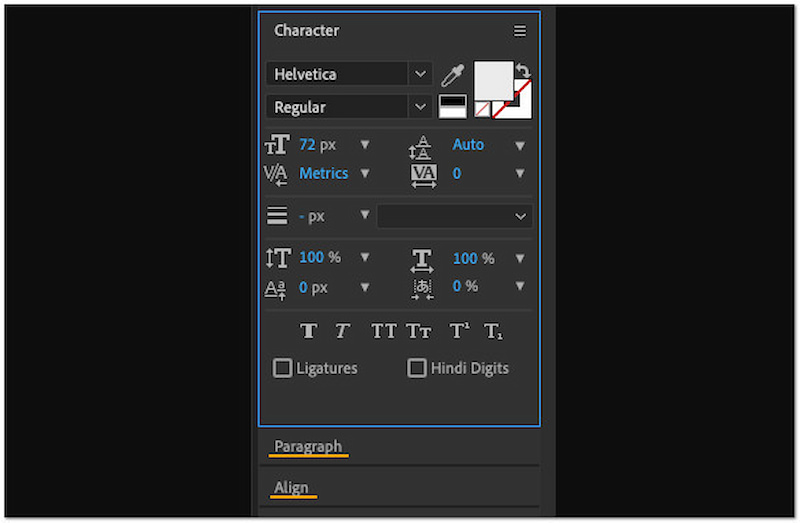
注意: 動画にテキストを追加する際、デフォルトでは「横書き文字ツール(Horizontal Type Tool)」が選択されています。After Effectsで縦書きテキストを作成したい場合は、「縦書き文字ツール(Vertical Type Tool)」を選択してください。Tボタンを長押しすると、横書き/縦書き文字ツールを含むメニューが表示されます。
パート2.After Effectsでテキストをアニメーションさせる方法
After Effectsでは、テキストにアニメーション効果を追加できることをご存じですか?そのとおりです。このユニークな機能により、プロジェクトにクリエイティブさとインパクトを与えられます。After Effectsは、静的なテキストを、目を引くモーションタイポグラフィへと変身させることを目指したソフトです。テキストに動きを加えることで、TikTok動画などのSNS向けコンテンツを、より視聴者を惹きつけるものにできます。
After Effectsでテキストをアニメーションさせる手順は次のとおりです。
ステップ1:テキストレイヤーを選択し、ツールバーの[アニメーション]タブに切り替えます。そこでドロップダウンメニューからテキストにアニメーションを選択します。
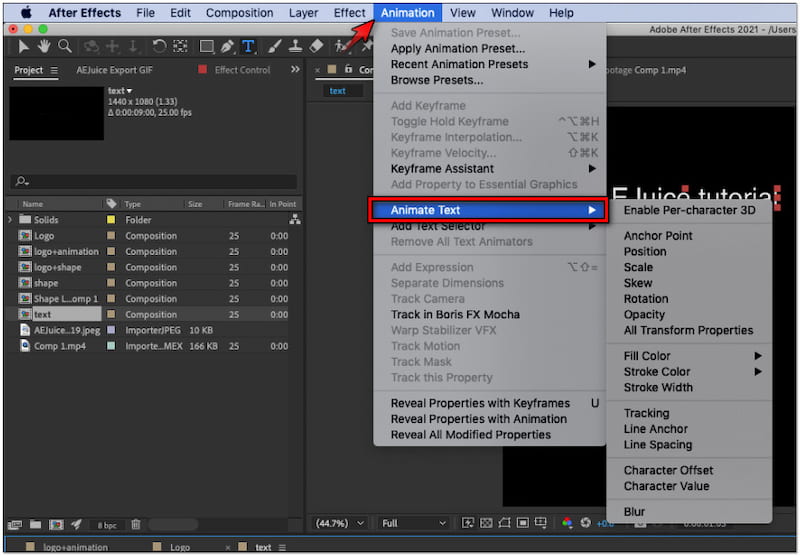
ステップ2:動画の内容や好みに合わせて、適したアニメーションオプションを選びます。選択肢には、アンカーポイント、位置、スケール、スキュー、回転などがあります。
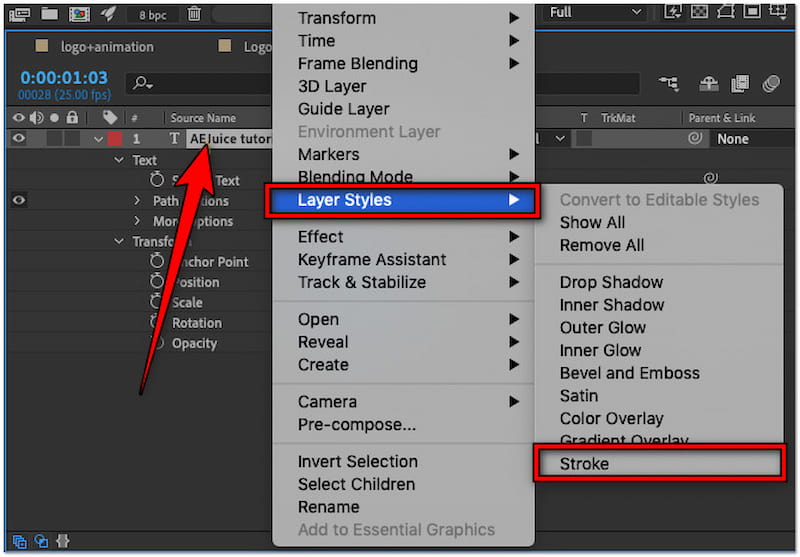
ステップ3:必要に応じて、テキストにストローク(縁取り)を追加して背景から目立たせることもできます。テキストレイヤーを右クリックし、「レイヤースタイル」からストロークを選択してください。
ヒント
パート3.テキスト追加におすすめのAfter Effects代替ソフト
After Effectsはプロ向けのソフトウェアであるため、単純にテキストを追加するだけの用途には複雑に感じることもあります。そのような場合、Vidmore 動画変換のような代替の動画編集ソフトを検討する価値があります。名前からは動画変換専用のように思えますが、実際にはそれ以上の機能を備えています。そのひとつである「MVメーカー」は、動画にテキストを追加する際の心強い味方になります。ウォーターマークタブでは、簡単に使えるテキストツールを利用して、カスタマイズ可能なテキストをコンテンツに追加できます。
さらに「MVメーカー」では、好みのスタイルに合わせてテキストを細かく設定することができます。フォントスタイルの選択、テキストカラーの変更、サイズの拡大・縮小が行えます。それだけでなく、テキストを水平方向・垂直方向に回転させたり、透明度を調整して表示の度合いを変えたり、画面上の任意の位置に移動させることも可能です。特筆すべき点は、複数の動画を一度に処理し、同じテキストを一括で適用できることです。
After Effectsの代替ソフトとしてVidmore Video Converterを使い、テキストを追加する手順は次のとおりです。
ステップ1:まずはVidmore Video Converterを無料ダウンロードします。マルチメディアソフトをインストールし、インストールが完了するまで待ちます。
ステップ2:インストール完了後、Vidmore Video Converterが自動的に起動します。初期画面では「コンバーター」タブが表示されるので、MVタブに切り替えます。
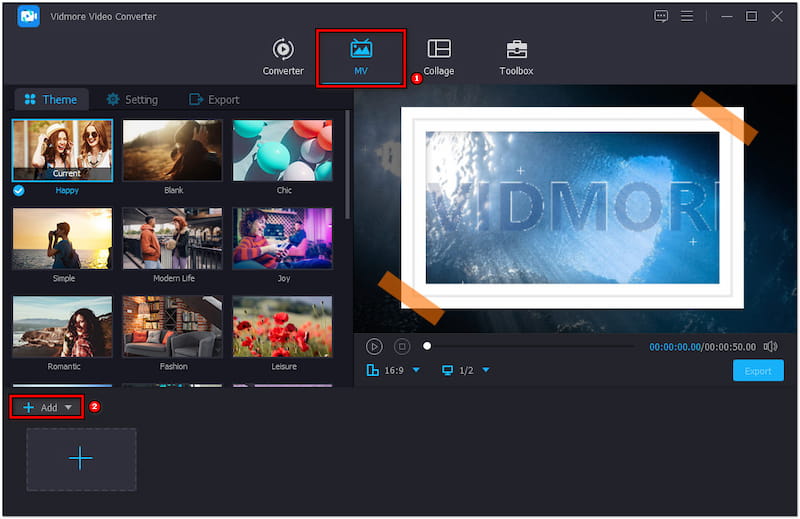
ステップ3:MVメーカーで、+追加をクリックして、テキストを追加したい動画をインポートします。動画を追加したら、「編集」ボタンをクリックして編集画面に進みます。
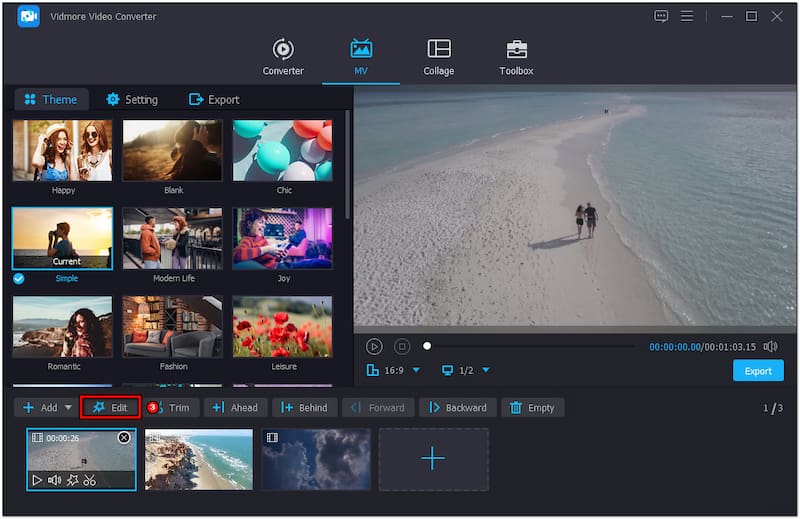
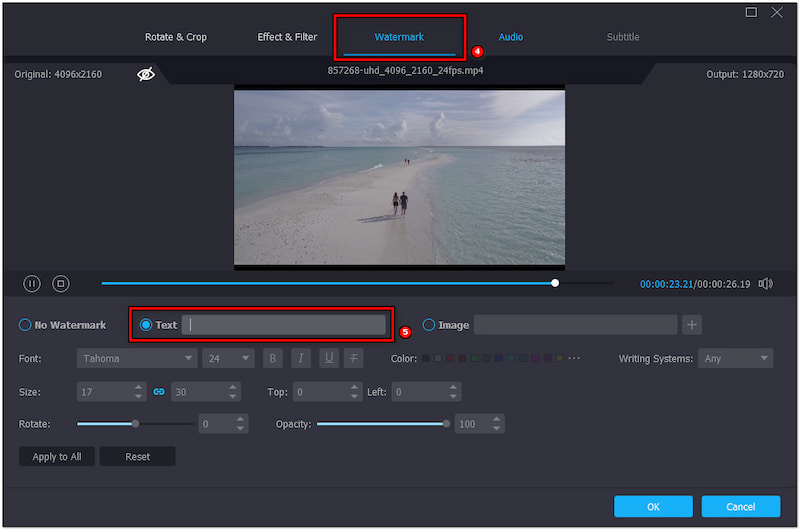
ステップ4:編集ウィンドウで「ウォーターマーク」タブに切り替え、テキストオプションを選択します。その後、テキスト入力欄に追加したい文字を入力します。
ステップ5:好みのスタイルに合わせて、フォントスタイル・色・サイズを選びます。また、「不透明度」スライダーを調整して、テキストの見え方(透明度)を設定できます。
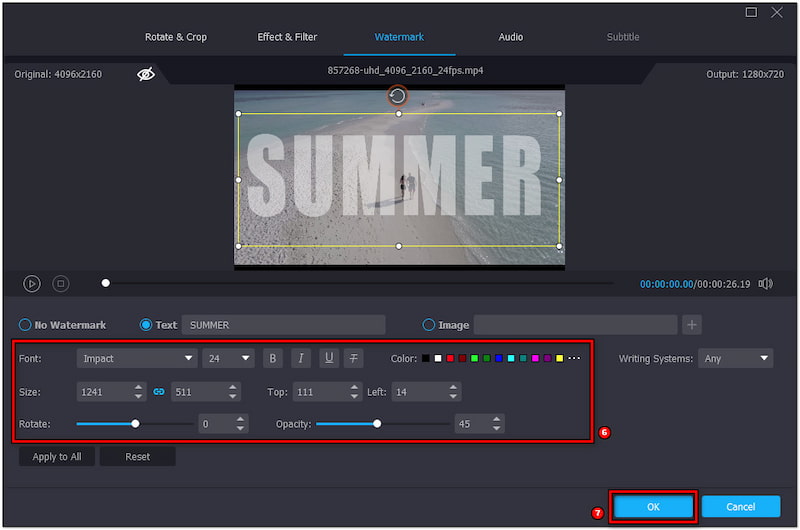
ステップ6:設定が完了したら、「OK」をクリックして動画にテキストを反映させます。続いて「エクスポート」タブに進み、出力設定を選択してからエクスポート開始をクリックし、最終的な動画を保存します。
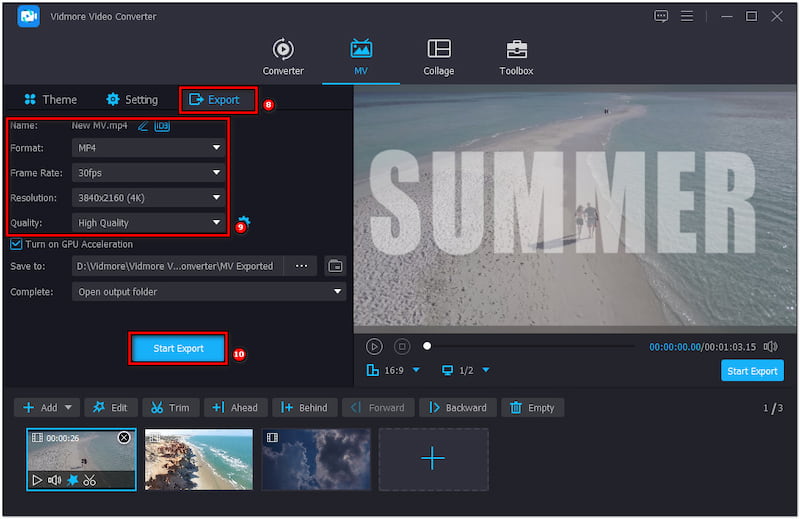
Vidmore Video Converterは、動画にテキストを追加するうえで、より手軽なソリューションを提供します。テキスト追加だけでなく、動画にフィルターを追加したり、エフェクトを調整したり、オリジナル画像を重ねたりすることも可能です。さらに、最大4K解像度で動画を書き出すことができます。
パート4.After Effectsで動画にテキストを追加する際のよくある質問
After Effectsでテキストを中央揃えにする方法は?
After Effectsでテキストを中央揃えにしたい場合は、まず[整列]パネルを開きます。[整列]パネルで「水平方向中央揃え」オプションを選択してください。これにより、テキストがコンポジション内で水平方向に中央配置されます。
After Effectsでソーステキストを追加するにはどうすればよいですか?
ソーステキストを追加する方法はあまり一般的ではありませんが、簡単な手順をご紹介します。新規コンポジションを作成し、横書き文字ツールをタイムラインに配置します。コンポジション内の任意の場所をクリックして、テキストを入力してください。
After Effectsでテキストを追加できないのはなぜですか?
After Effects でテキストを追加できない場合は、まず正しいレイヤーが選択されているか確認してください。また、文字を入力する前に、テキストツールが有効になっているかどうかもチェックしましょう。なお、テキストツールが機能しない場合は、コンポジションがアクティブになっていない可能性があります。
まとめ
After Effectsで動画にテキストを追加する方法を知っていれば、プロジェクトの完成度を高めることができます。さらに、視聴者を惹きつけるために、テキストにアニメーションを付けることも可能です。しかし、After Effectsは特にシンプルなプロジェクトにはやや扱いづらく感じるかもしれません。そのような場合は、Vidmore Video Converterを利用するのがおすすめです。この多機能ソフトにはMVメーカーが搭載されており、カスタマイズ可能なテキストを追加できます。フォントスタイル、色、サイズ、配置、向き、表示/非表示などを好みに合わせて調整でき、これらを煩わしさなく実現できます。