Mac と Windows 向けベスト AVI メタデータエディターのレビュー
動画検索で上位に表示されるようにし、動画ファイルを整理しやすくする最も効果的な方法のひとつが、メタデータを編集することです。適切なプログラムさえあれば、その作業は簡単に行えます。そうです、AVI などの動画ファイルのメタデータを編集できるプログラムを使用する必要があります。もし、この作業を行うための優れたツール探しに苦労しているなら、こちらで厳選した最高のAVI タグエディターをご覧ください。詳しく知りたい場合は、この投稿をチェックして、各プログラムのレビューを読んでみてください。さらに、優れたプログラムを使ってこの作業を行う方法も学べます。

ページコンテンツ
パート1.最高の AVI タグエディター
AVI ファイルのプロパティ編集に信頼できる高機能なツールをお探しなら、Vidmore 動画変換 が最適です。本ツールは AVI ファイルに対応しているだけでなく、MP4、MOV、WMV など多くの動画形式もサポートしています。さらに、タイトル、作曲者、ジャンル、コメント、作成日、トラックなどを編集できます。加えて、動画ファイルのカバーアートを追加・編集することも可能です。
前述の機能に加えて、Vidmore Video Converter には便利な機能が数多く搭載されています。動画、音楽、写真の変換に利用できるほか、ロゴやウォーターマークの追加、動画のアスペクト比・明るさ・シャープネスの編集も行えます。一方で、参考までにメリットとデメリットを以下にまとめました。
長所:
- すっきりとしたユーザーインターフェース。
- 多数の入力形式に対応。
- OS との互換性も良好。
- 動画の再生設定を編集できる。
短所:
- 同時に操作できる動画は 1 本のみ。
- 無料版では使用できる機能に制限がある。
パート2.おすすめのオンライン AVI メタデータエディター
アプリケーションをダウンロードせずに AVI ファイルのプロパティを編集したい場合は、オンラインプログラムが向いているかもしれません。そこで、AVI メタデータを編集するうえで特に優れている 2 つのツールを厳選しました。詳しく知りたい方は、以下をご覧ください。
1.Metadata2Go
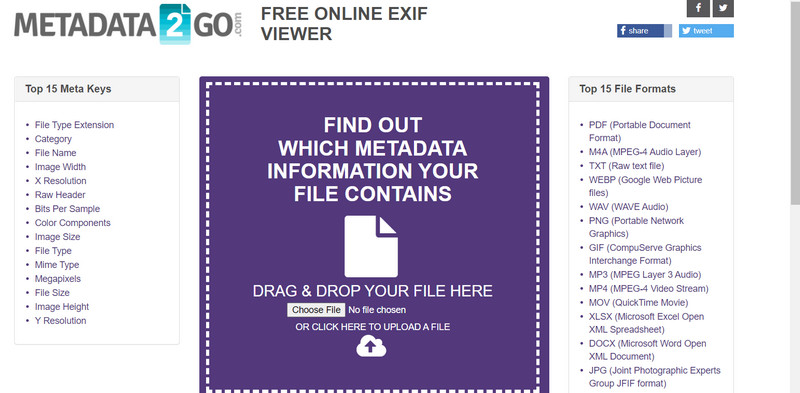
AVI ファイルのメタデータを表示・編集するには、Metadata2Go を選ぶのが間違いありません。ブラウザー上で動作するプログラムのため、オンラインユーザーはナビゲーションや機能を素早く理解できます。さらに、シンプルでわかりやすいユーザーインターフェースを備えています。ドラッグ&ドロップに対応しており、AVI ファイルのアップロードも簡単です。
長所:
- ブラウザー上で利用できるサービス。
- AVI メタデータの表示・編集が可能。
- ほぼすべてのブラウザーで動作。
短所:
- 情報量の多いインターフェースは人によってはとっつきにくい。
- 広告が多い。
2.GroupDocs.Metadata
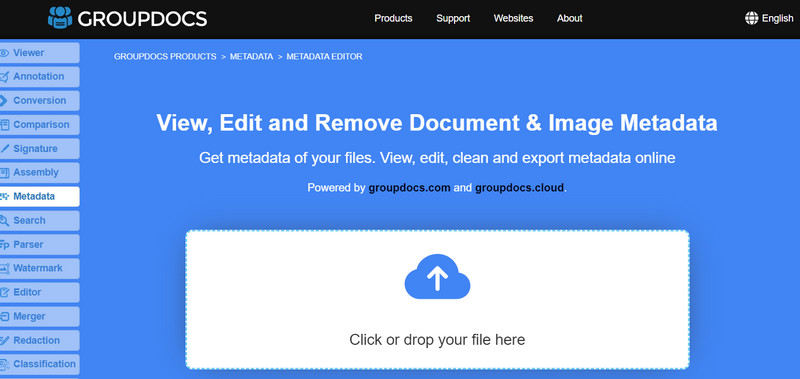
GroupDocs は、動画、ドキュメント、音声ファイル、写真などのマルチメディアファイルに関連する情報を編集するための、シンプルで使いやすい Web ベースツールです。トップページはユーザーフレンドリーな設計で、ドラッグ&ドロップウィンドウにより即座に操作を開始できます。本プログラムでサポートされている動画ファイルは AVI、MOV、QT のみです。動画ファイルのメタデータを幅広く編集したいユーザーは、別のツールを検討する必要があります。さらに、このプログラムではメタデータを一括編集できるため、時間と手間を節約できます。
長所:
- AVI ファイルのメタデータを一括編集可能。
- ドラッグ&ドロップ機能に対応。
- AVI 動画ファイルに最適。
短所:
- MP4 メタデータの編集には使用できない。
- とくに機能まわりのインターフェースがやや複雑で、圧倒されることがある。
パート3.AVI メタデータを手軽に編集する方法
どのように、またはどこから始めればよいのか疑問に思うかもしれません。その点もすでに想定済みです。そこで、Vidmore 動画変換 を使って AVI のプロパティを編集するための、詳細なガイドを用意しました。
ステップ1.まずソフトを入手してセットアップする
まずはソフトを入手しましょう。お使いの OS に合わせた無料ダウンロードボタンが用意されています。ダウンロード後、パソコンでプログラムを起動し、正常に動作しているか確認してください。
ステップ2.Media Metadata Editor を起動する
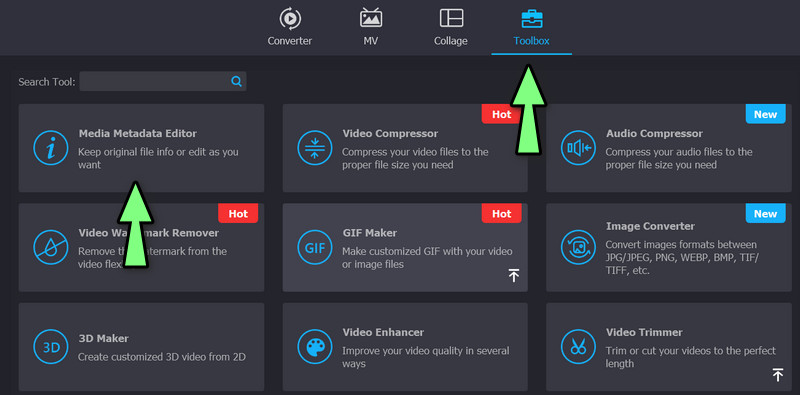
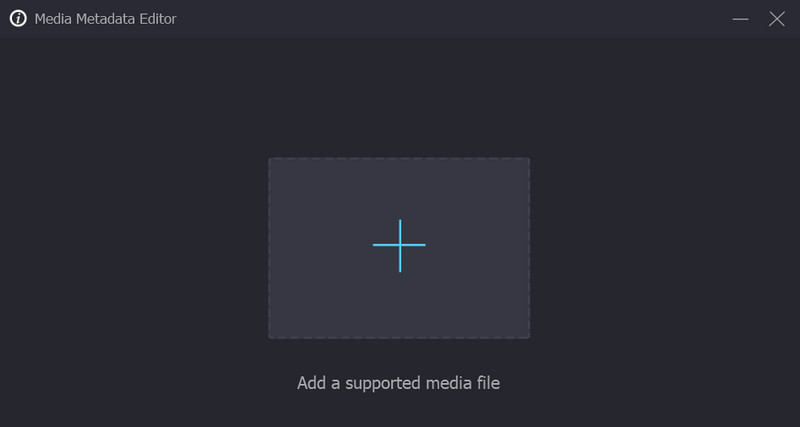
Vidmore Video Converter の補助機能は、すべて ツールボックス タブにまとめられています。このメニューを開き、Media Metadata Editor を選択してください。その後、ダイアログウィンドウが表示されます。このプログラムを使って、編集したい AVI 動画を選択できます。
ステップ3.AVI ファイルを挿入する
メタデータエディター内の追加アイコンをクリックして、目的のファイルを挿入します。その後、タイトル、ジャンル、トラック番号、カバーアートなど、AVI のメタデータを入力できるようになります。
ステップ4.AVI メタデータを編集して保存する
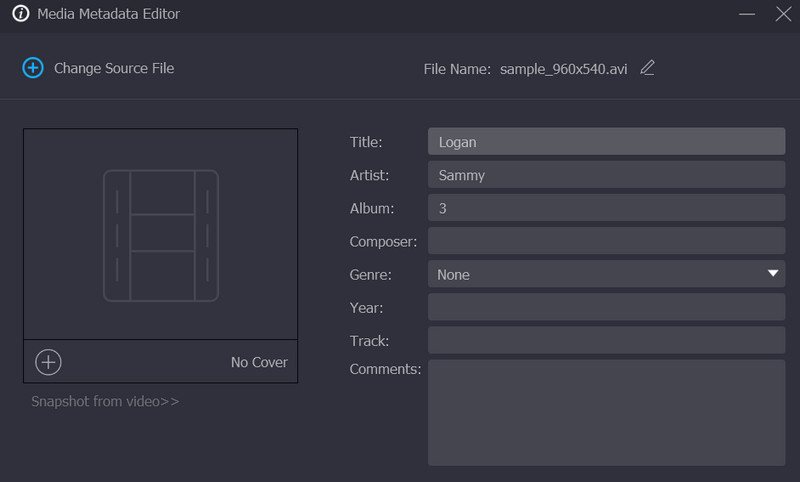
ファイルをアップロードするとメタデータ項目が表示され、詳細に入力できます。AVI メタデータの調整は右側のペインで行います。編集したいメタデータを選択してください。編集が完了したら、保存 ボタンをクリックします。これで AVI のプロパティを素早く簡単に編集できます。
パート4.AVI タグエディターに関するよくある質問
AVI のメタデータはどうやって確認できますか?
AVI ファイルの情報を確認したい場合は、上記のプログラムを使って AVI のメタデータを閲覧できます。そのうえで、知的財産に関する問題を踏まえて、それらを編集するかどうか判断するとよいでしょう。
Android で動画のメタデータを編集できますか?
はい。PCと同様に、コンピュータでできる作業の中には、Androidアプリを使って実行できるものもあります。言い換えれば、コンピュータで行っていることは、モバイル端末やスマートフォンでも行うことができるということです。
VLC で AVI メタデータを編集できますか?
間違いなく、はい。これまでに行われてきた動画メタデータの編集手順と同じです。現在はメタデータにアクセスできるだけでなく、著作権情報を組み込むこともできます。
まとめ
AVI のプロパティを編集するためのプログラムは数多く存在するため、すべてを試すには時間がかかります。一方で、ここで紹介したツールはユーザーの用途に合わせて分類されているので、誰でも自分に合ったものを見つけやすくなっています。オフラインユーザー向けとオンラインユーザー向けのプログラムがあり、自分の基準やニーズに合った最適なツールを選ぶ助けになるでしょう。