動画圧縮に信頼して使えるおすすめツール13選
デバイスで動画を再生できなかったり、対応していなかったりすることがあります。また、メールが容量に制限を設けているために、動画をメールで送信しにくい場合もあります。そのようなときに問題を解決してくれるのが、動画圧縮ソフトです。
動画圧縮とは、動画サイズを小さくするために一部の情報を削減することです。動画を圧縮すると、元の形式は使用したフォーマットに応じて別のファイルタイプに変換されます。動画圧縮は、端末のストレージにより多くの動画クリップを保存するために欠かせない工程です。そのため、大きなファイルサイズの動画にお困りの場合は、本記事で紹介するあらゆるプラットフォームで使える優秀な動画圧縮ソフトを活用してみてください。

執筆前に行っている、ソフトウェア検証の方法についてご説明します。
免責事項:当サイトのコンテンツはすべて、編集チームの人間が執筆しています。執筆前には、まずテーマについて綿密なリサーチを行います。そのうえで、ツールの選定とテストに1〜2日かけています。検証では、デバイスやシステム要件、機能、使用感などをチェックします。テストをより包括的なものにするため、G2 や Trustpilot といったレビューサイトも参照し、実際のユーザー体験も参考にしています。
パート1.Windows/Mac 向けおすすめ動画圧縮ソフト
1. Vidmore Video Converter
画像・動画・音声トラックの編集もできる動画圧縮ソフトをお探しなら、Vidmore 動画変換がおすすめです。Mac と Windows の両方に対応したソフトウェアで、オフラインでもインターネット接続なしで快適に動作します。MP3、WAV、AIFF、FLAC、MP4、MOV、MKV など、非常に多くの音声・動画ファイル形式をサポートしています。直感的で分かりやすいインターフェースのおかげで、誰でも簡単に動画クリップを圧縮できます。圧縮方法は3通りあり、1つ目はスライダーを動かして必要な部分だけを残す方法、2つ目は設定画面で解像度を調整する方法、3つ目はツールボックス内の自動動画圧縮機能を使う方法です。
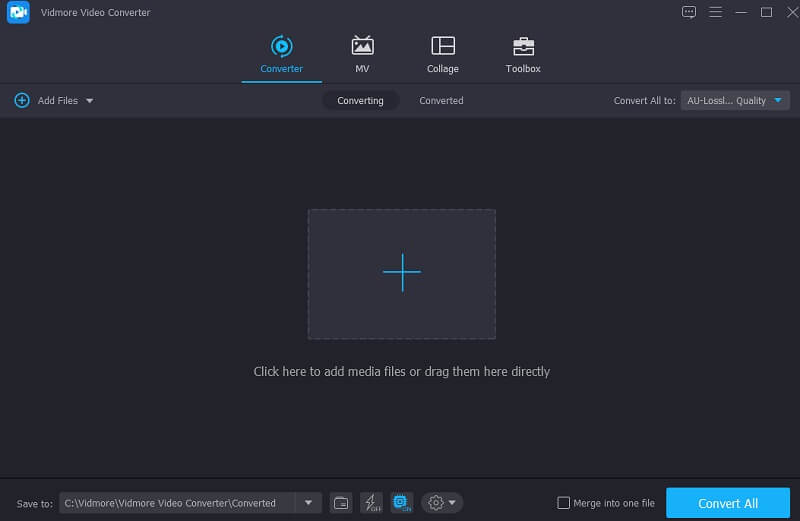
Vidmore Video Converter の長所:
- とても分かりやすいダッシュボード。
- 200 種類以上の音声・動画形式に対応。
- インターネット接続なしで動作。
2. Freemake Video Converter
Freemake Video Converter は、Windows 専用で利用できる動画圧縮ソフトのひとつです。動画クリップを圧縮するうえで非常に信頼性の高いツールです。シンプルなインターフェースであることに加え、多数のファイル形式をサポートしています。対応形式には ROM、MPG、MP4、AVI、WMV などがあります。さらに、Freemake Video Converter は DVD のリッピングや書き込みにも対応しています。字幕の追加やメタデータの編集も可能です。
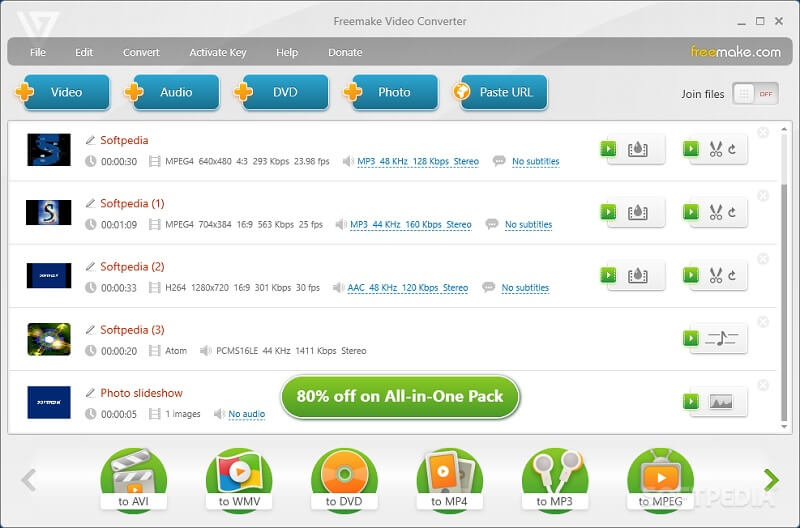
Freemake Video Compressor の長所:
- シンプルなインターフェース。
- 多くの動画ファイル形式に対応しており、ユーザーは自由に選択できる。
- 広告は含まれていません。
Freemake Video Compressor の短所:
- Windows デバイス専用です。
- 高度な機能を有効にするには3日間待つ必要があり、その間は他の編集機能しか使えません。
3. VLC Media Player
汎用性という点では、VLC Media Player が挙げられます。Mac、Windows、Linux、Android で利用できるメディアプレーヤーです。お気に入りの動画や映画を再生できるだけでなく、変換や圧縮も行えます。無料で利用でき、出力動画にウォーターマーク(透かし)が入らない点が多くの人に支持されています。インターフェースも非常にシンプルで分かりやすいのが魅力です。VLC Media Player はさまざまな動画形式に対応し、X264 でのエンコードも可能です。
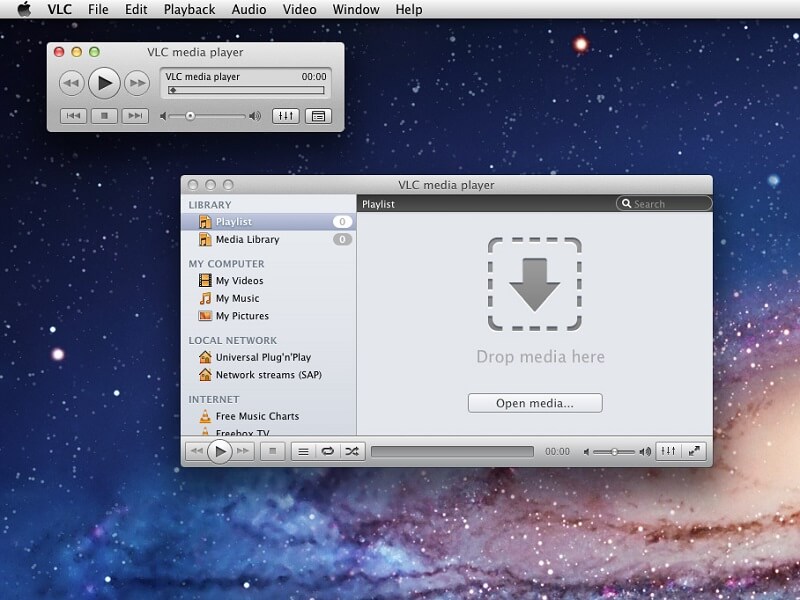
VLC の長所:
- ユーザビリティ。
- 便利なキーボードショートカットがあります。
- ほとんどのデバイスで互換性があります。
VLC の短所:
- いくつかのアップデートが含まれています。
4. VSDC Video Converter
この動画コンバーターも動画圧縮に対応しており、Windows ユーザー専用となっています。無料で利用でき、特に一般的な形式を中心に多くのファイル形式をサポートします。対応ファイル形式には M4V、MP4、AVI、DVD などがあります。さらに、動画の分割、削除、結合といった基本的な編集機能も備えています。VSDC Video Converter には、あらゆるファイルタイプ向けの高度なプリセットも用意されています。
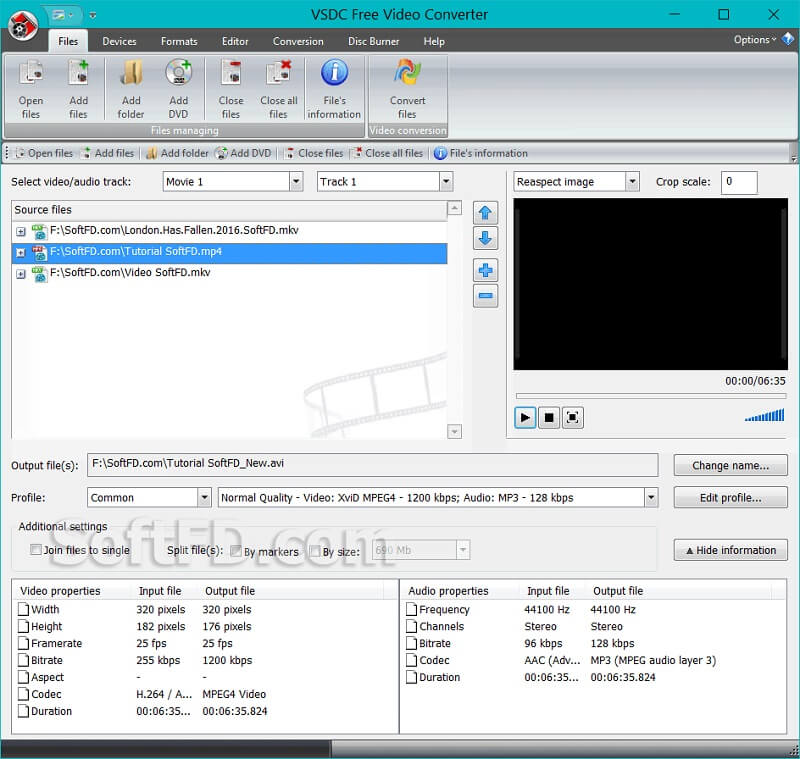
VSDC の長所:
- ユーザーは無料で利用できます。
- 画質を損なうことなく動画を圧縮できます。
- ほとんどのファイル形式に対応しています。
5. Vidmore Free Video Converter Online
インストール不要で、純粋に音声と動画の圧縮・変換に特化したツールをお探しなら、オンラインツールが適しています。そのひとつがVidmore Free Video Converterです。これはブラウザで動作するオンラインプログラムで、設定タブの解像度を調整することで動画クリップを圧縮できます。編集機能も分かりやすいダッシュボードで操作しやすくなっています。外出先で作業したい場合にも時間を節約できるため、特に忙しい方にとって心強いオンラインツールです。
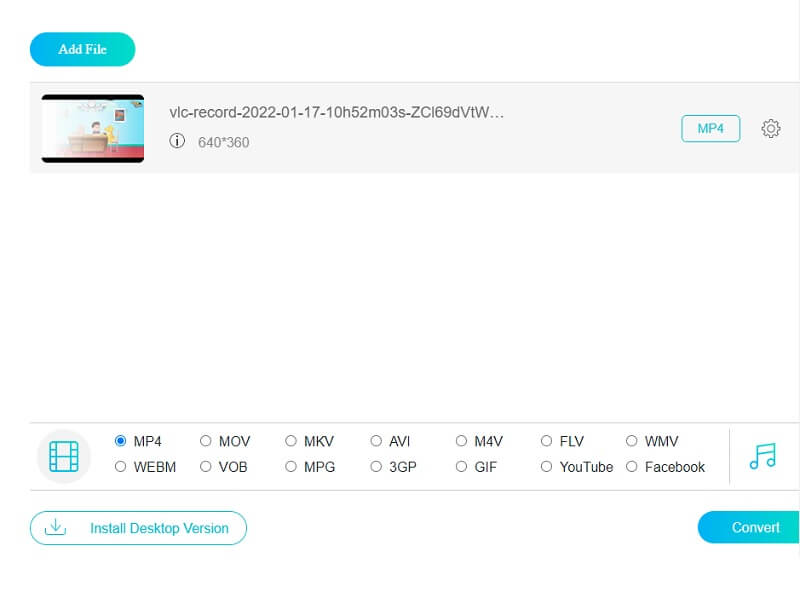
Vidmore Free Video Converter の長所:
- ユーザビリティ。
- 純粋な音声・動画コンバーターです。
Vidmore Free Video Converter の短所:
- 内蔵の編集ツールは搭載されていません。
6. FFmpeg
ほかの動画圧縮ソフトとは異なり、FFmpeg は少し特殊です。テキストベースの操作で、音声と動画の圧縮を行うソフトウェアです。このオフラインプログラムも MP4、MOV、AVI など多数のファイル形式に対応しています。さらに、Linux、Windows、Mac の各デバイスで利用できる点が大きな利点です。
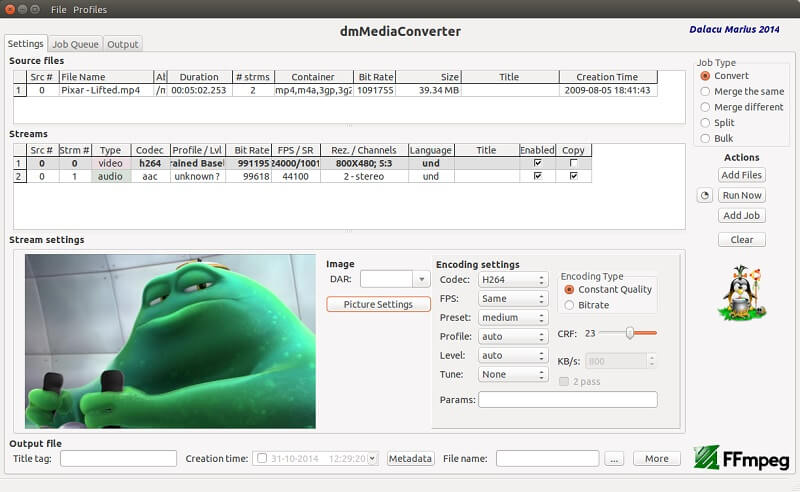
FFmpeg の長所:
- クロスプラットフォーム対応で、無料です。
- さまざまな動画ファイル形式を受け付けます。
- 録画、変換、圧縮、ストリーミングをサポートしています。
FFmpeg の短所:
- 初心者にはあまり推奨できません。
- 画質の劣化があります。
7. FreeConvert
FreeConvert は、動画を希望のサイズまで圧縮できる、もうひとつのオンラインツールです。このプログラムでは、H.265 と H.264 のコーデックから選択できます。さらに、解像度やビットレートを調整することで、動画の品質を細かくコントロールできます。インターフェースが直感的で分かりやすいため、オンラインツールでありながらストレスなく利用できます。一方で、オンラインツールである以上、変換には一定の制限がある点には注意が必要です。
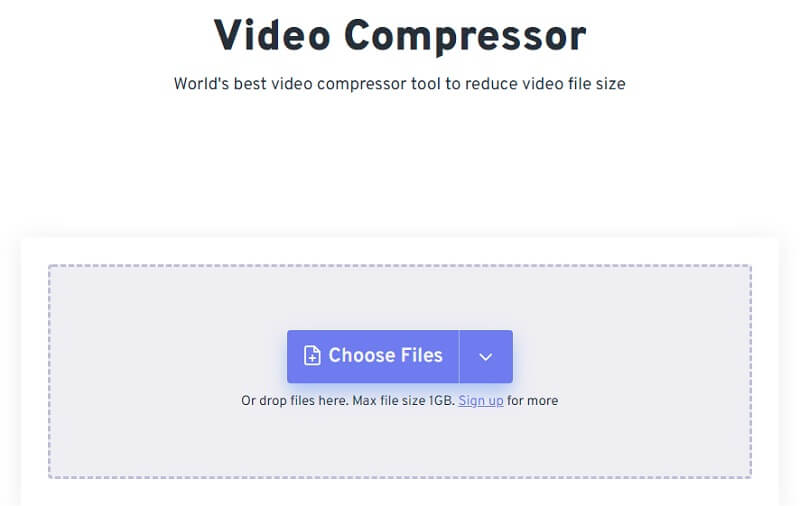
FreeConvert の長所:
- 非常に使いやすいダッシュボードがあります。
- オンラインツールでありながら、一切広告が表示されません。
- 変換速度がとても速いです。
FreeConvert の短所:
- 変換に関していくつか制限があります。
- 有料版の価格設定はやや不合理です。
8. ClipChamp
ClipChamp はオンラインの動画編集ツールです。このオンラインプログラムで動画を圧縮するには、有料版を購入する必要があります。ただし、サブスクリプションを利用したくない場合でも、不要な部分をカットすることで動画のサイズを抑えることができます。ClipChamp は多くのファイル形式をサポートしているため、依然として使い勝手は良好です。そのうえ、動画を最適化するためのさまざまな編集ツールも備えています。
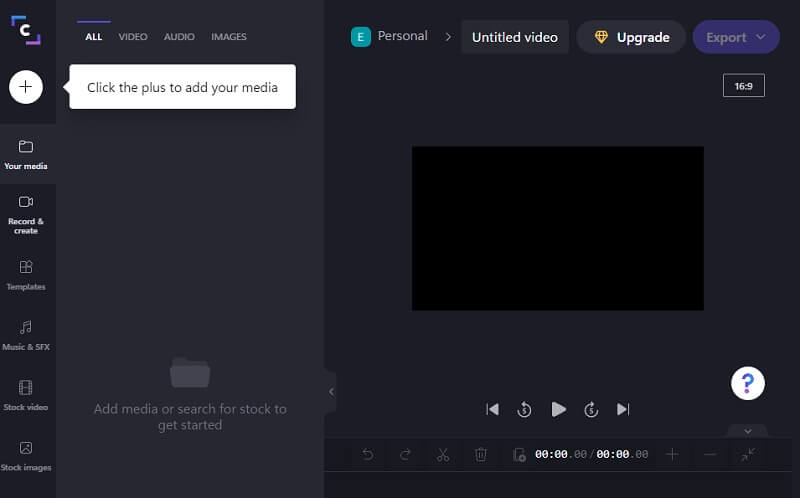
ClipChamp の長所:
- ファイル変換に関して制限がありません。
- 高速な変換と圧縮も提供しています。
- 幅広い形式と解像度に対応しています。
ClipChamp の短所:
- 動画クリップを圧縮するには、プレミアムプランを利用するのが望ましいです。
パート2.Android/iOS 向け動画圧縮アプリ
1. VidCompact
お使いのデバイスが Android で、Google Play から動画圧縮アプリを探しているなら、VidCompact を検討してみてください。このツールはインターフェースが直感的で、とても操作しやすいのが特徴です。対応する動画形式には MOV、FLV、MP4、MKV などがあります。動画の品質を損なうことなく圧縮できる点も大きな利点です。さらに、カット、クロップ、トリミングといった編集も行えます。
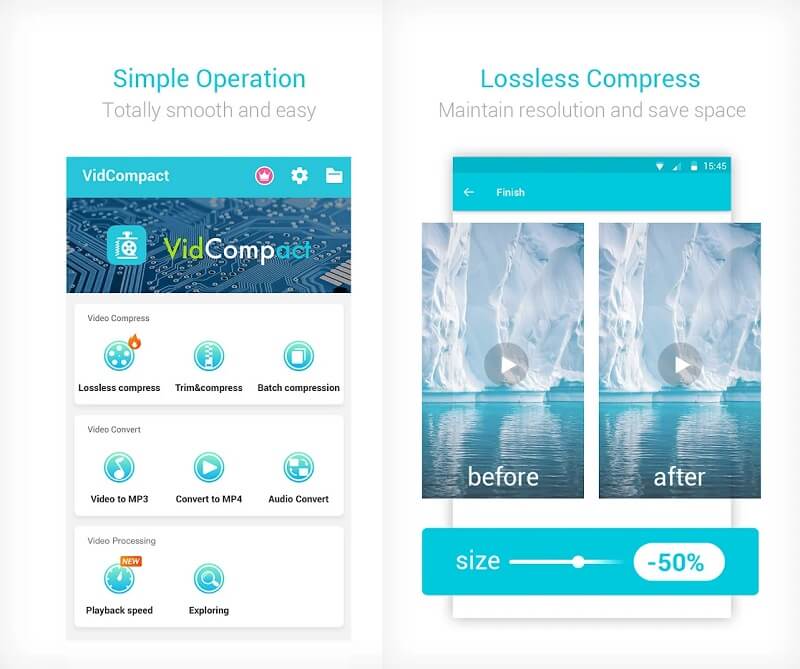
VidCompact の長所:
- 変換、圧縮、動画編集など、複数の作業を行うことができます。
- MOV、WMV、MPEG、RMVB、FLV、HD、AVI など、多くのファイル形式に対応しています。
- 動画の不要な部分を削除できます。
VidCompact の短所:
- 無料トライアルが終了すると、有料版を購入する必要があります。
2. Video Converter Compressor
Android 端末で利用できるもうひとつの動画圧縮アプリが Video Converter Compressor です。このアプリでは、動画クリップを圧縮すると同時に、ほかのファイル形式へ変換することもできます。MP4、M4V、FLV、AVI などの形式をサポートしています。インターフェースが複雑ではないため、ユーザーは快適に操作できます。加えて、編集前に動画を再生できるメディアプレーヤー機能も搭載しています。
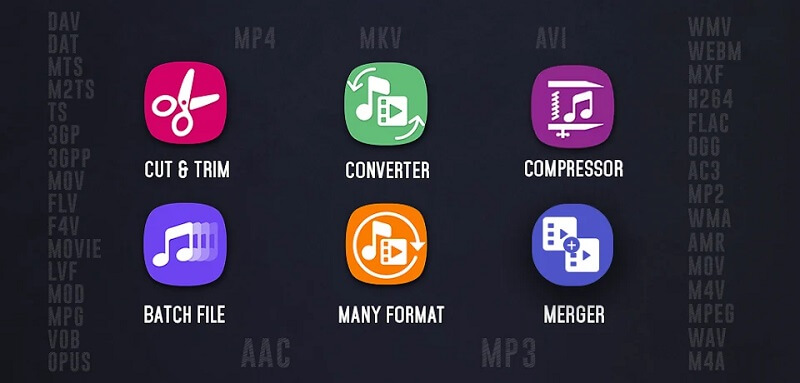
Video Converter Compressor の長所:
- 内蔵の編集ツールがあります。
- 複数のファイルを同時に変換することができます。
- 画質の劣化はほとんど、もしくはまったくありません。
Video Converter Compressor の短所:
- 一部の編集機能を解除するには、広告を最後まで視聴する必要があります。
- Pro版を利用することで、あまり一般的でない形式にもアクセスできます。
3. Video Shrinker
Video Shrinker は iOS ユーザーに最適な無料アプリです。あらゆる解像度の動画に対応した、純粋な動画圧縮アプリです。さらに、動画サイズを最大 80% まで削減することも可能です。Video Shrinker では、動画の画質も調整できます。
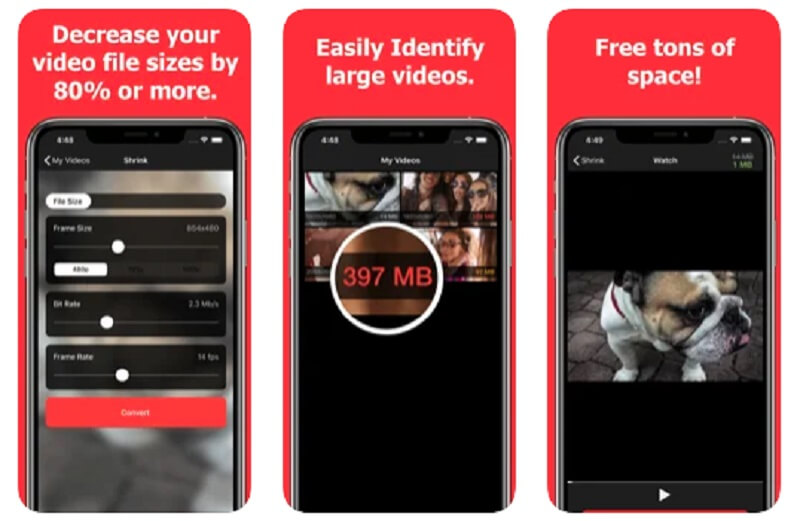
Video Shrinker の長所:
- ユーザーは無料で利用できます。
- ユーザーは動画の解像度を変更できます。
- 動画の変更内容を確認できるプレビュー機能があります。
Video Shrinker の短所:
- アプリを閉じないと処理をキャンセルできません。
4. Video Compress - Shrink Vids
Video Compress も iOS 向けの動画圧縮アプリです。複数の動画を一括で圧縮できる、唯一の iOS アプリです。iPhone、iPad、iPod で利用でき、アクセス性も良好です。インターフェースが非常に分かりやすいため、初心者でも安心して使えます。
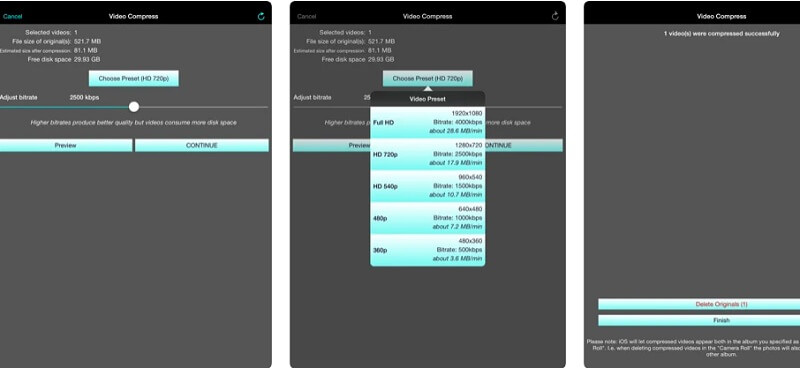
Video Compress の長所:
- 編集機能は初心者にも扱いやすいです。
- 圧縮後の画質を確認できます。
- 複数の動画をまとめて圧縮できます。
Video Compress の短所:
- 圧縮後に一部の動画で画面が真っ黒になることがあります。
5. Video Compressor(MobileIdea Studio)
Video compressor は多機能なアプリです。ファイルを圧縮できるだけでなく、別の形式へ変換することもできます。さらに、動画から音声だけを抽出することも可能です。最後に、不要な部分の動画クリップをカットする機能も備えています。
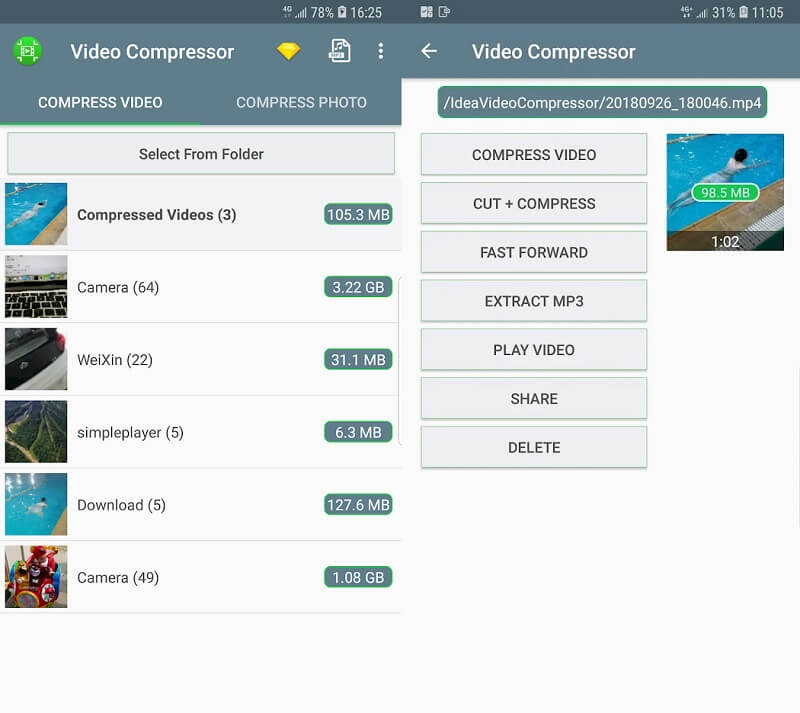
Video Compressor の長所:
- インターフェースが分かりやすく親しみやすいです。
- 音声の抽出が可能です。
Video Compressor の短所:
- 動画全体を圧縮しようとすると、うまくいかないことがあります。
パート3.動画圧縮に関するよくある質問
動画圧縮の主なデメリットは何ですか?
ビデオ圧縮の主な欠点は、一部のデータが失われてしまうことです。さらに、ビデオの伝送中には多くの不具合が発生します。
動画を圧縮する最大の利点は何ですか?
動画を圧縮すれば、ユーザーは容量とコストを節約できます。端末の空き容量を確保しておけば、動画クリップをまとめるために新たにハードドライブを用意する必要がなくなります。
動画を圧縮する方法は?
動画を圧縮する必要がある場合は、Vidmore 動画変換を使用できます。まず、圧縮したい動画をアップロードし、設定アイコンに進んで解像度とフレームレートを調整します。その後、画面下部の「すべて変換」ボタンをクリックしてください。
まとめ
この記事が、あなたに最適な動画圧縮ソフトを見つける手助けになれば幸いです。オンライン動画圧縮、オフラインソフト、モバイルアプリのいずれを使うかは、あなたの用途次第です。