習得しておくべき実用的なオンライン動画圧縮ツールの総まとめ
多くのオンラインユーザーは、さまざまな動画共有プラットフォームに高品質またはHD動画をアップロードしたいと考えています。もしあなたもその一人なら、アップロード時のトラブルに遭遇したことがあるかもしれません。特に、動画のファイルサイズがサイトの規定する最大容量を超えてしまった場合によく起こります。たいていは、その時点でアップロードがブロックされてしまいます。とはいえ、実はこれは簡単に対処できます。
このような背景から、動画ファイルを圧縮するのはごく一般的なことになっています。では、どのように動画ファイルを圧縮すればよいのでしょうか。ここでは、大容量ファイルにも対応した無料のオンライン動画圧縮ツールの中から、動画サイズを大幅に小さくできるベストなものをご紹介します。必要な情報を手に入れて、さらに理解を深めていきましょう。

パート1.おすすめオンライン動画圧縮ツール8選
1. Vidmore Free Video Compressor Online
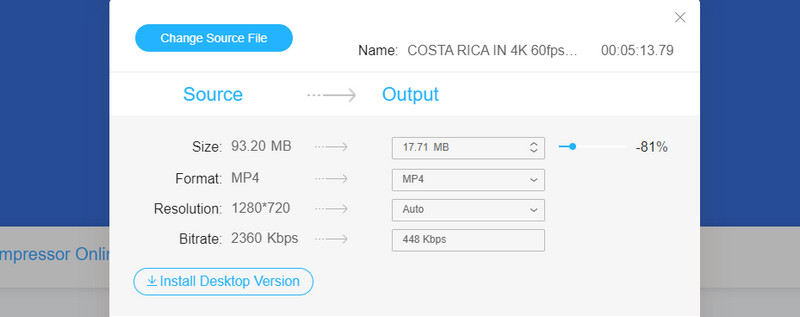
名前からもわかるように、Vidmore Free Video Compressor Onlineは完全無料で、料金やサブスクリプションプランは一切不要のプログラムです。シンプルなインターフェースを備えており、画質を劣化させることなくMOVファイルを手軽に操作・圧縮できます。4K動画はもちろん、3D、HD、SD動画も小さいサイズに圧縮することが可能です。
このオンライン動画圧縮ツールを使えば、MP4、MOV、AVI、MKVなどの形式も高速で圧縮できます。さらに、このプログラムの大きな特徴として、単一ファイルだけでなく複数ファイルも効率よく処理できる点が挙げられます。ファイルサイズやファイル数に一切制限がないことも魅力です。何よりうれしいのは、出力動画にウォーターマーク(透かしロゴ)が追加されないことです。
長所:
- 単体ファイルと複数ファイルの一括圧縮に対応しています。
- 登録やサブスクリプションは一切不要です。
- 4K、3D、HD、SD動画を処理できます。
短所:
- 動作はインターネット環境の状況に大きく左右されます。
- Webランチャーのダウンロードが必要です。
2. Clideo
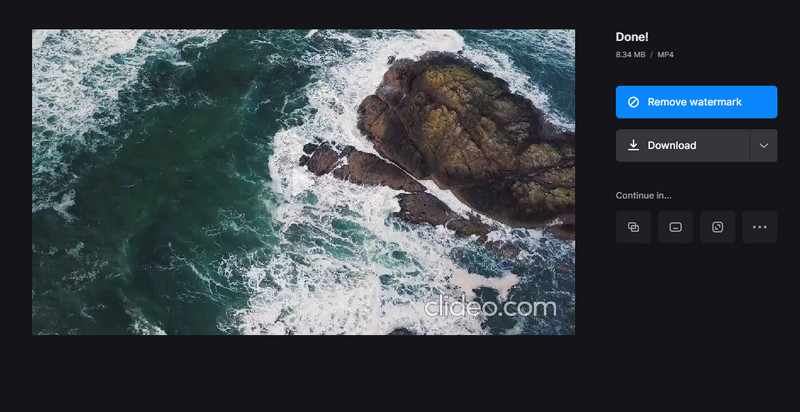
もう一つの十分に実用的なオンライン動画圧縮ツールがClideoです。これを使えば、GoogleドライブやDropboxといったオンラインストレージサービス、さらには自分のパソコンからもファイルをアップロードできます。動画がオンライン上に公開されている場合は、その動画URLを利用してアップロードすることも可能です。どのプラットフォームを使っていても、簡単に動画を圧縮できます。iPhone、Mac、Windows、Androidなど、どのデバイスからでも利用できます。
さらに、このツールはオフラインでの動画圧縮にも対応しています。具体的には、iPhoneやiPadのデバイスで利用可能です。加えて、圧縮設定は高度にカスタマイズできるため、希望通りの出力に調整することができます。
長所:
- ほぼすべてのブラウザーで利用可能。
- GoogleドライブやDropboxからアップロードできます。
- 動画のURLを使ってアップロードできます。
短所:
- 動画のアップロード速度が比較的遅めです。
- 1回の処理で受け付けられるのは500MBまでです。
- 出力動画にウォーターマークが入ります。
3.Online UniConverter
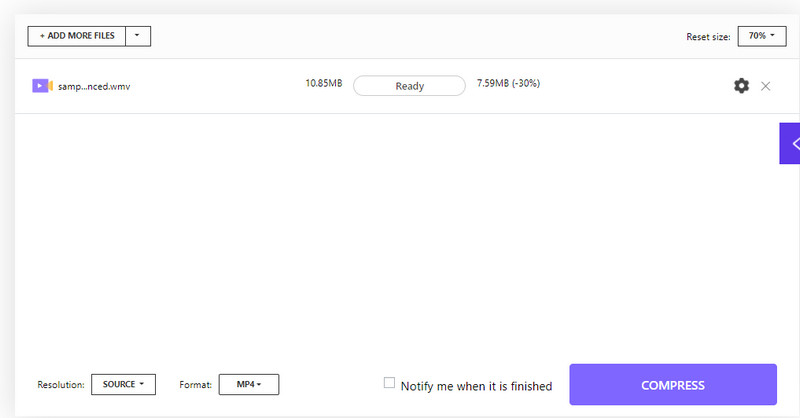
次に紹介するのはOnline UniConverterです。このプログラムは、オンラインで使える無料のMP4動画圧縮ツールとして非常に優れています。とはいえ、動画形式を問わず、このオンライン動画圧縮ツールで処理した後でも、十分満足できる画質が期待できます。同様に、DropboxやGoogleドライブからファイルをインポートすることも可能です。そのため、すべてブラウザ上で完結し、アプリのダウンロードは不要です。
さらに、ファイルサイズ優先か可変ビットレート優先か、2種類の圧縮方式から選択できます。また、より細かくカスタマイズしたい場合は、自分の好みに合わせて動画の解像度を調整したり、形式を変更したりすることもできます。
長所:
- ブラウザとインターネット接続だけで動画を圧縮できます。
- 出力動画にウォーターマークが付きません。
- 対応する解像度や形式の種類が豊富です。
短所:
- 圧縮できる回数に制限があります。
- 高速圧縮は安定したインターネット接続がある場合にのみ可能です。
4.KeepVid Online Video Compressor
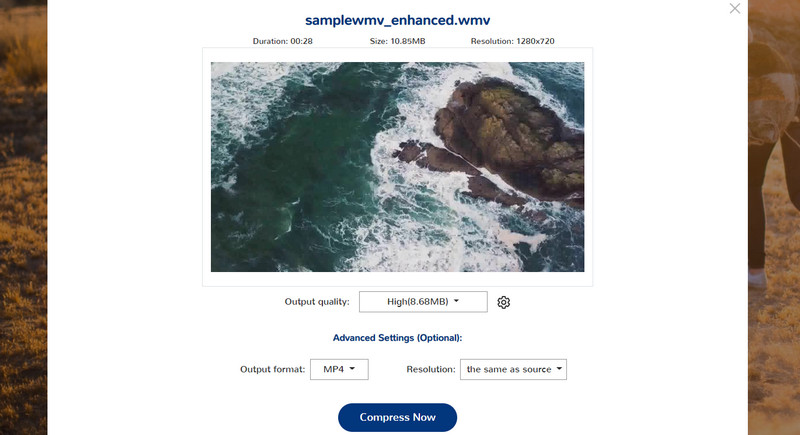
KeepVid Online Video Compressorを使えば、ブラウザ上のページから直接、さまざまな用途に応じて動画サイズを縮小できます。動画ファイルの圧縮だけでなく、変換や録画にも役立つツールです。動画がMP4、AVI、MOVといった形式で保存されていても、このツールで問題なく処理できます。
そのうえ、カスタマイズ可能な設定も用意されており、高・中・低の画質オプションから選択できます。このツールが優れているのは、メール送信用に動画ファイルを圧縮できる点です。メールで動画を送ることが多い人は、ぜひ活用するとよいでしょう。
長所:
- 複数の出力品質から選択できます。
- メール送信用に動画を圧縮できます。
- さまざまな解像度設定を利用できます。
短所:
- ビットレートに関する設定項目がありません。
- 対応している動画ファイル形式が限られています。
5.Aconvert
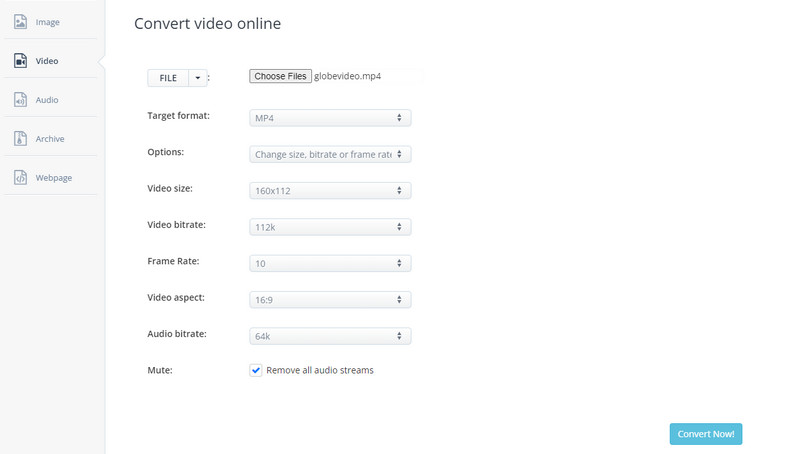
Aconvertも、大容量ファイルに対応した無料オンライン動画圧縮ツールとして頼りになります。これは、メディアやドキュメントの変換・編集に関する多彩な機能を備えたWebベースのプログラムです。同様に、オンラインストレージサービスやパソコンのハードディスクからファイルを追加できます。さらに、出力動画形式の選択肢が豊富に用意されている点も魅力です。
加えて、ビットレート、フレームレート、アスペクト比、動画サイズなどをニーズに合わせて細かく設定できます。また、必要に応じて動画内の音声をミュートすることも可能です。豊富な解像度テンプレートを備えていることもこのツールの大きな特徴で、多くのオンラインユーザーから支持されています。
長所:
- GoogleドライブやDropboxから動画をインポートできます。
- 豊富な解像度プリセットが用意されています。
- 他にはさまざまな文書処理ツールが付属しています。
短所:
- 最大200MBまでの動画サイズにしか対応していません。
- ファイル共有機能が制限されています。
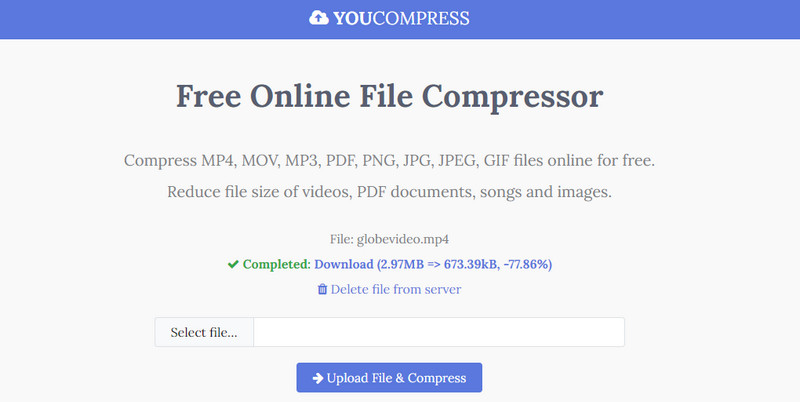
6. YouCompress
この一覧は、YouCompressなしでは完成しません。YouCompressは、動画・音声・画像ファイルを素早く簡単に圧縮できるプログラムです。さらに、このプログラムでは、ファイルを処理した後でも動画にウォーターマークを追加しません。動画の長さに関係なく動作し続けるので、心配はいりません。つまり、圧縮したい動画の数やサイズに制限はありません。
さらに、無料のオンラインMP4動画圧縮ツールとして利用することもできます。動画だけでなく、GIF、JPEG、MP3など、さまざまなファイル形式の圧縮にも対応しています。まさに、多目的な圧縮に役立つ便利なプログラムと言えるでしょう。
長所:
- シンプルで直感的に理解しやすいインターフェースが搭載されています。
- このツールで処理された動画にはウォーターマークが付きません。
- 追加の設定を行わなくても、自動的に動画を圧縮します。
短所:
- ユーザーは動画のパラメータを設定することができません。
- 対応している動画フォーマットが限られています。
7. PS2PDF
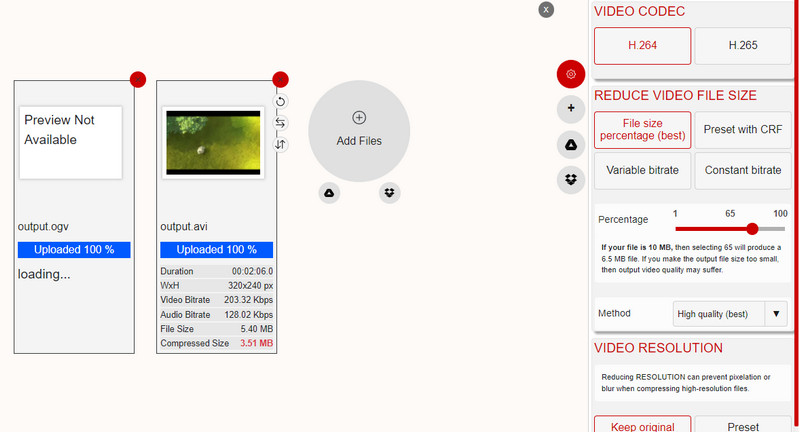
PS2PDFを使えば、Webベースのアプリで手軽に動画ファイルを圧縮できます。いくつかの圧縮方式を備えており、動画ファイルのサイズを小さくするのに便利なツールです。好みに応じて、画質プリセット、可変ビットレート、パーセンテージ、固定ビットレートなどから圧縮方法を選ぶことができます。同様に、動画ファイルサイズに制限はありません。
さらに、このオンライン動画圧縮ツールでは、出力動画の画面サイズも調整できます。そうすることで、自分のデバイスで最も見やすいサイズで再生することができます。より高品質な結果を求めるなら、圧縮速度を遅く設定するのがおすすめです。ただし、その分処理時間は長くなります。逆に、処理時間を短くしたい場合は、高速圧縮を選ぶこともできますが、その場合は画質が犠牲になる可能性があります。
長所:
- バッチ処理による複数ファイルの圧縮をサポートしています。
- 複数の圧縮方式が利用可能です。
- Googleドライブなどのファイルホスティングサービスからアップロードできます。
短所:
- 動画の出力形式はMP4のみです。
- ファイル共有機能には対応していません。
8. Zamzar
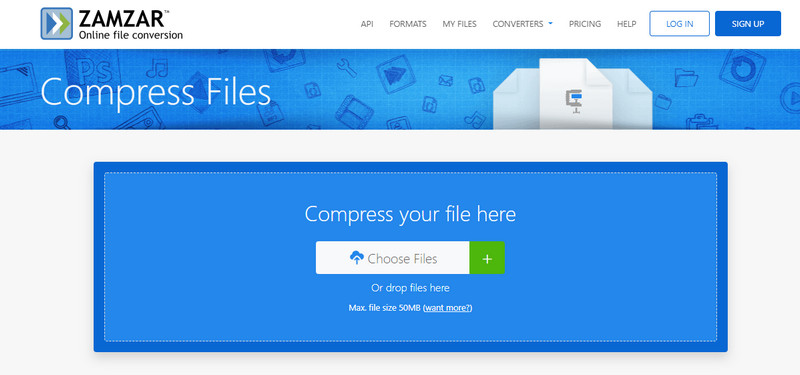
最後にご紹介するのがZamzarです。これは、あらゆるWebブラウザで問題なく動作するオンライン動画圧縮ツールです。もともとは、1000種類以上のファイル形式に対応したファイル変換ツールとして開発されていますが、便利な機能の一つとして圧縮機能も備えています。動画はハードディスクから直接アップロードできるほか、動画のURLを利用してアップロードすることも可能です。
ただし、圧縮にかかる時間は動画の長さに左右される点は覚えておきましょう。動画が長ければ長いほど、処理に時間がかかります。それでも、出力動画にウォーターマークが追加されることはありません。
長所:
- 1日に行えるファイルの圧縮や変換に制限がありません。
- 基本的な圧縮オプションが提供されています。
- スムーズにアップロードできます。
短所:
- 最大動画ファイルサイズは50MBに制限されています。
- 同時に処理できるファイル数が限られています。
パート2.オンライン動画圧縮に関するFAQ
圧縮したはずのファイルが、元より大きくなるのはなぜですか?
この状況は、通常は設定した圧縮の構成が原因で発生します。例えば、ビットレートが依然として高い場合、ほとんどの場合、出力ファイルも大きくなってしまいます。
100MB未満のファイルも圧縮できますか?
はい。7Zip や WinRAR のようなファイル圧縮ソフトを使えば、確かにそれは可能です。一方で、Vidmore Video Compressor Online は最大 90% まで圧縮でき、より小さいファイルサイズにすることができます。
iPhoneで動画ファイルを圧縮するにはどうすればよいですか?
iOS のモバイル端末には、標準の圧縮アプリケーションがありません。ただし、動画をトリミングして長さを短くすることで、ファイルサイズを小さくすることはできます。専用のアプリを使いたい場合は、App Store に多くの圧縮ツールが用意されています。
まとめ
上記で紹介した8つのオンライン動画圧縮ツールを使えば、パソコン上で動画を圧縮できます。これで動画のサイズを素早く小さくできます。メール送信用であれ、SNS用であれ、動画を圧縮したい場合は、ここで紹介したプログラムで対応可能です。