2025年版おすすめ動画編集ソフト10選
動画編集ソフトは、あなたの動画をより魅力的に仕上げるうえで重要な役割を果たします。クロップ、トリミング、カラー補正、速度調整など、ファイルを細かく調整できるさまざまな機能を利用できます。さらに、望む仕上がりに合わせて動画をアップスケーリングすることも可能です。しかし、市場には数多くの編集ソフトがあるため、最適なものを選ぶのは容易ではありません。どの編集ソフトを使えばよいかまだ決められない場合は、本記事が役立つでしょう。本記事を読むことで、動画をグレードアップできるおすすめの動画編集ソフトを詳しく知ることができます。また、それぞれの機能や長所・短所などについても理解が深まります。それでは、この記事の内容を最後まで読み、あなたに最適な動画編集ソフトを見つけてください。

第1部 おすすめ動画編集ソフト10選
このセクションの情報をすべて読むことで、さまざまな優れた動画編集ソフトを知ることができます。動画をより良く、理想に近づけるために頼りになる多くのソフトウェアが見つかるでしょう。
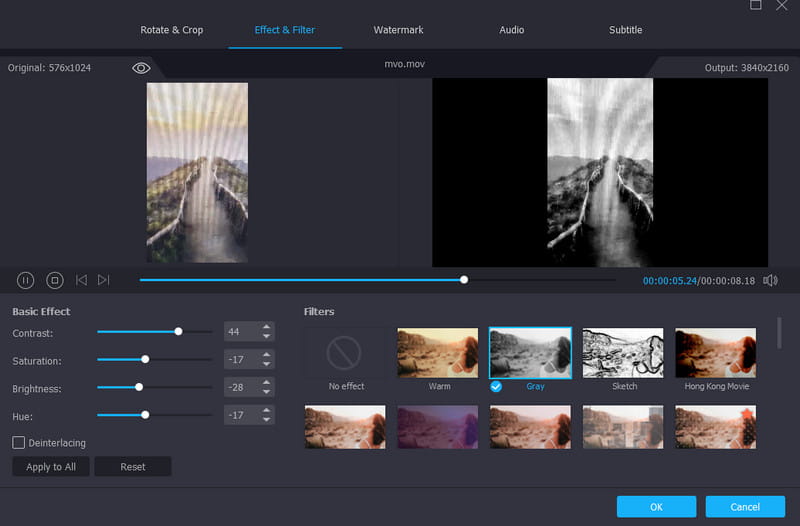
1. Vidmore Video Converter
対象ユーザー:プロフェッショナル/一般ユーザー
機能:
- 基本から高度な編集機能まで使って動画を編集できます。
- 動画コラージュを作成できます。
- 動画を500種類以上の形式に変換できます。
- ミュージックビデオを問題なく作成できます。
Mac と Windows のどちらでも使える無料の動画編集ソフトの中で、特におすすめなのがVidmore 動画変換です。この動画編集ソフトには、優れた動画を作成するために必要な機能が一通り揃っています。動画の分割、結合、クロップ、トリミング、速度調整、画質向上など、多彩な編集が行えます。また、初心者から上級者まで扱いやすいシンプルなインターフェースも魅力です。さらに、編集後の動画を MP4、AVI、M4V、WMV、MKV、FLV など、さまざまな形式に高品質のまま変換できます。パソコン用の優れた動画編集ソフトをお探しなら、Vidmore Video Converter の利用を検討してみてください。
メリット
- シンプルなインターフェースで、直感的に操作できます。
- アクセスしやすい編集ツールが豊富に揃っています。
- Windows と Mac の両方にダウンロードして利用できます。
デメリット
- より多くの便利な機能を使うには、有料版を購入する必要があります。
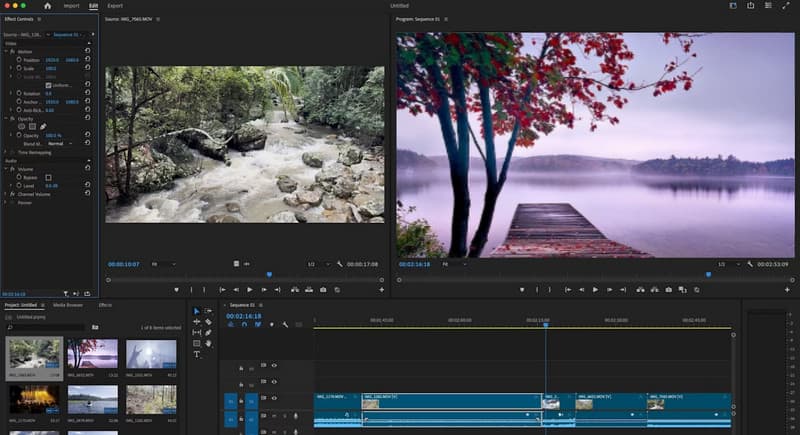
2. Adobe Premiere Pro
対象ユーザー:プロフェッショナル
機能:
- 高度なタイムライン編集が可能です。
- 基本から高度な編集機能まで利用できます。
- ワークスペースをカスタマイズできます。
- チームプロジェクト向けのコラボレーション機能を備えています。
高度な編集を行いたい上級者には、Adobe Premiere Proが最適です。プロ品質の動画を仕上げるための高度な機能が多数搭載されています。Premiere で動画を反転したり、クロップ、カラー調整、トリミング、トランジションの挿入など、さまざまな編集が可能です。そのため、編集後は高品質な仕上がりが期待できます。
メリット
- 動画編集に必要な機能がほぼすべて揃っています。
- 他の Adobe 製品と連携し、より高度な動画編集が行えます。
デメリット
- ソフトウェアは完全無料ではありません。
- 高度な機能が多いため、初心者にはあまり向いていません。
- リソース消費が激しいプログラムです。
3. Final Cut Pro
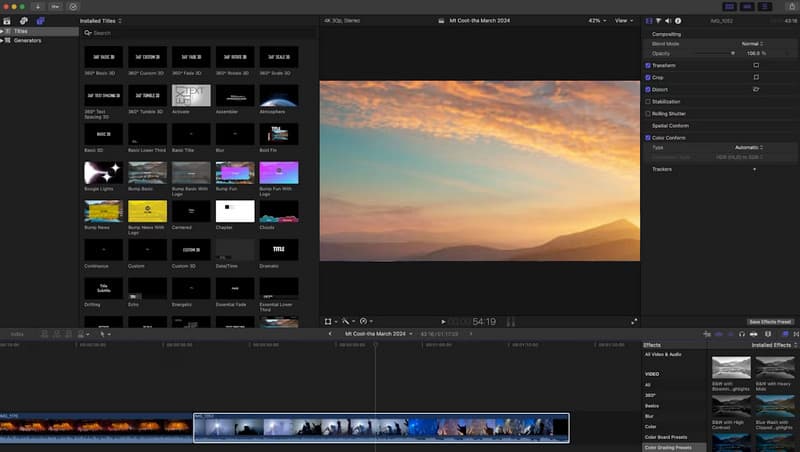
対象ユーザー:プロフェッショナル
機能:
- 高度な機能を多数搭載しています。
- 編集後は非常に高品質な動画を出力できます。
- 360度動画の編集に対応しています。
Mac ユーザーには、Final Cut Proが利用できます。Adobe と比べると、このソフトは 90 日間の無料トライアル版を提供しており、機能をじっくり試せます。動画にフィルターを追加したり、エフェクトを適用したり、テキストやタイトルを挿入したり、BGM を加えたりすることが可能です。さらに、動画を書き出す際も高品質で出力できるため、視聴体験をより良くできます。
メリット
- 動画をレベルアップしたい Mac ユーザーに最適なソフトです。
- 保存プロセスは高速です。
- インターフェースが分かりやすく、操作しやすいです。
デメリット
- Windows では利用できません。
- プロ版は価格が高めです。
4. Movavi Video Editor
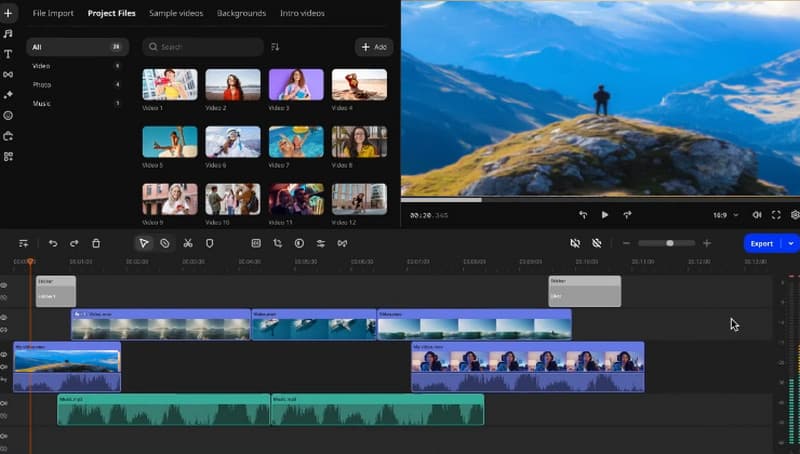
対象ユーザー:プロフェッショナル/一般ユーザー
機能:
- この動画編集ソフトは、さまざまな編集機能を提供できます。
- 優れた画質を出力できます。
- 複数の書き出しオプションを備えています。
Movavi Video Editorは、パソコンで動画編集を行う際におすすめのソフトの一つです。ファイルを効果的にブラッシュアップするための機能が一通り揃っています。カラー調整、動画の高速化、エフェクトの追加、動画の結合など、さまざまな編集が可能です。また、ストック動画や音楽、その他のメディア素材も提供しており、魅力的な動画を作るために必要な要素がほぼすべて揃っていると言えるでしょう。
メリット
- このプログラムの機能は習得しやすく、使いやすいです。
- 価格は手頃です。
- 基本的な編集には最適です。
デメリット
- このソフトには高度な機能が不足しています。
- プロレベルの作品を制作するには不向きです。
5. DaVinci Resolve
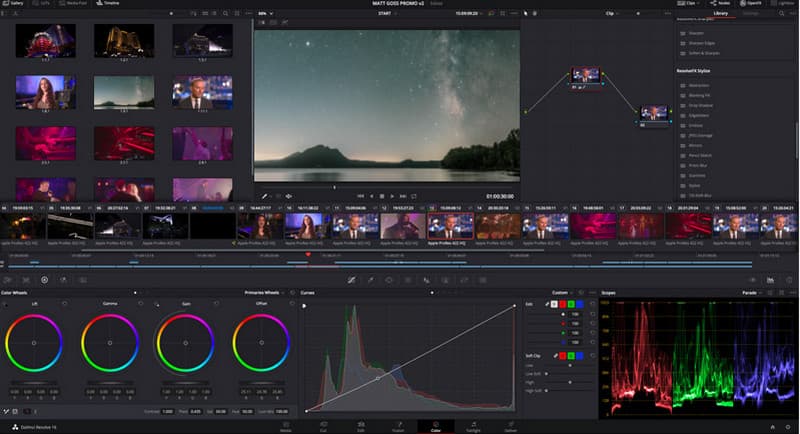
対象ユーザー:プロフェッショナル
機能:
- プロフェッショナルなカラーグレーディング作業に最適です。
- マルチトラック編集に対応しています。
- このプログラムはコラボレーションツールを提供できます。
次に紹介するのはDaVinci Resolveです。特にカラー補正に重点を置きたい方に最適なツールです。高度なカラーコレクションとグレーディング機能により、理想どおりの色合いに仕上げられます。さらに、チームで動画編集を行う場合にも便利なコラボレーション機能を備えているため、さまざまなユーザーにとって使いやすいソフトです。
メリット
- 無料版でも、ほとんどすべての機能を利用できるため非常に高性能です。
- カラーグレーディング、VFX、音声強化に理想的なツールです。
- 8K動画の処理が可能です。
デメリット
- 習得が難しく、操作に慣れるまで時間がかかります。
- このソフトを使うには高性能なパソコンが必要です。
6. CyberLink PowerDirector
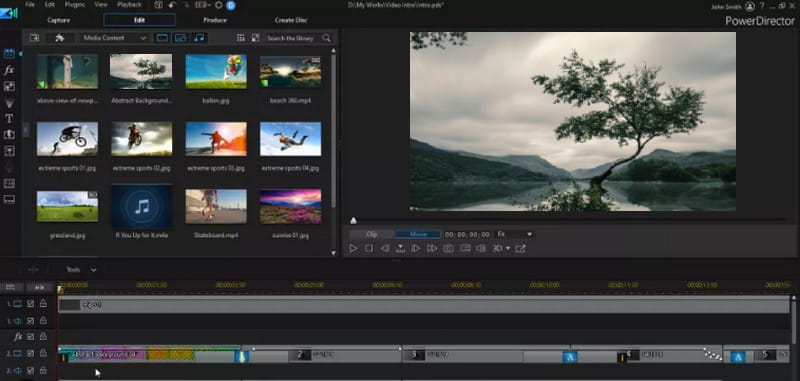
対象ユーザー:プロフェッショナル/一般ユーザー
機能:
- AI搭載ツールにより、簡単に編集作業が行えます。
- 360度映像の編集に対応しています。
- 高速なレンダリング処理が可能です。
初心者から経験者まで使える優れた動画編集ソフトをお探しなら、CyberLink PowerDirectorに注目してみてください。このソフトの大きな利点の一つは、AI 搭載ツールにより、動画編集を簡単かつスピーディーに行える点です。より良い仕上がりのための多彩な動画エフェクトも利用できます。また、このプログラムを使って動画を結合したり、トリミングやクロップ、BGM の挿入など、さまざまな編集を行うことができます。
メリット
- AIツールを活用することで、動画をより良く、より魅力的に仕上げることができます。
- 定期的なアップデートがあります。
- 保存手順はシンプルです。
デメリット
- 一部の高度な機能は追加購入が必要です。
- 無料版を使用する場合、編集した動画にウォーターマークが挿入されます。
7. HitPaw Video Converter
対象ユーザー:一般ユーザー
機能:
- 基本的な編集作業に最適です。
- 動画をさまざまな形式に変換できます。
- このソフトは複数のプラットフォームから動画をダウンロードできます。
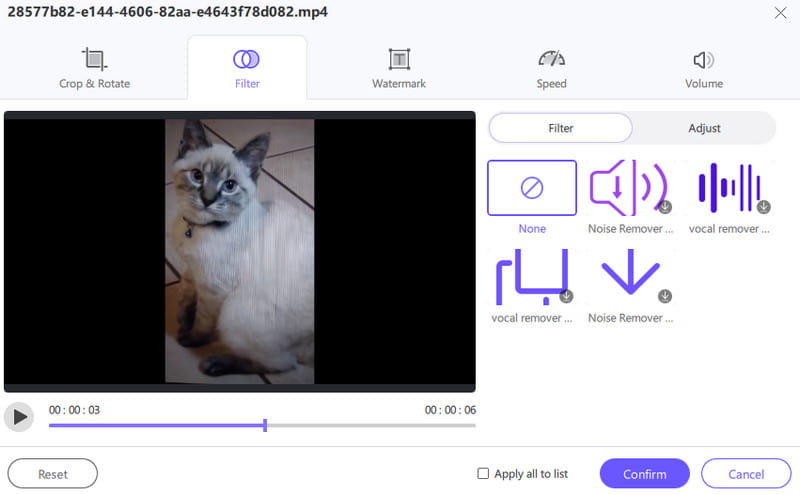
HitPaw Video Converterは、基本的な編集処理を行うための動画編集ソフトの一つです。動画のトリミング、クロップ、ウォーターマークの追加、動画の結合、フィルターの適用などをサポートしています。最大の特長は、直感的で分かりやすいレイアウトにより、スムーズに操作できることです。さらに、音声や画像など、さまざまなメディアファイルの変換にも対応しているため、幅広いユーザーにとって便利なプログラムです。
メリット
- ツールがシンプルなため、動画を素早く効率的に処理できます。
- 編集した動画をさまざまな形式で保存できます。
デメリット
- このプログラムには高度な機能が不足しています。
- サブスクリプションプランの料金が高額です。
8. VideoPad Video Editor
対象ユーザー:一般ユーザー
機能:
- このソフトは、動画編集の基本機能から高度な機能まで備えています。
- 360度動画編集をサポートしています。
- このプログラムには画面録画機能があります。
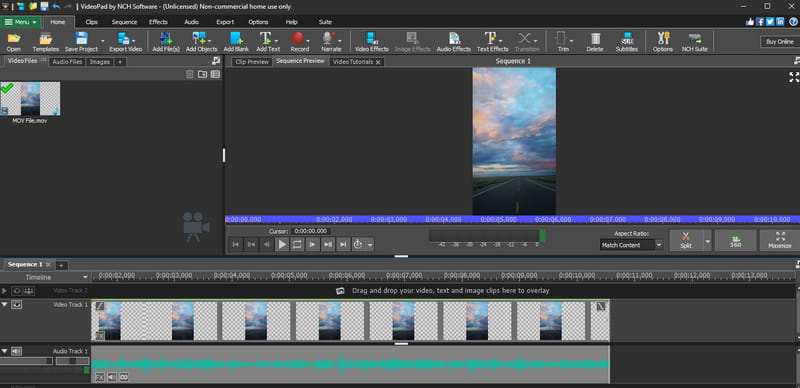
パソコンでの編集作業には、VideoPad Video Editorも利用できます。他の編集ソフトと同様、必要な機能はほとんど揃っています。動画の反転、回転、結合、クロップなどが可能です。さらに、エフェクトを追加して動画をより魅力的に仕上げることもできます。多機能でありながら、インターフェースは分かりやすく、スムーズに操作できる点も評価できます。最後に、このソフトはウォーターマークなしで動画を出力できるため、より便利に利用できます。
メリット
- ソフトのレイアウトは分かりやすいです。
- 動画編集のための多数の機能を提供できます。
- 編集した動画をさまざまな形式でダウンロードできます。
デメリット
- プログラムが突然終了してしまうことがあります。
- 作業中にバグが発生することがあります。
9. iMovie
対象ユーザー:一般ユーザー
機能:
- 基本的な編集作業に最適です。
- すぐに使えるテンプレートを提供できます。
- 動画の背景を効果的に差し替えることができます。
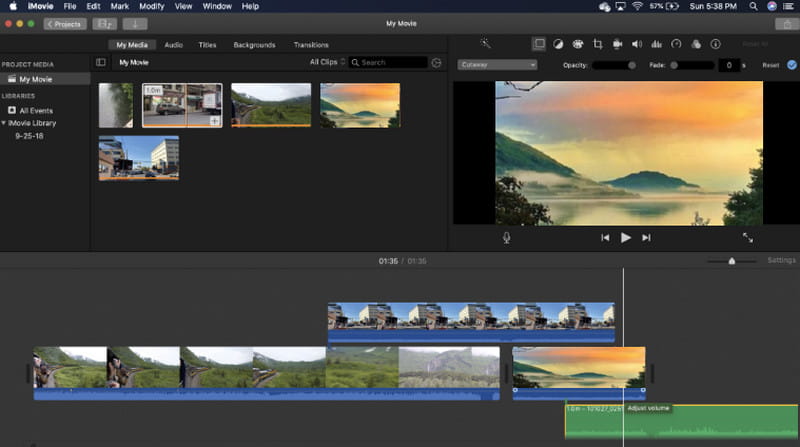
Mac ユーザーなら、iMovieで動画を編集できます。うれしい点は、Apple Store からわざわざ入手しなくても、最初から Mac に搭載されている標準アプリであることです。トリミング、分割、結合など、基本的な編集機能も一通り揃っています。また、より快適な視聴体験のために、iMovie で動画を回転させることも可能です。
メリット
- このエディターは無料で、かつ直感的に利用できます。
- シンプルに動画編集をしたい初心者に適しています。
デメリット
- このソフトには高度な機能が不足しています。
- Apple製デバイスでのみ利用可能です。
10. Filmora
対象ユーザー:プロフェッショナル/一般ユーザー
機能:
- 基本編集から高度な編集まで幅広く対応できます。
- 豊富な内蔵エフェクトライブラリを備えています。
- 必須なオーディオ編集機能を提供できます。
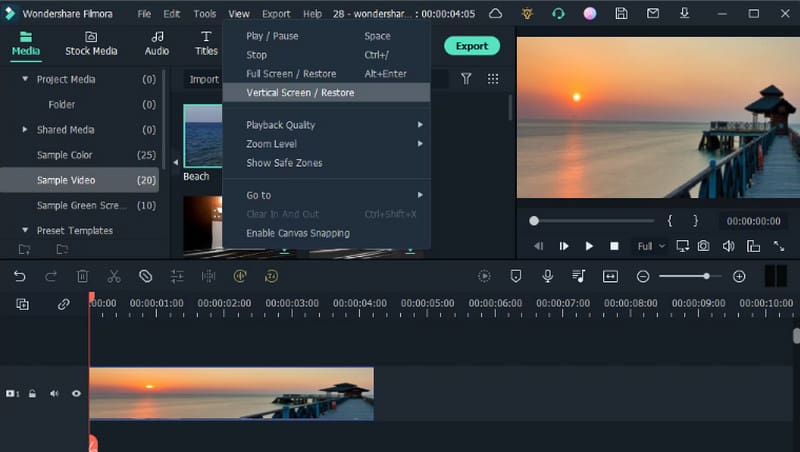
YouTube 向けの動画編集に最適なソフトを探しているなら、Filmora を検討してみてください。これは、パソコンにインストールして使える人気の動画編集ソフトの一つです。トリミング、カット、ドラッグ&ドロップ操作、トランジション、画面録画、音声編集、速度調整、フィルター、オーバーレイなど、基本から応用まで多数の編集ツールを備えています。そのため、編集作業が終われば、理想に近い仕上がりを実現しやすくなります。
メリット
- 高機能であっても、シンプルなユーザーインターフェースを提供できます。
- 魅力的な動画を作成するための多数のエフェクトを提供できます。
- 素早い編集に最適なエディターです。
デメリット
- 無料版では、編集した動画にウォーターマークが挿入されます。
- このエディターには、いくつかのバグや不具合が見られます。
第2部 優れた動画編集ソフトを選ぶためのヒント
最適な動画編集ソフトを選ぶヒントを知りたい場合は、以下のポイントを参考にしてください。
- 常にソフトウェアがサポートしている機能を確認してください。プログラムが多くの機能を提供できるなら、利用を検討する価値があります。
- 初心者であれば、シンプルなレイアウトを提供するエディターを選ぶ必要があります。
- 編集後の動画の画質に影響が出ないことを必ず確認してください。
- 最適な編集ソフトは、基本機能と高度な機能の両方を提供できなければなりません。
- オンライン上のさまざまなプラットフォームでレビューを調べ、他のユーザーがエディターについてどのようにコメントしているか確認することもできます。
まとめ
この情報満載の記事では、おすすめの動画編集ソフトをすべて確認できます。それぞれの機能や長所・短所なども把握できるため、自分に合ったプログラムを選びやすくなります。さらに、基本機能から高度な機能まで楽しみながら簡単に動画編集をしたい方には、Vidmore Video Converter の利用をおすすめします。編集した動画を最高画質で保存できるため、非常に優れた編集ソフトと言えるでしょう。