CapCutで動画をぼかす詳しい手順
CapCutは、さまざまなプラットフォームで利用できる最高クラスの動画編集ソフトの1つです。パソコンやブラウザー、さらにはモバイル端末からもアクセスできます。魅力的な動画を作成するために必要なほとんどすべての編集機能を備えており、その中の優れた機能のひとつが「ぼかし」です。顔だけでなく背景や動画全体をぼかすことができます。もしあなたが動画にこうしたぼかし効果を加えたいと考えているなら、本記事は必読です。ここでは、最も効果的な方法でCapCutで動画をぼかす方法を詳しく解説します。そのうえで、動画を効果的にぼかすための、別のおすすめソフトもご紹介します。さっそく、本文からすべてを学んでいきましょう。

ページコンテンツ
パート1:CapCutで動画全体をぼかす方法
CapCutでのぼかし方を知りたい場合は、このセクションを参考にしてください。まずはソフトについて簡単に説明します。CapCutはオフラインとオンラインの両方に対応した動画編集ソフトで、動画を効果的に強化できます。さまざまな機能が搭載されており、使いこなすことで優れた仕上がりを得ることが可能です。さまざまなエフェクトやテキスト、フィルターの追加、色補正など、できることは多岐にわたります。これらの優れた機能のおかげで、編集後には満足度の高い結果を得られると言えるでしょう。
動画をぼかす作業についても、このソフトに任せることができます。CapCutは、動画を効果的にぼかす手段を提供しており、複数のぼかしオプションも用意されています。そのため、誰にとっても使いやすい理想的なエディターです。さらにうれしい点として、ぼかし作業はとてもシンプルです。ファイルをエディターのタイムラインに追加したら、あとは「エフェクト」セクションに進んで、動画をぼかすだけです。このように手順が簡単なので、初心者でも上級者でも、戸惑うことなくツールを活用できます。CapCutを使った動画のぼかし方の全手順を知りたい場合は、以下の分かりやすい説明を確認してください。
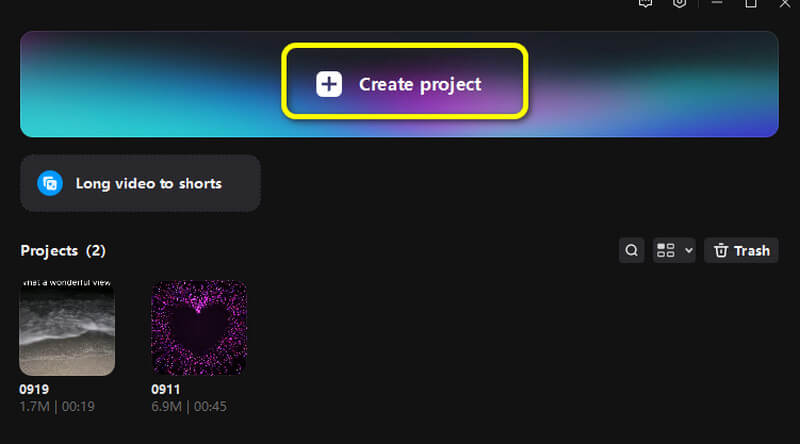
ステップ1. CapCutソフトを起動します。オンライン版かオフライン版かは、好みに応じて選択できます。ここではオフライン版を使用します。プログラムをインストールしたら起動し、Create Project(新規プロジェクト作成)ボタンをクリックします。
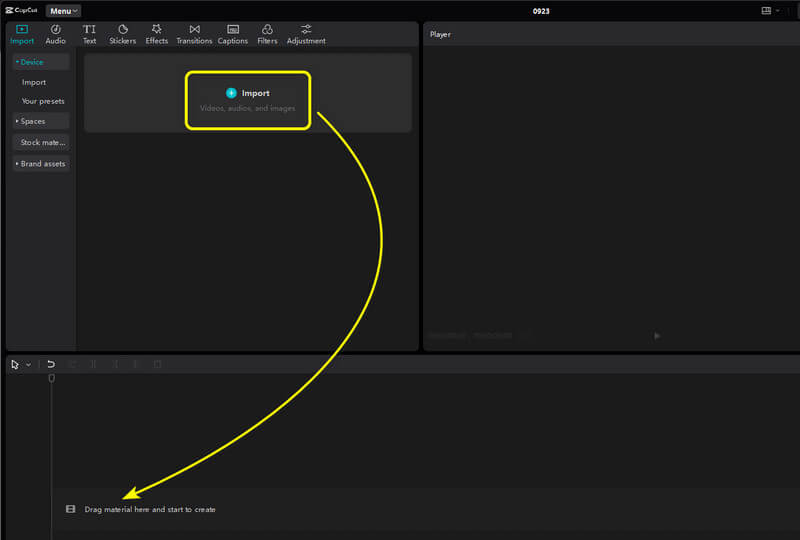
ステップ2. 続いて、Import(インポート)をクリックして動画ファイルを追加します。その後、ファイルを下部のTimeline(タイムライン)セクションにドラッグ&ドロップします。
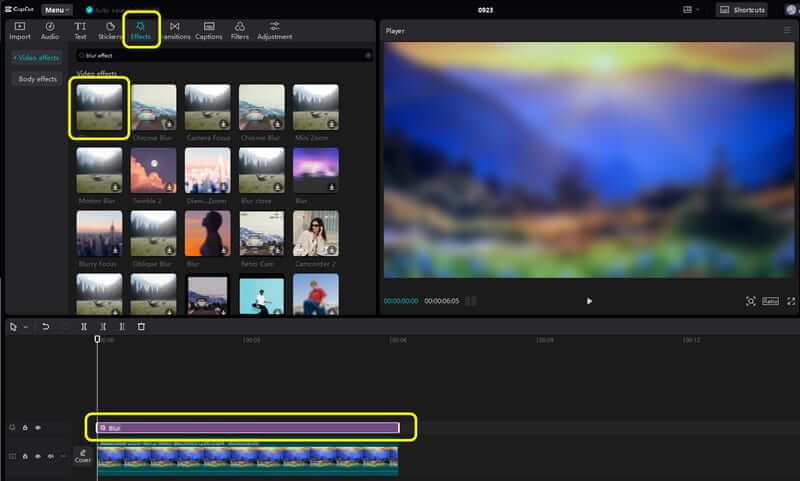
ステップ3. 画面上部のEffects(エフェクト)セクションに移動します。そこで「Blur(ぼかし)」エフェクトを検索します。エフェクトを取得し、Timelineにドラッグします。すると、動画にぼかし効果が適用されているのが分かります。
ステップ4. 編集が終わったら、画面右上のExport(書き出し)ボタンをクリックして、ぼかしを入れた動画を保存します。
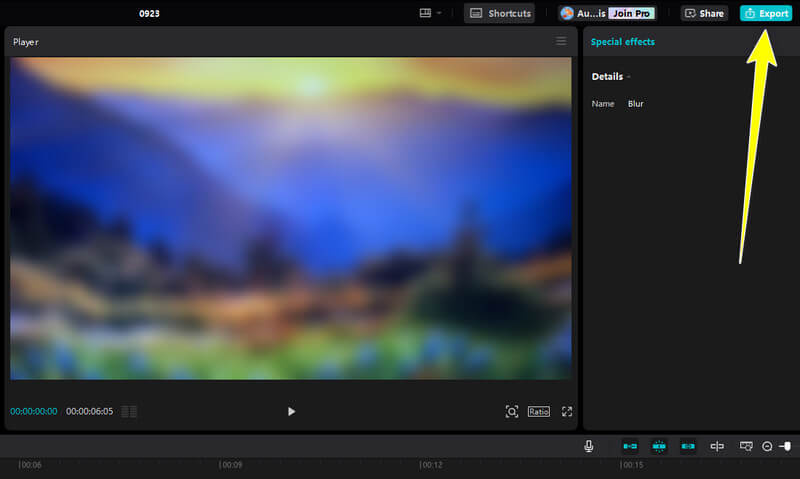
この方法なら、編集・ぼかしを行いたい動画が何本あっても、CapCutに任せることができます。動画全体を効果的にぼかせるため、優れた動画編集ソフトと言えるでしょう。
パート2:CapCutで背景をぼかす方法
CapCutで背景をぼかす方法を知りたい場合は、このセクションを参考にしてください。背景をぼかす理由はいくつかありますが、その中でも代表的なのは、メインの被写体や人物に視線を集中させることです。背景をぼかすことで、視聴者は自然と主役に注目します。動画の背景をぼかしたい場合は、以下の簡単な手順に従ってください。
ステップ1. 編集したい動画をインポートします。その後、動画をTimeline(タイムライン)セクションに配置します。
ステップ2. 続いて、Effects(エフェクト)セクションに進みます。検索ボックスを使ってHazy(ヘイジー)エフェクトを検索します。このエフェクトを使うことで、動画の背景をぼかすことができます。エフェクトをタイムライン上にドラッグして動画に適用します。
ステップ3. 背景をぼかし終えたら、上部にあるExportオプションをクリックして動画の保存を開始します。なお、このツールを使えばぼかしを解除することも可能です。
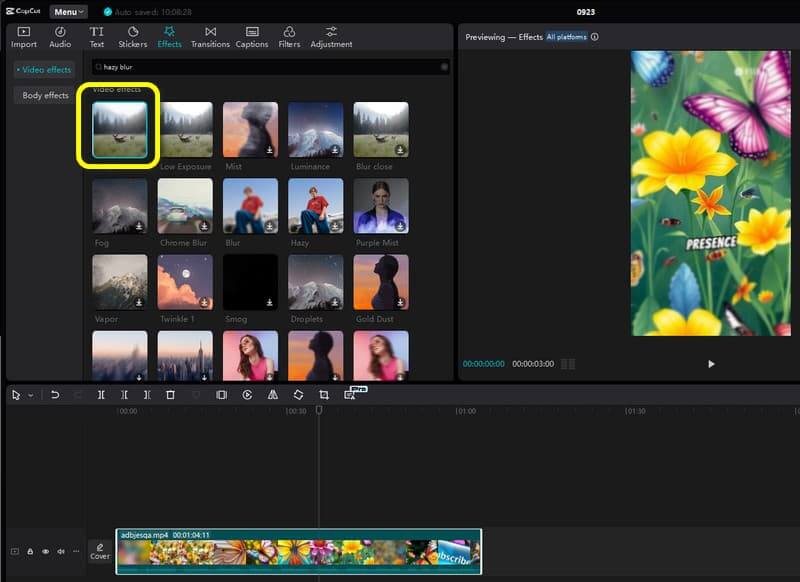
背景をぼかすことで、メインとなる内容に視線を集めやすくなります。この方法を使えば、背景のぼかしを簡単に行えます。操作が分かりやすく、書き出しもスピーディーな点が魅力です。
パート3:CapCutで顔をぼかす方法
動画全体や背景だけでなく、CapCutでは動画内の顔だけをぼかすこともできます。この機能を使えば人物の顔を隠し、身元を保護することができます。CapCutで顔をぼかす方法を知りたい方は、以下の手順を参照してください。
ステップ1. Import(インポート)をクリックして、パソコンから動画を追加します。その後、動画をTimeline(タイムライン)セクションに挿入します。
ステップ2. 続いて、Mask(マスク)オプションに進み、Circle(円)を選択します。動画内の顔の位置に円形マスクを配置して、顔をぼかします。
ステップ3. 設定が完了すると、顔部分がぼかされた状態になります。最後にExportをクリックして、編集済み動画を保存します。
この方法の良い点は、顔部分をしっかりとぼかせることです。さらに、ぼかしの強さも調整できます。複数の顔をぼかす必要がある場合にも、この方法が最適です。
パート4:動画をぼかすためのCapCutの最良代替ソフト
CapCutの代わりに動画をぼかせる優れたソフトをお探しなら、Vidmore 動画変換をおすすめします。このソフトでも、動画を満足のいく仕上がりでぼかすことが可能です。動画を追加し、「フィルター」機能を使えば、簡単に内容をぼかせます。さらに、動画を強化するための機能も備わっており、色、明るさ、色相、コントラストなど、さまざまなパラメーターを調整できます。そのため、このプログラムはCapCutの代替として非常に優れていると言えるでしょう。Vidmore Video Converterでのぼかし方を詳しく知りたい場合は、以下の簡単な手順を確認してください。
ステップ1. パソコンでVidmore Video Converterを起動します。立ち上げてメインインターフェースを表示させます。
ステップ2. Converter(変換)セクションに移動し、Add Files(ファイルを追加)ボタンをクリックして、ぼかしたい動画を読み込みます。
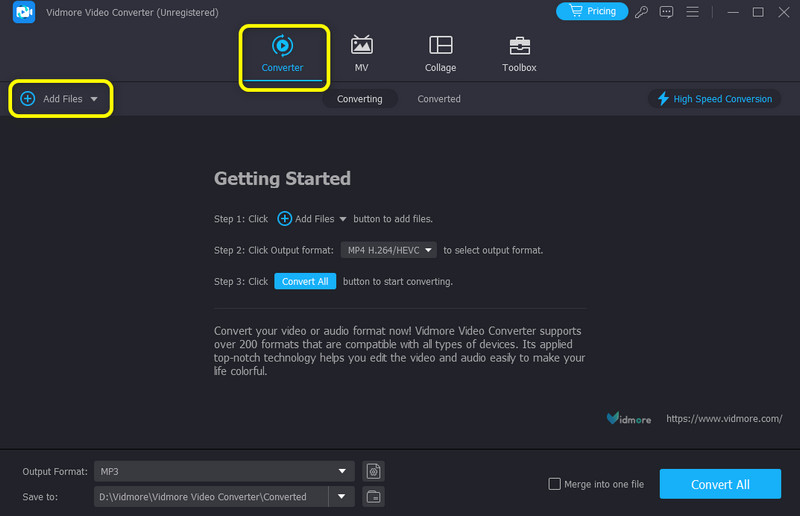
ステップ3. Edit(編集)> Effects and Filters(効果とフィルター)セクションに進みます。Filter(フィルター)欄の中からPixelate(ピクセレート)を選択します。すると、動画にぼかし効果が適用されます。完了したらOKをクリックします。
ステップ4. 最後に、Convert All(すべて変換)ボタンをクリックして、ぼかしをかけた動画をパソコンに保存します。
まとめ
CapCutで動画をぼかすにはどうすればいいのでしょうか。本記事を最後まで読めば、必要な知識をすべて得ることができます。ここでは、動画全体、背景、顔のぼかし方をそれぞれ効果的な方法で紹介しました。さらに、CapCutの優れた代替ソフトを探している方には、Vidmore Video Converterの利用も提案しています。このプログラムなら、希望に合わせた形で動画にぼかしを加えることが可能です。