VLCで動画の画質を向上させる方法
「VLCで動画の画質を向上させることはできますか?」これは多くの人が抱く疑問の1つです。VLCメディアプレーヤーは、スムーズな動画再生を提供できる優れたマルチメディアプレーヤーです。さらに基本的な動画編集機能も備えており、動画をアップスケールすることも可能です。より良い視聴体験を求めているなら、このソフトが役に立ちます。VLCで動画をアップスケールして画質を高めたい場合は、本記事をお読みください。ここでは、VLCを使って理想的に動画をアップスケールするためのさまざまな方法をご紹介します。これにより、動画コンテンツのベストバージョンを作成するための選択肢が増えます。それでは、この記事を読み進めて、目的の結果を得るために必要なすべての手順を確認していきましょう。

パート1:VLCで効果的にアップスケールする5つの手順
VLCメディアプレーヤーを使うと、さまざまな方法で動画を効果的にアップスケールできます。望む結果に応じた手順を把握するために、以下のチュートリアルをすべて確認してください。
方法1:VLCでビデオの色域を変更してアップスケールする
色域を変更することは、VLCで動画をアップスケールするうえで最適な方法のひとつです。色域を変更する必要がある理由はいくつかあります。色の正確さを保つ、バンディングを防ぐ、ダイナミックレンジを維持する、さまざまなディスプレイとの互換性を確保する、などです。なかでも重要なのは、視覚的な品質を高められる点です。色域を拡張することで、全体的な映像のクオリティが向上し、より生き生きとして鮮やかな見た目になります。VLCでのアップスケール処理がどのように行われるか知りたい場合は、以下の手順をお試しください。
手順1. 色域を変更するには、まずパソコンで「NVIDIA コントロールパネル」を開きます。その後、「ビデオカラー設定の調整」をクリックします。

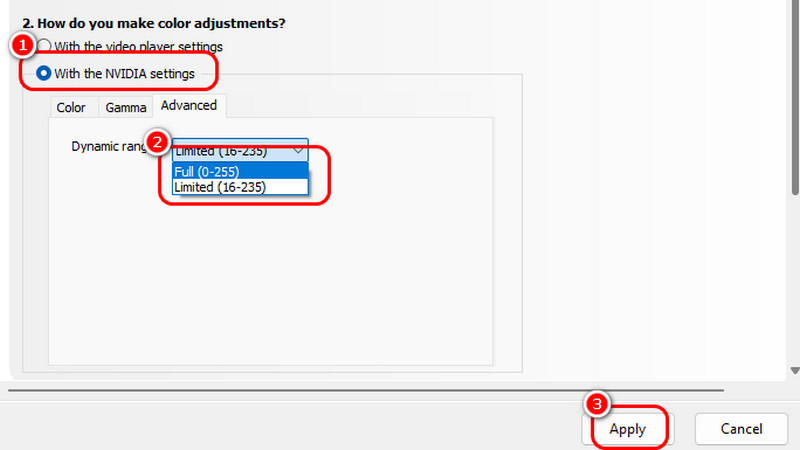
手順2. 次に、「NVIDIA 設定を使用」オプションを有効にします。「詳細」>「動的レンジ」へ進み、「フル(0~255)」を選択します。最後に「OK」をクリックして変更を保存します。
その後、VLCを起動し、画質の高い再生したい動画を開きます。
方法2:VLCで出力モジュールを変更して画質を改善する
VLCで動画をアップスケールするもう一つの方法は、出力モジュールを変更することです。出力モジュールの変更は重要です。ご存じのとおり、出力モジュールはソフトが音声と映像をどのようにレンダリング・処理するかを決定します。VLCで出力モジュールを変更する方法は、以下の手順を参照してください。
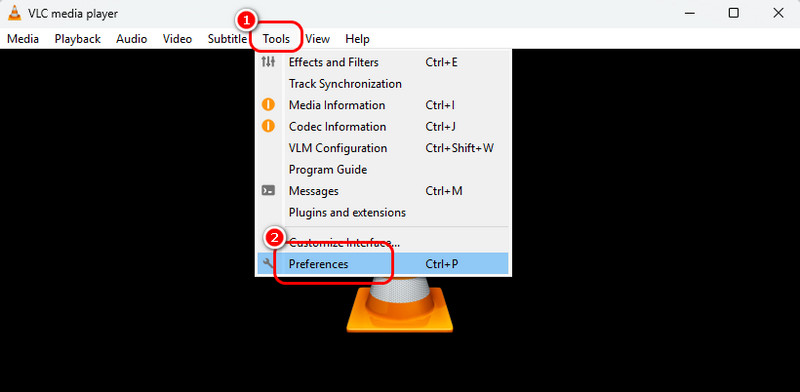
手順1. パソコンで「VLC」を起動します。その後、上部メニューから「ツール」>「設定」をクリックします。
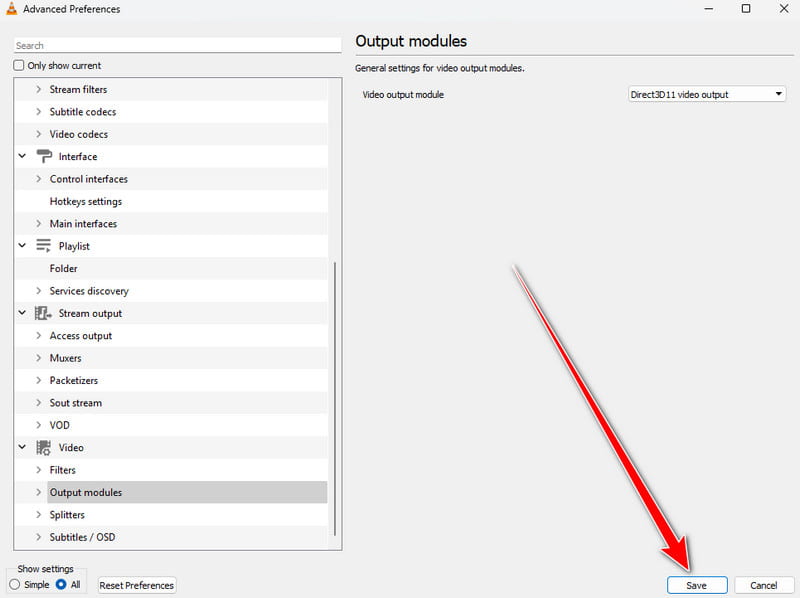
手順2. 「設定を表示」欄で「すべて」を選択します。続いて「ビデオ」セクションに進み、「出力モジュール」をクリックします。ここで、好みの出力モジュールを選択できます。
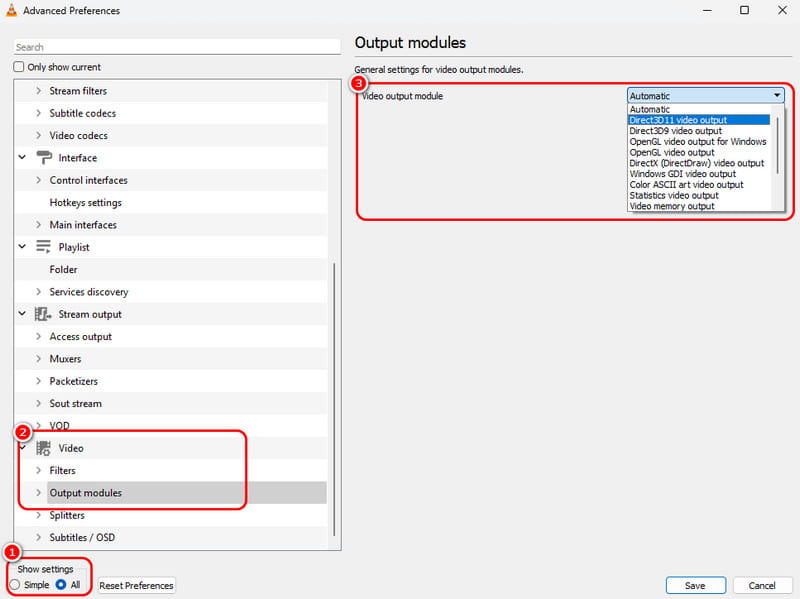
手順3. 使用したい出力モジュールを選択したら、下部の「保存」ボタンをクリックします。その後、VLCを再起動して変更を完全に反映させます。
方法3:VLCのフィルター機能を使って動画をアップスケールする
VLCには「効果とフィルター」機能も用意されています。この機能を使えば動画の品質を向上させられ、より快適な視聴体験を得られます。この機能にアクセスすると、用途に応じて動画の見た目を調整することが可能です。操作も比較的簡単で、初心者から上級者まで利用しやすい点も特徴です。ただし、あらかじめ用意されたプリセットフィルターが少ない点はデメリットです。画質を高めるには、各パラメーターを自分で調整する必要があります。それでも、VLCメディアプレーヤーでのアップスケールにこの機能を使いたい場合は、以下の手順に従ってください。
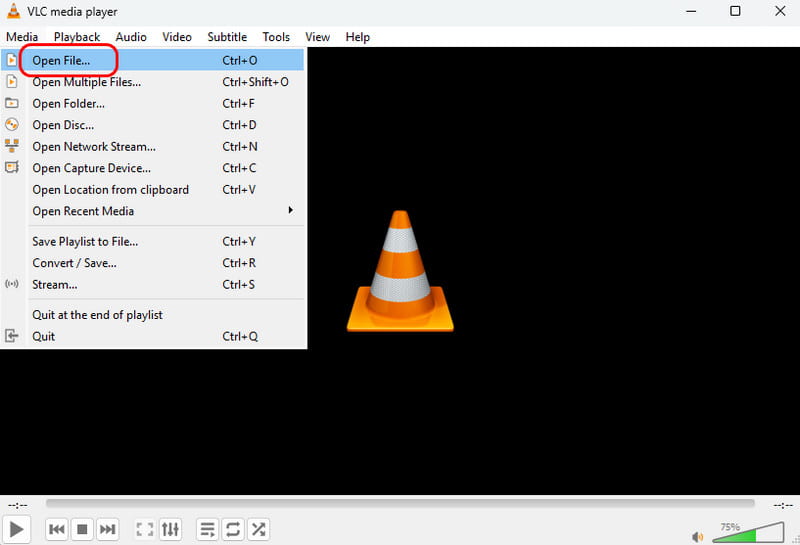
手順1. ソフトを起動したら、メニューの「メディア」から「ファイルを開く」を選択し、アップスケールしたい動画を読み込みます。
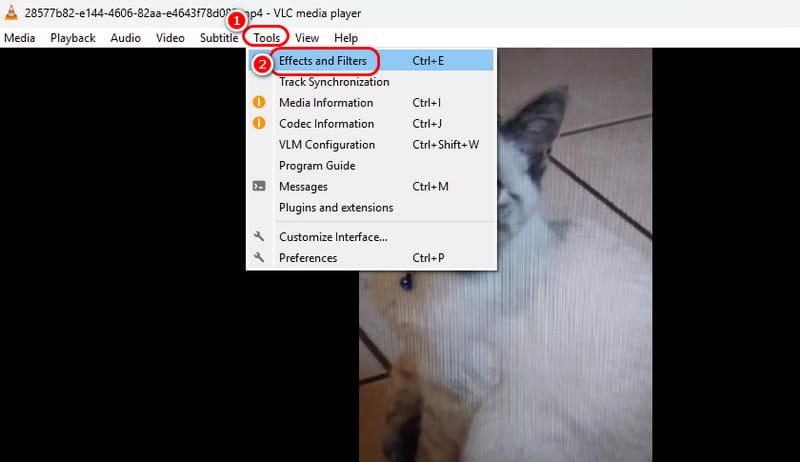
手順2. 次に、「ツール」>「効果とフィルター」へ進みます。すると、小さな設定ウィンドウが画面に表示されます。
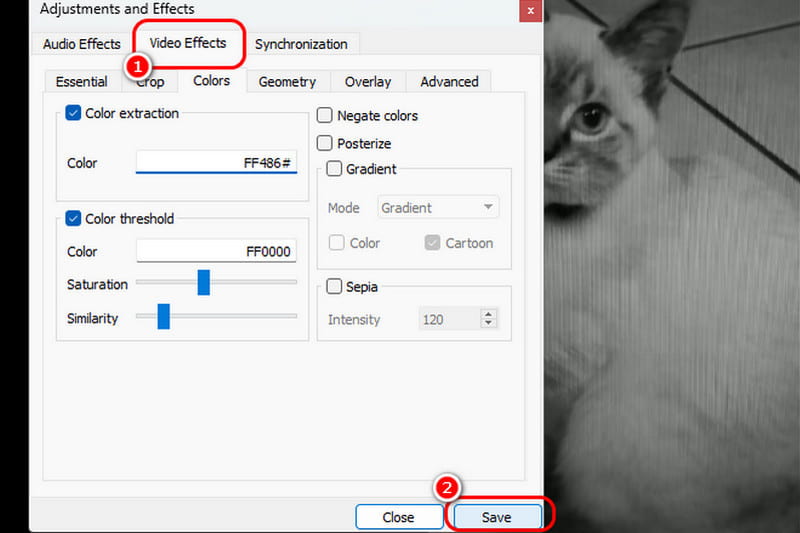
手順3. 「ビデオ効果」タブを開き、表示される各機能を使って動画を調整・強化します。調整が完了したら、「保存」をクリックします。
方法4:VLCでスレッド数を増やして動画をアップスケールする
VLCで動画の品質を向上させる次の方法は、スレッド数を増やすことです。スレッド数は重要な役割を担っており、動画フレームのレンダリング、映像や音声ストリームのデコード、字幕の処理などを分担します。さらに、スレッド数を増やすべき理由も多くあります。動画のレイテンシーを減らす、マルチタスク性能を高める、デコードを高速化する、複雑な動画に対応しやすくする、などです。以下の手順を使ってVLCのスレッド数を増やし、動画の画質を向上させてみてください。
手順1. デバイスで「VLC」を開き、「ツール」>「設定」へ進みます。
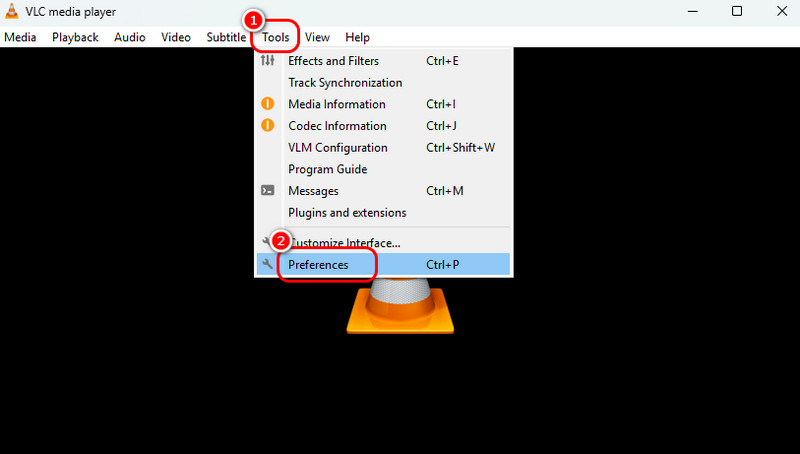
手順2. 画面左下の「設定を表示」で「すべて」を選択します。その後、「入力/コーデック」内の「ビデオコーデック」へ進みます。
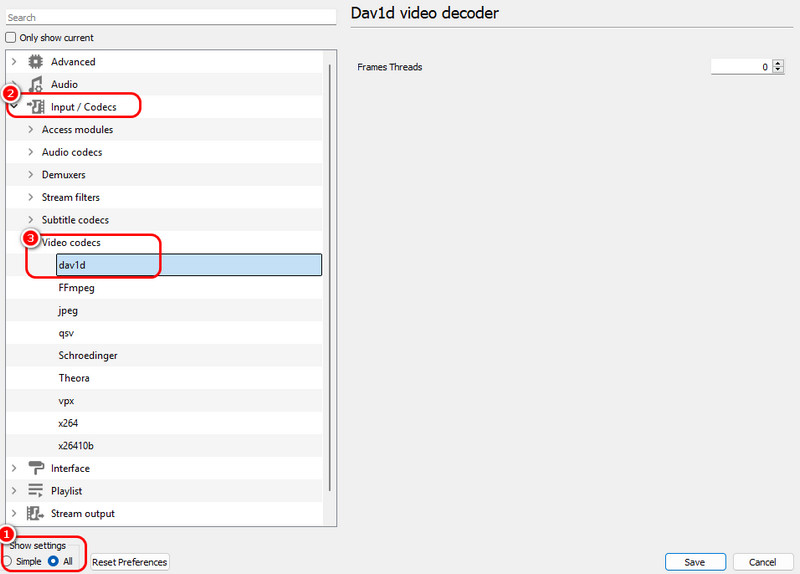
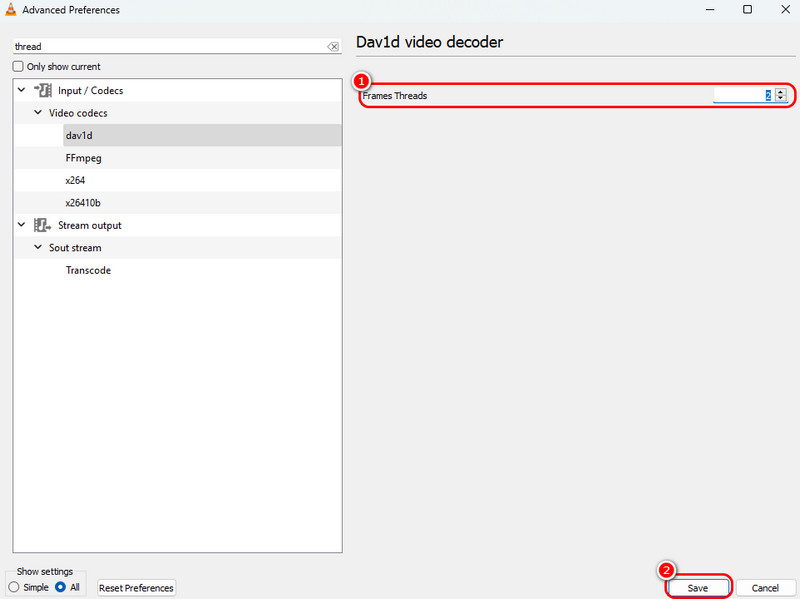
手順3. 「フレームスレッド」項目を探し、「2」と入力します。入力したら下部の「保存」ボタンをクリックし、その後VLCを再起動して変更を適用します。
方法5:NVIDIAのRTX Video Super Resolutionを有効にしてVLCで動画をアップスケールする
NVIDIA RTXの「Video Super Resolution(ビデオ超解像)」機能を使って、VLCで再生する動画の解像度を高めることもできます。この機能を利用すれば、動画の画質を大幅に向上させ、より満足度の高い再生体験が得られます。たとえば720pの動画を1080pに、1080pの動画を4K相当に強化することが可能です。具体的な手順は以下をご覧ください。
手順1. パソコンの「検索」機能から「NVIDIA コントロールパネル」を開きます。
手順2. 「ビデオ画像設定の調整」に進み、「RTX ビデオ強調」オプションを探します。そこで用意されている4つのオプションを選択します。
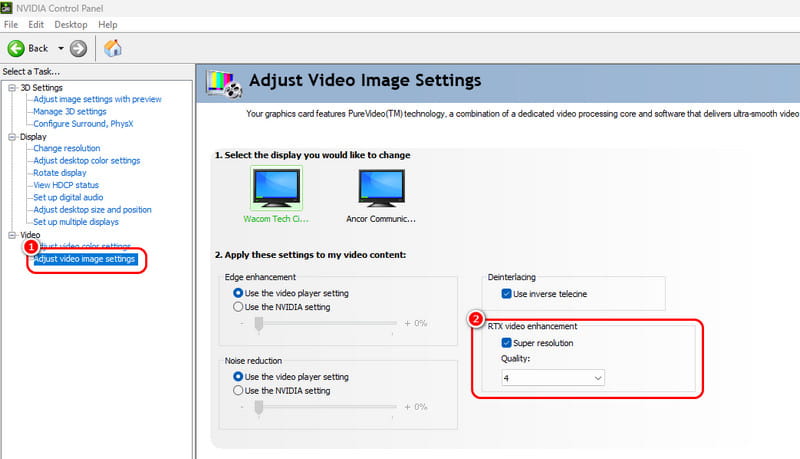
「適用」をクリックして変更を保存し、VLCを再起動して動画を再生します。
パート2:VLCで動画をアップスケールする際の制限事項
VLCには動画をアップスケールする機能がありますが、いくつか制約があることも忘れてはいけません。VLCで動画コンテンツをアップスケールする際の主な制限事項は、以下のとおりです。
AI搭載テクノロジーの非対応
VLCはAI搭載のツールや技術をサポートしていません。そのため、動画から失われた細部を自動的に復元・再構築することはできません。
カスタマイズ可能なアップスケーリング設定なし
もうひとつの欠点は、高度なアップスケーリング制御機能が不足している点です。エッジ強調、ノイズ除去、シャープネス調整など、各種パラメーターを細かく設定するための機能が十分ではありません。
バッチ処理に非対応
VLCはバッチ処理にも対応していません。そのため、複数の動画を一度にアップスケールすることはできません。動画アップスケーリングの作業時間を短縮したい場合は、別のソフトを使用したほうがよいでしょう。
出力形式が限定的
また、アップスケールした動画を保存できる形式も、MP4、WEBM、TSなど一部に限られています。希望する形式で保存したい場合は、VLCの代替ソフトの利用を検討する必要があります。
パート3:動画アップスケールに最適な代替ソフト
VLCは動画をアップスケールするさまざまな方法を提供してくれますが、その一方でいくつかの制限も存在します。もしVLCに代わる最適なソフトを探しているなら、「Vidmore Video Converter」の利用をおすすめします。VLCと比べて、このソフトはより優れたアップスケーリング処理を提供できます。さらに、ユーザーの目を引く直感的で分かりやすいインターフェースも備えています。加えて、動画のアップスケールだけでなく、明るさとコントラストの最適化、ノイズの低減、手振れの軽減など、さまざまな方法で映像品質を改善できます。そのため、アップスケール後も高品質な動画をしっかりと得られます。対応する出力形式も非常に豊富で、編集後の動画を希望するファイル形式で保存できます。MP4、MKV、M4V、WMV、AVI、FLV、VOBなど、数多くの形式に対応しています。以下の手順に従って、動画をスムーズに高画質化しましょう。
手順1. パソコンに「Vidmore Video Converter」をダウンロードしてインストールします。その後、起動して動画アップスケールの作業を開始します。
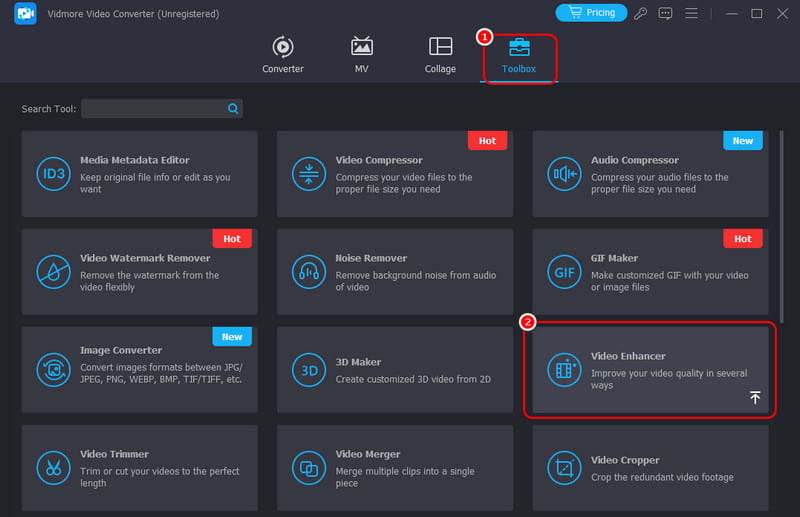
手順2. メイン画面の「ツールボックス」メニューから「動画強化」機能をクリックします。次に、「+」ボタンをクリックして動画を追加します。
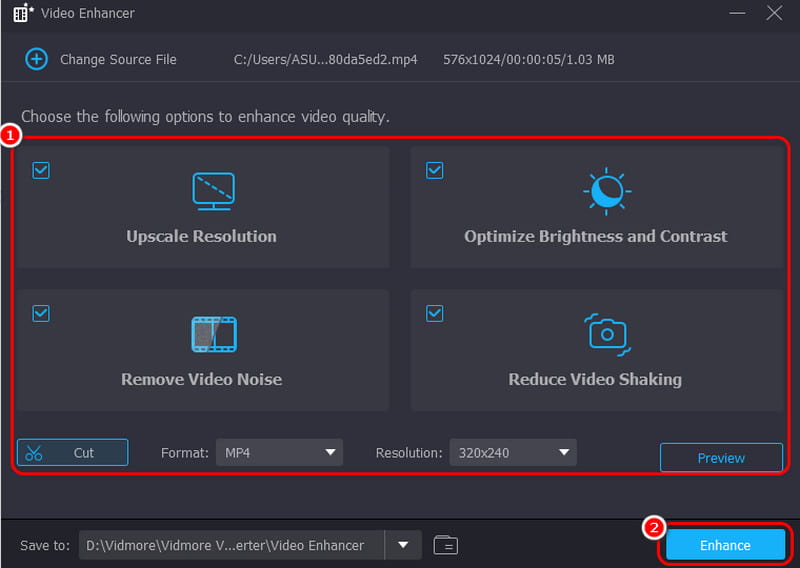
手順3. 「解像度を高める」機能のチェックボックスをオンにして、動画のアップスケールを開始します。また、「明るさとコントラストの最適化」「ビデオノイズを除去」「ビデオの揺れを減らす」など、その他の機能も併用できます。最後に「強化」をクリックして処理を完了します。
まとめ
VLCで動画の画質を向上させたい場合は、本記事で紹介したすべての方法を活用してください。また、VLCでのアップスケールにはさまざまな制約があるため、「Vidmore Video Converter」を併用するのも有効です。このソフトには動画強化機能が搭載されており、動画を正確に改善・アップスケールすることができます。さらに、アップスケール後の動画を多彩な形式で保存できるため、信頼性が高く、用途を問わず活用できる優れたツールです。