スローモーション動画を通常速度に変更する方法:オンラインとオフライン
いくつかの状況では、スローモーションで動画を見ることはまったく面白くありません。そして、それを認めたいかどうかに関係なく、事実は変わりません。動画がそのような遅いペースで再生されると、最終的には視聴への興味を失ってしまいます。しかし、この問題には回避策があります。スローモーションの動画でも、通常の速度で再生して視聴することができるからです。必要なのは、適切な動画速度コントローラーをデバイスにインストールしておくことだけです。この記事では、オンラインとオフラインの両方でスローモーション動画を通常の速度に変更する方法を順を追って紹介します。
パート1. スローモーション動画を通常速度に変更する方法
1. Vidmore Video Converter
Vidmore 動画変換 は、スローモーションで撮影された動画を通常の速度に変換するための、最初かつ最適なソリューションです。Windows または Mac のオペレーティングシステムを搭載したコンピューターにダウンロードして使えるソフトウェアです。このソフトは、動画と音声の編集ができ、できるだけ簡単に映像を改善することを可能にします。Vidmore Video Converter に付属するツールボックスの中にあるツールのひとつが、動画速度コントローラーです。この動画速度コントローラーを使えば、速くしすぎた、または遅くしすぎた動画を元の速度に戻すことができます。
このプログラムは動画速度コントローラーとして機能するだけでなく、動画のトリミング、結合、カット、さらにさまざまなエフェクトの追加も行えます。さらに、画質や出力形式を調整できる機能を備えているため、画質が損なわれる心配もありません。つまり、品質を犠牲にすることなく編集できます。まとめると、このアプリケーションをデバイスにインストールするだけでよいということです。
ステップ1: Vidmore Video Converter を Mac または PC にダウンロードしたら、そのままインストールしてすぐに使用できます。次のステップは、プログラムが正しく動作しているかを確認することです。
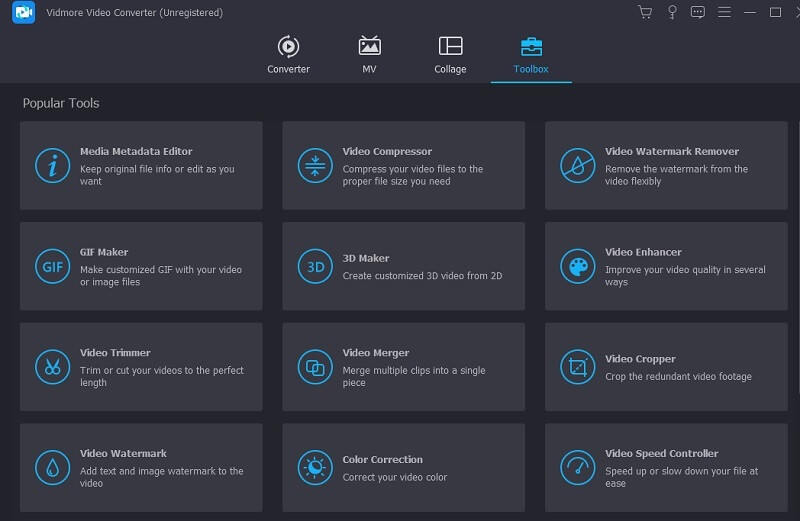
ツールボックスにアクセスしたい場合は、メインメニューから選択してください。動画の再生速度を遅くしたり調整したりする準備ができたら、動画速度コントローラーを選び、+ボタンをクリックします。
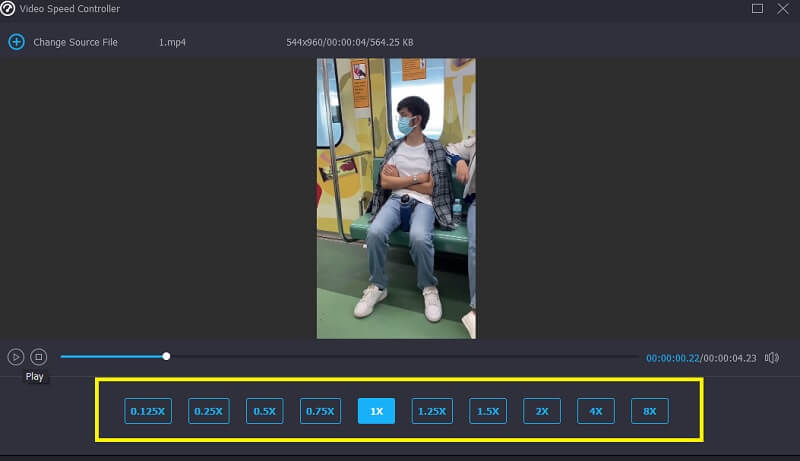
ステップ2: ここで再生速度を自由に設定できます。メイン画面にライブプレビューが表示されると、エフェクトを出力するオプションが現れます。速度はいつでも調整でき、完全に自分でコントロールできます。
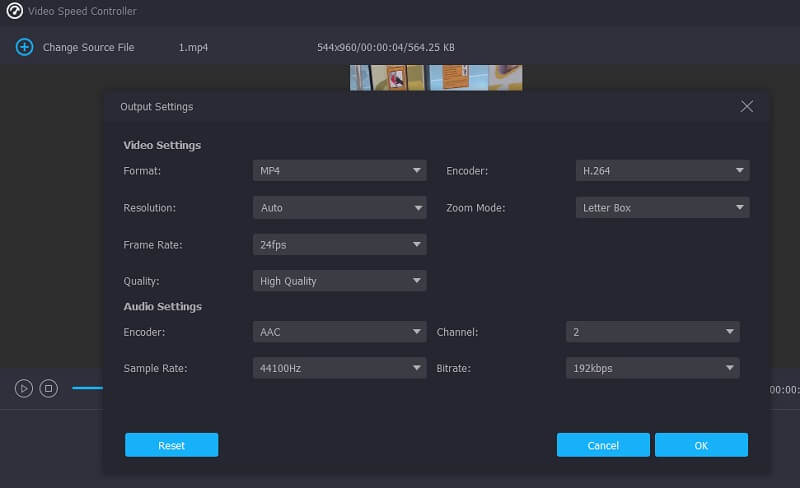
ステップ3: 動画の編集が完了したら、好みの書き出し設定を選択します。次に、データを保存するディレクトリを指定します。保存先を選んだら、OKボタンをクリックして確定します。
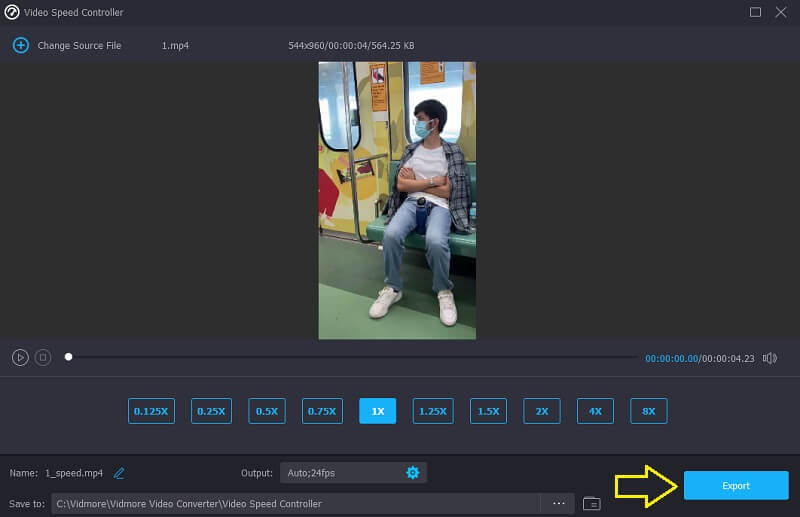
保存したい動画を選択したら、ドロップダウンメニューから[書き出し(Export)]オプションを選びます。
2. FlexClip
FlexClip は、クリップの再生速度を調整できる便利なオンラインツールで、オンライン上で作業するのが好きな人に向いています。パソコンやモバイル端末にあるスローモーション動画を、優れた画質を保ったまま通常速度に変換でき、各種パラメーターも調整できます。Mac/PC のどちらでも問題なく動作します。スローモーション動画の再生速度は最大で8倍まで上げることができます。また、0.5倍や0.2倍に落とすことも可能です。さらに、アニメーションテキストやロゴ、オリジナルフィルター、BGM の追加、各種動画エフェクトの調整などで、動画を自由にカスタマイズできます。
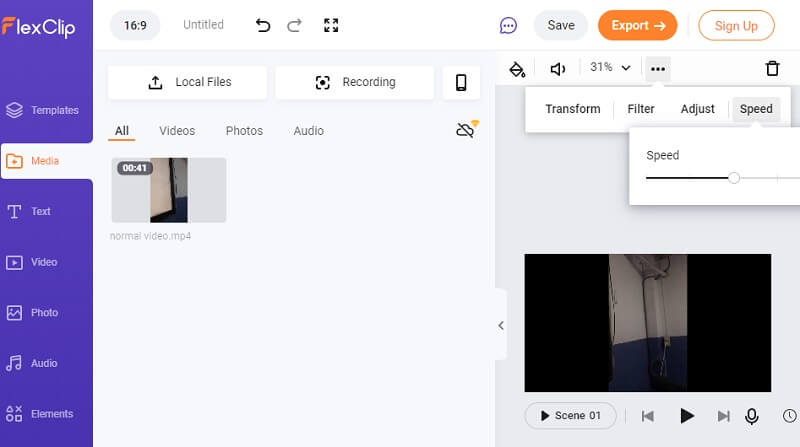
ステップ1: FlexClip の動画エディターを開き、クリップを追加してスローモーション動画の再生速度を上げます。パソコンからアップロードするか、iPhone や Android から選択して追加できます。
ステップ2: スローモーション動画をアップロードしたら、上部ツールバーの[Speed(速度)]アイコンをクリックして、再生速度を通常の速度まで上げます。スライダーを上げることで標準の再生速度にでき、その結果はプレビュー画面で確認できます。
ステップ3: 必要であれば、この動画をさらに編集し続けることもできます。その後、右上の書き出し(Export)オプションをクリックして動画を保存します。speed-control-flexclip.jpg
3. InShot
InShot は、モバイルデバイス向けの動画撮影・編集アプリの中でも、非常に優れたツールのひとつと言えます。カット、分割、結合、動画速度の調整、フィルターの適用といった基本機能はひと通り備わっています。それに加えて、カラーピッカー、動画への音楽追加、ボイスオーバーなど、より高度な機能も搭載されています。では、Android スマートフォンで InShot アプリを使って、スローモーション動画をどのように通常速度に戻すのでしょうか。以下の手順を、ステップバイステップのガイドとして参考にしてください。
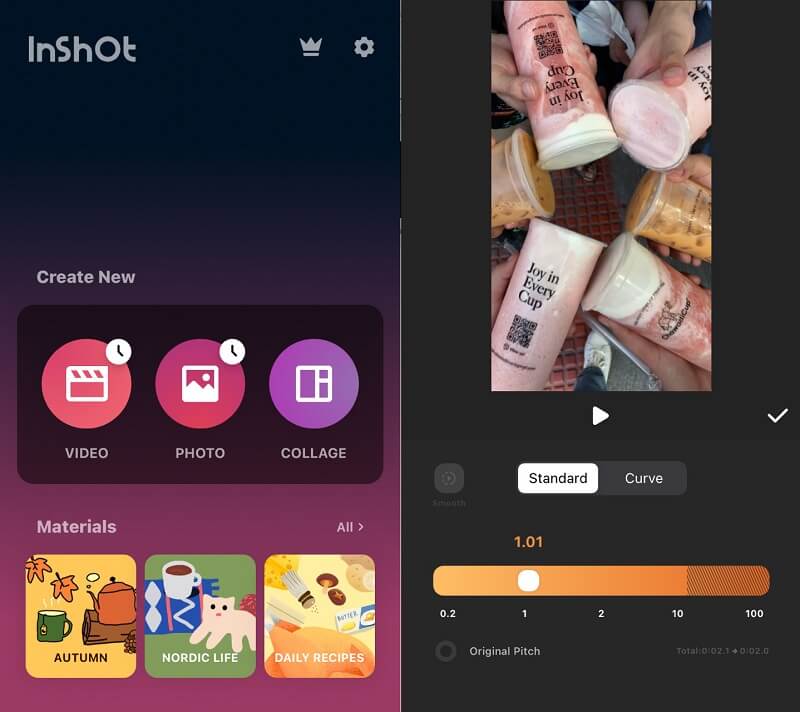
ステップ1: InShot アプリを起動し、メニューの新規作成(Create New)セクションに進んで、カスタマイズ項目の一覧から「動画(Film)」オプションを選びます。その後、編集したいスローモーション動画クリップを選択します。
ステップ2: タイムラインを右にスクロールし、速度を表すアイコンをタップして速度調整機能にアクセスします。その後、オレンジ色の速度調整バーを右側へスライドし、再生速度が 100%(標準速度)になる位置まで動かします。
ステップ3: 動画の仕上がりに満足したら、保存(Save)ボタンの横にあるアイコンから解像度を選びます。続いて、再度保存(Save)ボタンをタップして、動画をデバイスに保存します。
パート2. スローモーション動画を通常速度に変更する方法に関するFAQ
スローモーション動画を通常速度で再生させるにはどうすればよいですか?
スローモーション映像の再生速度は、撮影時に設定したパラメーターによって異なります。多くの場合、1秒間に120フレームで撮影したスローモーション映像は、4倍速で再生する必要があります。これは、通常の動画のフレームレートが常に1秒間30フレームに設定されているためです。
Premiere でスローモーション動画を通常の速度に戻す方法は?
クリップの再生速度設定にアクセスする方法は2つあります。編集したいクリップを右クリックして「速度/デュレーション」を選択する方法と、Macでは Command+R、Windows では Control+R のキーボードショートカットを使用する方法です。速度が100%の場合は通常の速さを表します。数値を上げると、動画はより速く再生されるようになります。
iMovie ではどのくらいの速度で編集できますか?
iMovie では、平均速度の最大 2 倍までしか対応していません。
まとめ
各ツールの手順をひと通り確認したことで、すでに Android、iPhone、そしてデスクトップでスローモーション動画を通常速度に変更する方法は理解できたはずです。ここまで説明してきた内容を踏まえれば、これからはファイルの再生速度を自由に調整しつつ、標準速度で快適に楽しむことができます。