FFmpeg で動画の再生速度を変更する効果的なチュートリアル
FFmpeg は、動画や音声などさまざまなマルチメディアファイルを処理できる、無料かつオープンソースのツールです。コマンドラインから使用するツールで、動画・音声の編集、トランスコード、動画のリサイズ、エフェクト適用など、幅広い作業に対応しています。そのため、このツールを使いたい場合は、スムーズに操作できるよう、いくつかのコマンドを覚える必要があります。本ガイドでは、FFmpeg で動画の再生速度を変更する方法を解説します。その後、より簡単に動画速度を変更できる最適な代替ソフトも紹介します。動画をスローにしたり早送りにしたりする方法をすべて理解したい方は、今すぐこの記事を読み始めてください。

ページコンテンツ
パート1. パソコンに FFmpeg をインストールして設定する方法
パソコンに FFmpeg をインストールする作業は、難しく感じるかもしれません。手順について十分な知識がない場合は、プロに相談するのがよいでしょう。そうすれば、問題なくツールにアクセスできるようになります。また、ここでは FFmpeg をパソコンにインストールする効果的な方法も紹介します。詳しく知りたい方は、以下の手順に従ってください。
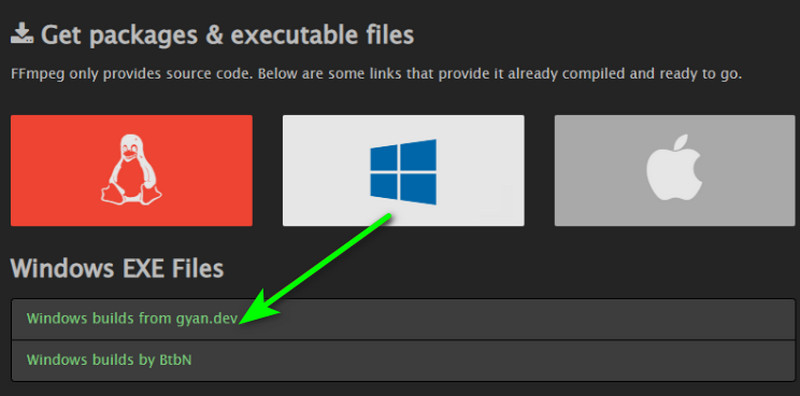
ステップ1. FFmpeg の公式ページにアクセスし、Windows ロゴをクリックして、Windows builds gyan.dev オプションを選択します。
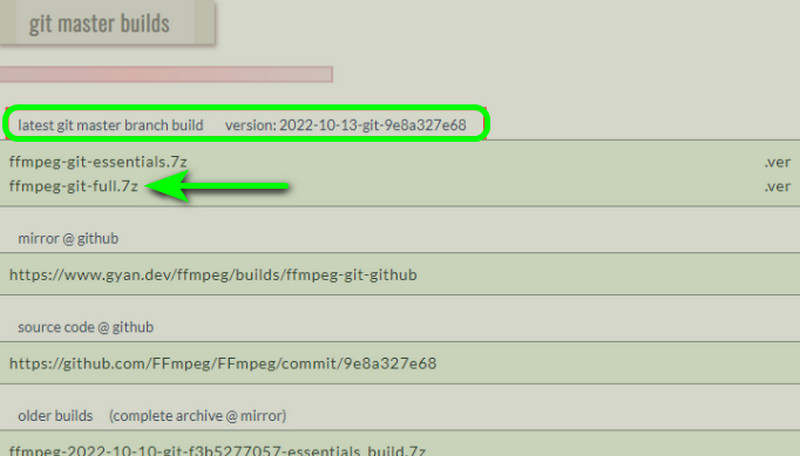
ステップ2. 次に、git master builds セクションへ移動し、ffmpeg-git-full-7z のリンクをクリックします。これにより、最新バージョンであるフルビルドをダウンロードできます。
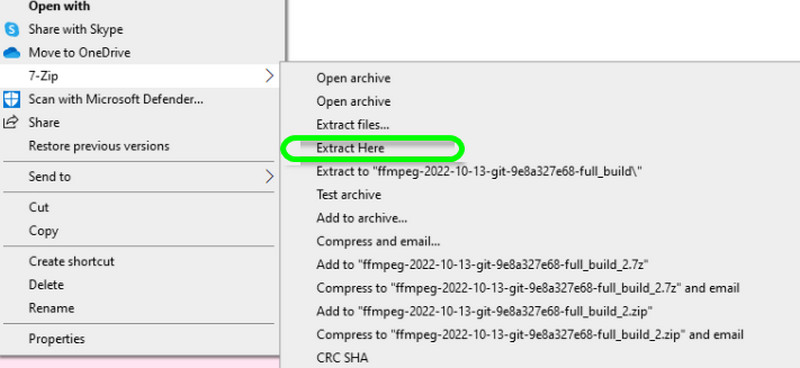
ステップ3. その後、パソコンの ダウンロード フォルダーに移動してファイルを展開します。展開が完了したら、解凍されたフォルダー名を FFmpeg に変更します。
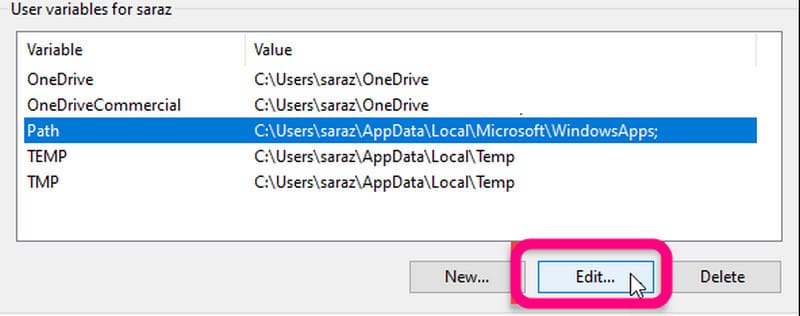
ステップ4. 続いて、FFmpeg を PATH に追加します。そのためには、検索バーに システム環境変数 と入力します。表示されたら システム環境変数の編集 をクリックします。その後、詳細設定 > 環境変数 を開き、Path を選択して、下部の 編集 ボタンをクリックします。
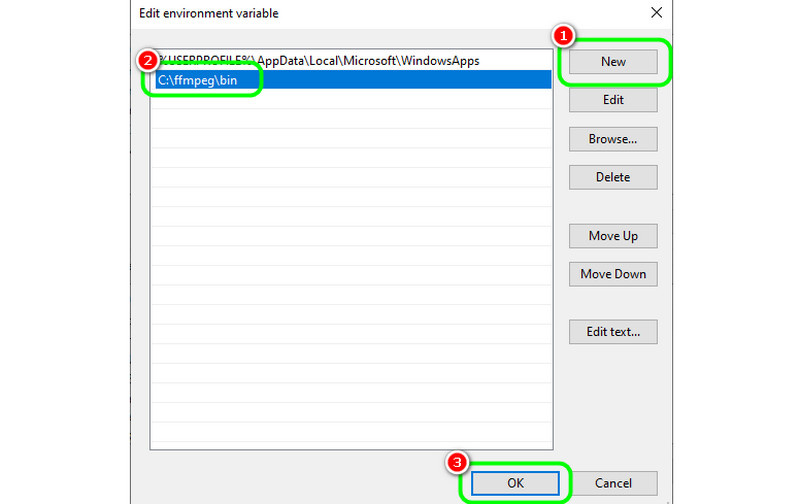
ステップ5. 右側の一覧で 新規 ボタンをクリックします。空欄に C:\ffmpeg\bin と入力し、OK ボタンをクリックして変更を確定します。これで、パソコン上で FFmpeg を利用できるようになります。
パート2. FFmpeg で動画を高速再生にする方法
MP4 動画を早送りしたいですか?FFmpeg に慣れているのであれば、動画を高速再生にする作業は比較的簡単です。さまざまなコード(コマンド)を入力することで目的を達成できます。しかし、初心者にとっては、このツールの使用はあまり適しているとは言えません。そのため、非プロフェッショナルのユーザーは、専門家にサポートを求めるのが望ましいでしょう。また、FFmpeg で動画を高速化する方法を学び始めるために、以下の手順も参考にしてください。
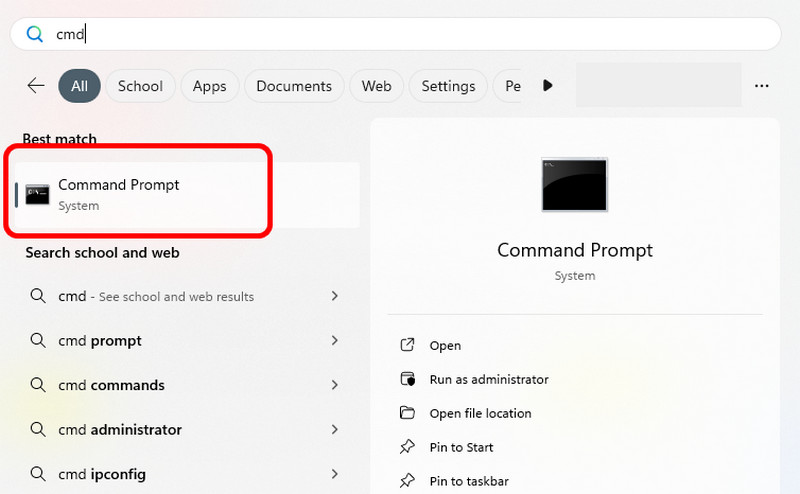
ステップ1. パソコンに FFmpeg をインストールしたら、検索バーに cmd と入力します。
ステップ2. その後、動画の高速化を開始するために、次のコードを入力します。「ffmpeg -i input.mp4 -vf " setpts=0.25*PTS" output.mp4"
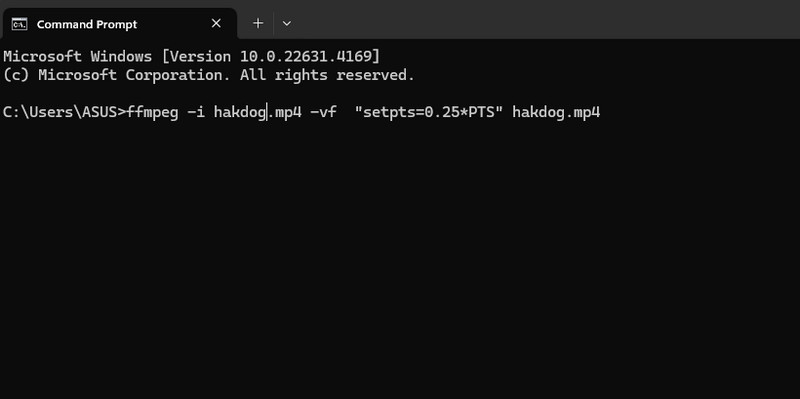
input.mp4 = 対象となる動画ファイル名
setpts = 入力の表示タイムスタンプを変更するためのコード
vf = ビデオフィルター
PTS = 動画の開始点(プレゼンテーションタイムスタンプ)
output.mp4 = 出力される動画ファイル名
ステップ3. コードを入力したら、キーボードの Enter キーを押します。処理が完了したら、動画を再生して結果を確認できます。
パート3. FFmpeg で動画をスロー再生にする方法
FFmpeg で動画をスロー再生にしたい場合は、コード内の PTS(プレゼンテーションタイムスタンプ)の値を変更するだけです。必要に応じて 1、2、4 などの値を指定できます。したがって、動画の再生速度を変更したい場合は、以下の手順を確認してください。
ステップ1. コマンドプロンプト 上で、次のコードを入力します。"ffmpeg -i input.mp4 -vf "setpts=1*PTS" output.mp4."
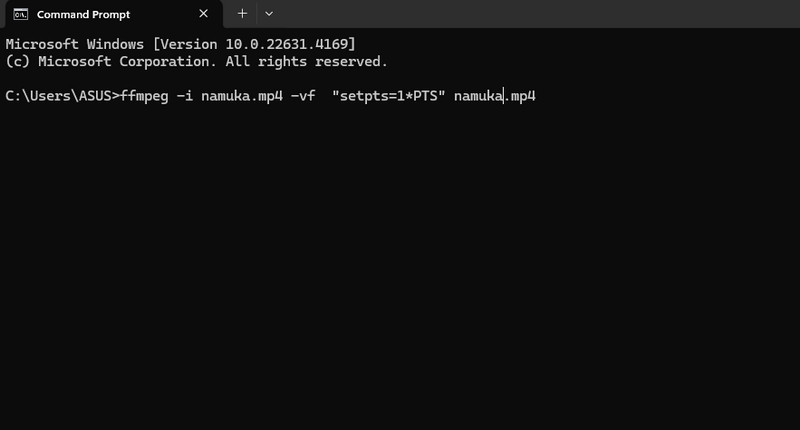
ステップ2. その後、Enter キーを押して処理を開始します。数秒後に動画を開いてみると、元の動画よりも再生速度が遅くなっていることが分かります。
パート4. FFmpeg で動画速度を変更する際の長所と短所
メリット
- このツールは動画の再生速度を正確に変更するのに最適です。
- 動画の再生速度を変更する処理が高速です。
- ツールは完全にオープンソースかつ無料です。
- Windows や Mac など、さまざまなプラットフォームで利用できます。
デメリット
- 動画速度の変更手順が複雑なため、非プロフェッショナルユーザーには不向きです。
- 動画を高度に加工するには、さまざまなコマンドの知識が求められます。
- インストール手順が非常に複雑です。
- コード(コマンド)の内容が理解しづらいです。
パート5. 動画の再生速度を変更する FFmpeg の最良の代替ソフト
FFmpeg は各種メディアファイルを扱ううえで非常に優れたツールです。しかし、コードが分かりにくく操作が複雑であることや、インストール作業が面倒であるといった欠点もあります。そのため、動画の再生速度を変更するための最適な代替ソフトを探しているなら、Vidmore 動画変換 を利用することをおすすめします。FFmpeg と比べて、このプログラムは動画速度を変更する最も簡単な方法を提供してくれます。「動画スピードコントローラー」機能を使えば、必要に応じて動画の速度を柔軟に調整できます。0.125×、0.25×、0.5×、2×、4×、8×まで高速化することが可能です。このように、クリップや動画の早送り・スロー再生に関しては、このオフラインソフトに十分頼ることができます。
さらに、このソフトの優れている点は、再生速度を変更しても動画の画質に影響が出ないことです。そのため、処理後も快適に動画を視聴できます。動画を早送り・スロー再生したい場合は、以下の簡単な手順を確認してください。
主な機能
- 最大 8× まで動画を高速再生可能。
- 動画にエフェクトやフィルターを追加可能。
- 動画をさまざまなデジタル形式に変換可能。
- 動画コラージュを作成可能。
ステップ1. 下の 無料ダウンロード ボタンをクリックして Vidmore Video Converter を入手します。その後、インストールが完了したら起動します。
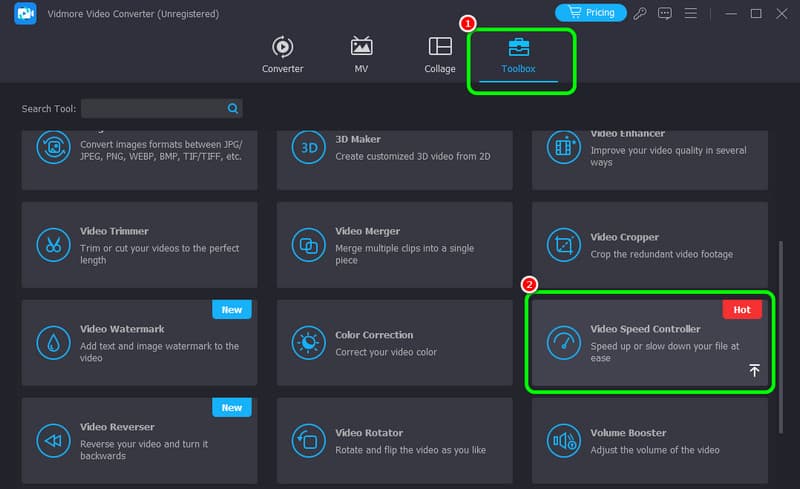
ステップ2. 続いて、画面上部のメニューから ツールボックス を選択し、動画スピードコントローラー 機能をクリックします。
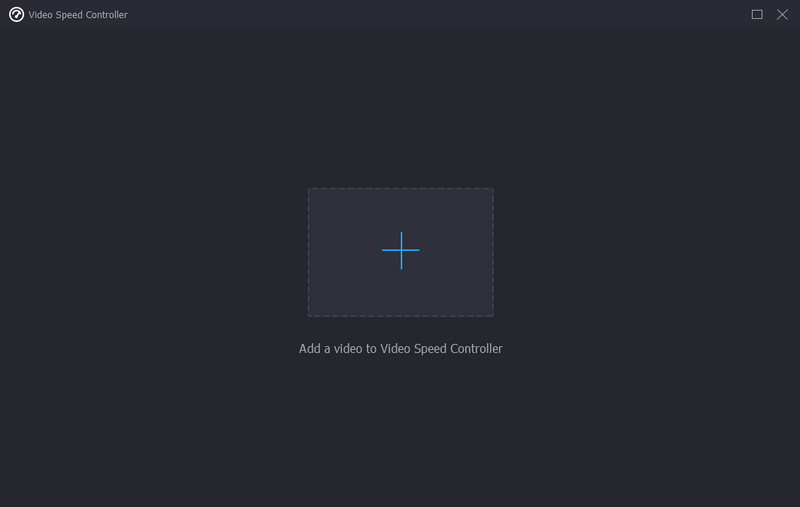
ステップ3. 次の画面で、+ ボタンをクリックして、速度を変更したい動画を追加します。
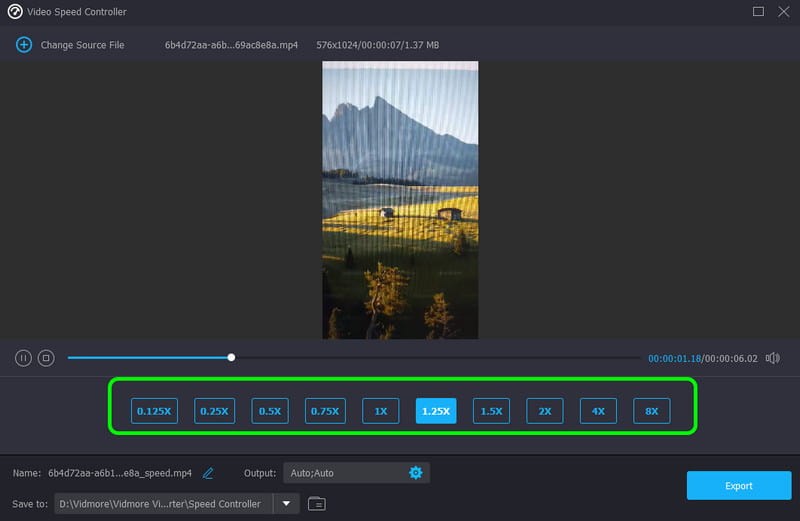
ステップ4. 動画の再生速度の変更を開始します。0.125×、0.25×、0.5×、2×、4×、8× など、さまざまなオプションから選択できます。
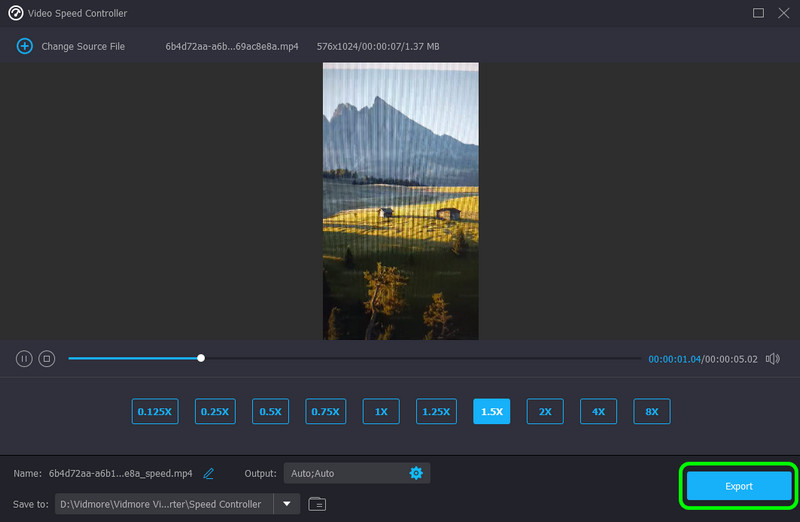
ステップ5. 動画のスロー再生や早送りの設定が完了したら、エクスポート ボタンをクリックして、最終的な動画を保存します。
まとめ
FFmpeg で動画を高速再生したい場合は、本記事で紹介した完全かつ効果的な手順を参考にしてください。また、パソコンで FFmpeg を利用できるようにする正しい設定方法も解説しました。しかし、FFmpeg で動画の速度を上げたり下げたりする手順は、非プロフェッショナルユーザーには扱いづらいのも事実です。そこで、より簡単に動画速度を変更できる最適な代替ソフトとして、Vidmore Video Converter を紹介しました。このソフトを使えば、0.125×、0.25×、0.5×、2×、4×、8× まで自由に速度を変更できるため、非常に優れた動画編集ソフトと言えるでしょう。