Part 1. Chromebookに最適な動画編集ソフト
Chromebookで動画編集ソフトを使うということは、指先ひとつで扱える自分専用のクリエイティブスタジオを持つようなものです。動画をもっとワクワクするものにしたいけれど、どうすればよいか分からないなら、このページはまさにうってつけです。本ガイドでは、誰でも利用できるChromebookでの動画編集の世界を順を追って紹介します。初心者の方はもちろん、ワンランク上の動画制作を目指す方にも役立つ内容です。ここから動画編集を始めて、あなたの動画を一段と印象的に仕上げていきましょう。Chromebook向け動画編集ソフトとは何かを知りたい方は、続くセクションをお読みください。

ページコンテンツ
Part 2. Chromebookで動画を編集する方法
3. Magisto
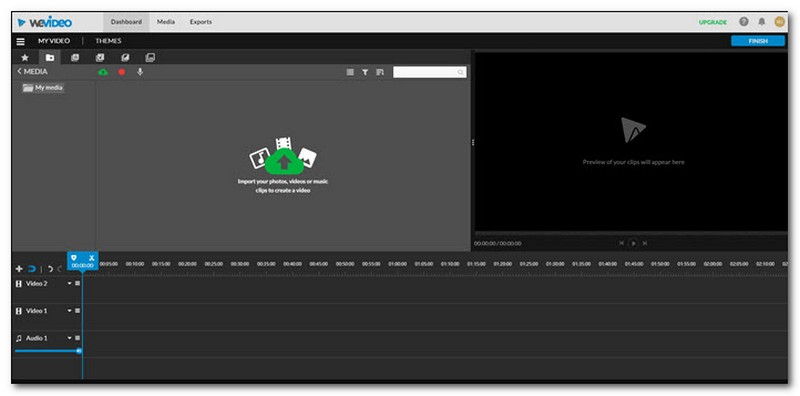
WeVideoはChromebook向け動画編集ソフトとして強くおすすめできるツールで、多くのユーザーに支持されています。まず第一に、インターネットに接続していないときでもパワフルに使える点が魅力です。単にカットしたりクリップをつなぎ合わせたりする基本的な編集だけでなく、テキスト、BGM、効果音、トランジション、グラフィックなどを追加して、自分だけのストーリーを作り上げることができます。さらに、画面録画機能を使ってChromebook上の動きを記録し、自分の声をナレーションとして重ねることも可能です。100万点以上の動画、写真、音楽トラックを収録した豊富なライブラリも用意されています。
2. ClipChamp
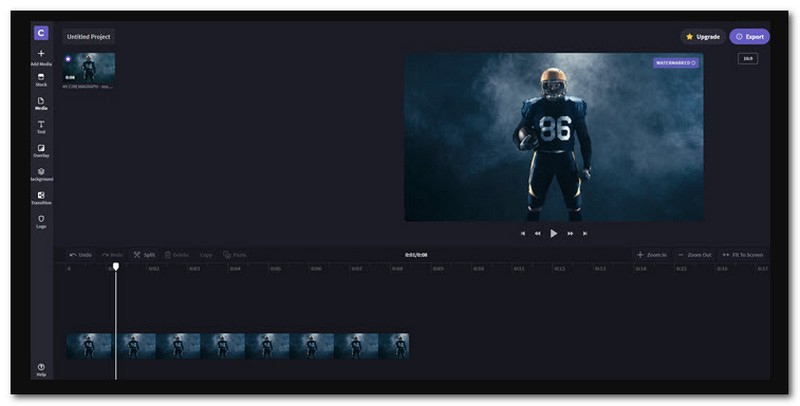
ClipChampはChromebook向け動画編集ツールとして優れているのでしょうか。これは、パソコンにインストールされた本格的な動画編集ソフトを、インターネット経由で使うようなイメージです。起動すると、多くの動画編集ソフトと同様の見た目とレイアウトになっています。左側に編集ツールが並び、その脇に動画や画像を保存しておくメディアエリアがあります。さらに、右側にはプレビューウィンドウがあり、下部にはクリップの順番を示すタイムラインが表示されます。
テキストを追加したり、背景を変更したり、クリップ同士の切り替え(トランジション)を入れたり、不要な部分をカットしたりといったことが可能です。利用できる動画や写真の素材も豊富で、とても便利です。ただし、少し残念な点もあります。DropboxやGoogle Driveといった外部サービスから直接動画を読み込むことはできません。ClipChampですぐに扱えるのは、ClipChamp側で用意されたライブラリの動画のみで、そこからオンライン上で検索・選択して使用する形になります。
4. OpenShot
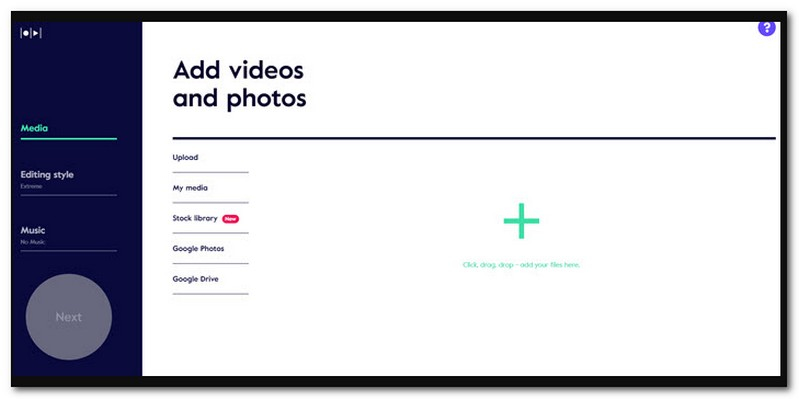
これはChromebookで使える代表的な無料動画編集ソフトのひとつです。起動すると、画面左側に編集の手順が段階的に表示されます。まず最初に、編集したい動画や写真を追加します。次に、動画のスタイル(テンプレート)を選び、音楽を加え、最後に動画を書き出します。短くシンプルな動画を素早く仕上げたいときに向いている、軽快な動画編集ツールです。
編集が終わったら、動画を代表するサムネイル画像を選択できます。その後、Twitter、Facebook、Vimeo、YouTube、メール、自分のウェブサイトなどへ動画を共有できます。Magistoを使えば、パソコン本体に保存された動画だけでなく、Google Drive上の動画も編集可能です。ただし、Chromebookはストレージ容量があまり大きくないため、実質的にはGoogle Driveに保存されている動画を使う運用がおすすめです。
WeVideo Chromebook向けベスト動画編集ソフト
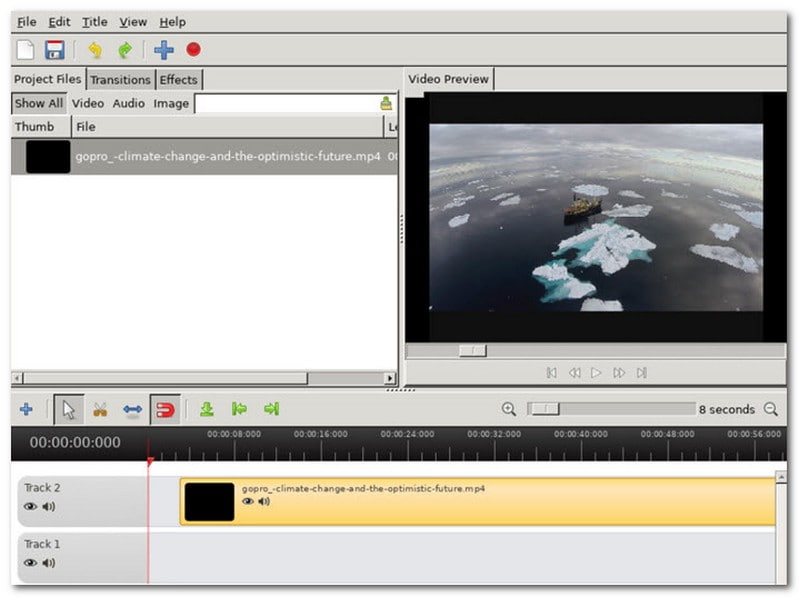
OpenShotはChromebook向けの動画編集ソフトで、Chromeウェブブラウザ上で動作するオンライン版を利用できます。見た目はそれほど華やかではないものの、できることは多岐にわたります。動画のカットや複数クリップの結合、トランジションによるスムーズな切り替えなどが行えるほか、各種エフェクトを使って映像や音声のクオリティを高めることも可能です。ただし、一部のオンライン動画編集ソフトと異なり、ウェブサイト上の動画を直接取り込む機能はありません。インターネット上の動画を使いたい場合は、いったんそれをダウンロードしてからGoogle Driveに保存し、そこから読み込む必要があります。
Part 3. 追加情報:おすすめの動画編集ソフト
ChromebookでMagistoを使って動画編集を行う手順はとてもシンプルです。ここでは、Chromebookで動画を編集する基本的な流れを紹介します。
ステップ1. ChromebookのウェブブラウザでMagistoの公式サイトを開きます。すでにアカウントを持っている場合はログインし、まだの方は新規にMagistoアカウントを作成してください。
ステップ2. Start Hereをクリックすると、メインの編集画面に移動します。続いてAdd Mediaをクリックし、さらにUploadを選択して編集したい動画を読み込みます。動画を選んだらAddを押し、編集プロジェクトに追加します。
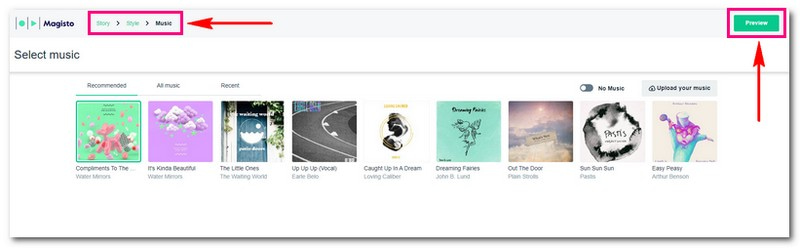
ステップ3. Magistoには複数の編集スタイルやテーマが用意されています。動画の内容や雰囲気に合うものを1つ選びましょう。選んだスタイルによって、動画全体の見た目や演出が決まります。 また、Magistoの音楽ライブラリからBGMを追加することもできます。動画の雰囲気に合った曲を選んでください。
ステップ4. 編集後の動画をプレビューして、仕上がりを確認します。問題なければ、そのまま処理が完了するまで数秒ほど待ちましょう。
ステップ5. 動画の生成が完了したら、SNSで共有したり、メールで送ったり、他のプロジェクトで利用したりできます。完成した動画は、Chromebook本体またはGoogle Driveに保存しておくと安心です。
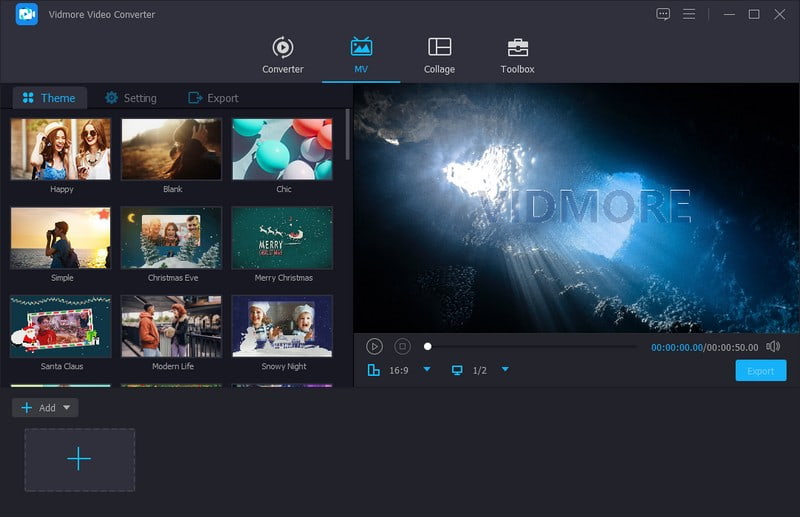
自分の動画をもっと「すごい」仕上がりにしてみたいと思ったことはありませんか。せっかく撮りためたクリップがあるのに、もう少し工夫しないと物足りない——そんなときにおすすめなのが、優秀な動画編集ソフトのひとつであるVidmore 動画変換です。Vidmore Video Converterは、まるで動画用の魔法の杖のようなツールで、映像を思いどおりに編集・変換して、特別な一本へと仕上げることができます。映画制作を目指している方はもちろん、ホームビデオをもっと見栄えよくしたい方にもぴったりです。
Part 4. Chromebook向け動画編集ソフトに関するFAQ
Vidmore Video Converterのインターフェースは非常に分かりやすく、複雑な知識がなくてもすぐに使い始められます。クリップのカット、クロップ、回転、トリミング、結合といった基本操作はもちろん、フィルターやテーマの適用、BGMの追加、字幕の挿入なども簡単に行えます。編集後も映像は鮮明なままで、画質が大きく劣化する心配はほとんどありません。さらに、Vidmore Video Converterは動作が軽快になるよう設計されているため、処理に何時間も待たされるようなことはなく、短時間で編集を完了させることができます。
Chromebookに動画編集ソフトをインストールするにはどうすればよいですか?.
1. WeVideo
Chromebookには動画編集アプリはありますか?
Chromebook に動画編集ソフトをインストールするのは比較的簡単です。Chromebook で Google Chrome を開き、Chrome ウェブストアを利用しましょう。ストアの検索バーに、Kapwing や ClipChamp など、使いたい動画編集ソフトの名前を入力します。検索結果から使いたい動画編集ソフトをクリックし、「インストール」を押します。インストールが完了するまで少し待ちましょう。インストール後は、通常は画面左下にあるアプリランチャー内に、その動画編集ソフトのアイコンが表示されます。
性能の低いChromebookでも動画編集はできますか?
残念ながら、Chromebook で iMovie を入手することはできません。iMovie は Apple が開発した動画編集ソフトで、Mac コンピュータや iPhone などの Apple 製デバイス専用に設計されています。
Chromebookで4K動画を編集できますか?
多くのオンライン動画編集ツールは、低価格帯のものも含めて、Chromebook上で効率的に動作するよう設計されています。ただし、より高性能なChromebookの方が、編集作業はよりスムーズになる場合があります。
Chromebookでの動画編集には何か制限がありますか?
Chromebook 向けのオンライン動画編集ツールの中には、4K 動画編集に対応しているものもあります。ただし、4K 動画をスムーズに扱うには、より高性能な Chromebook が必要になる場合があります。
Chromebook向けのベストな動画編集ソフトを見つけるには、自分の用途に合ったものを選ぶことが大切です。どのような種類の動画を作りたいのか、必要なのは基本的な機能か、あるいは高度な編集機能なのか、といった点を考慮しましょう。
普段撮っている何気ない動画を「特別な一本」に仕上げたいなら、ぜひVidmore Video Converterを試してみてください。驚くほど魅力的な動画を作れる頼もしい味方になってくれるはずです。思わず見る人を惹きつける映像づくりを、存分に楽しんでください。
Chromebookは、高度な動画編集作業や複雑なデスクトップ向け動画編集ソフトの実行に関して制限がある場合があります。加えて、一部のオンライン動画編集ツールは、安定したインターネット接続を必要とすることがあります。
まとめ
シームレスに編集できるChromebook向けおすすめ動画編集ソフト