AI で動画をカラー化して、古い動画に命を吹き込む方法
古い白黒動画に色をつけたいと考えたことはありますか? いまでは幸運なことに、AI ツールの助けを借りれば、動画のカラー化が可能になりました。これらのツールを使えば、モノクロ動画に命を吹き込み、現代的な動画に生まれ変わらせることができます。そもそも、動画のカラー化とは、白黒(B&W)動画に色を加える処理のことです。モノクロ動画をカラー化したいものの、どのツールを使うべきか迷っているなら心配はいりません。ここでは、AI で動画をカラー化できる最適なツール選びをお手伝いします。各ツールがどのように動画を変換するのか、そして実現するための分かりやすい手順も紹介します。さっそく始めましょう。

ページコンテンツ
パート1. HitPaw Video Enhancer
無料で動画をカラー化するにはどうすればよいでしょうか。そこで使えるのが HitPaw Video Enhancer です。単なる動画高画質化だけにとどまらない柔軟なツールで、AI による動画のカラーグレーディング機能を備え、白黒動画のカラー化をうたっています。
ステップ1. HitPaw Video Enhancer を開き、カラー化したい動画を追加します。
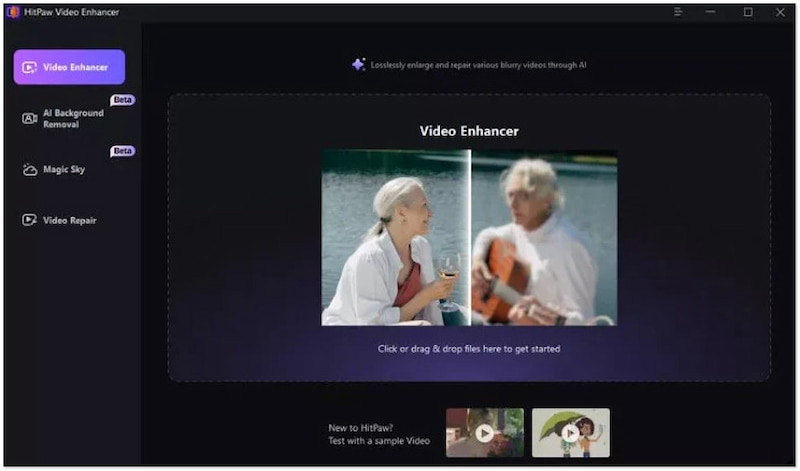
ステップ2.[Select AI Model]セクションで、Colorize Model オプションを選択します。
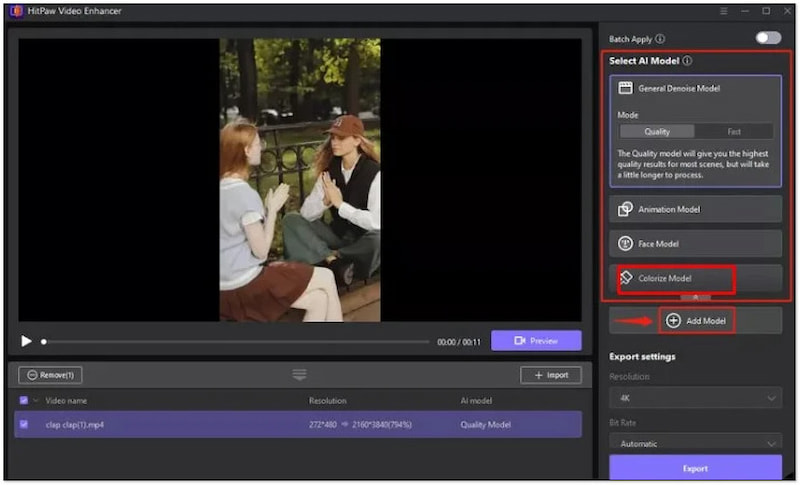
ステップ3.[プレビュー]をクリックして動画をカラー化し、処理が完了したら Export を押して書き出します。
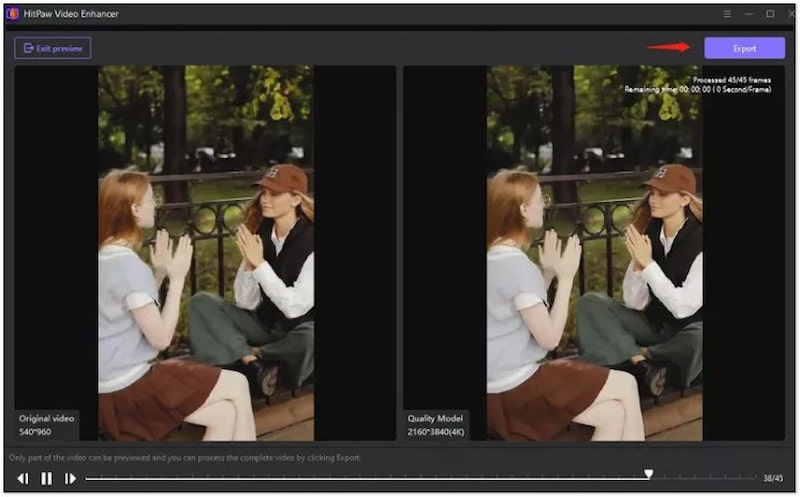
使ってみた感想:HitPaw Video Enhancer のカラーグレーディング機能は、動画のカラー化に使ううえで便利だと感じました。ただし、AI が複雑なシーンの色補正を苦手としており、結果が一貫しない場合があります。
パート2. editingtools.io
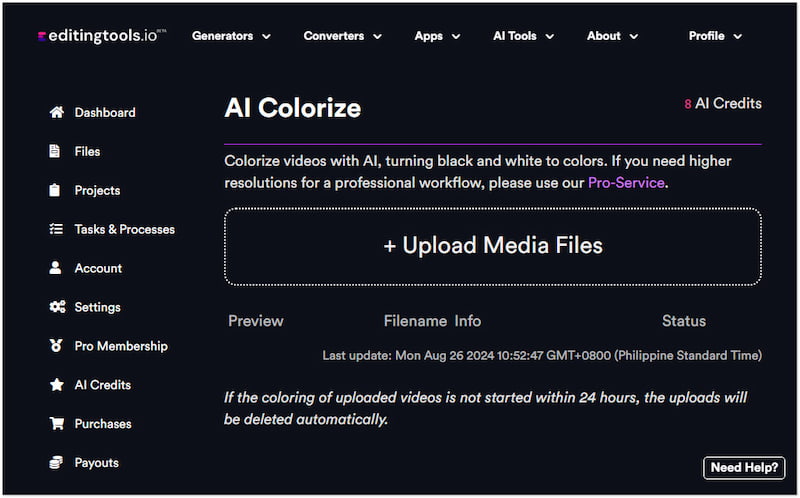
editingtools.io は、AI 動画カラー化を含むさまざまな AI ジェネレーターを提供するオンラインツールです。最大 15 秒、ファイルサイズ最大 2 GB までの短い動画をアップロードできます。MP4、MOV、M4A、MXF、AVI などの形式に対応しています。
ステップ1. editingtools.io にアクセスし、カラー化したい動画をアップロードします。
ステップ2. 動画のカラー化を実行するため、Add AI Credits With Stripes をクリックします。
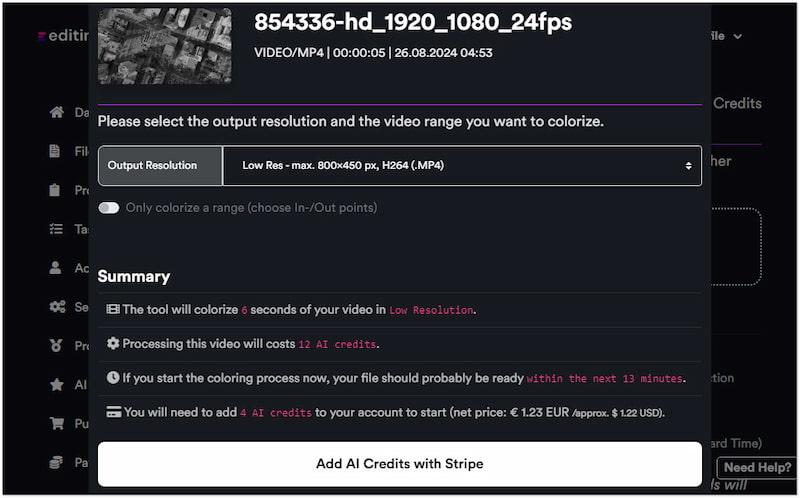
ステップ3. 動画をカラー化するために支払いを行い、完成した動画をパソコンに保存します。
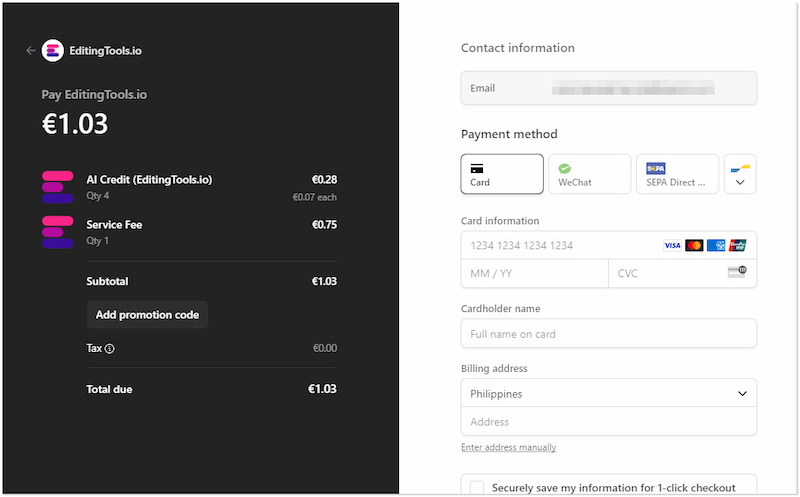
使ってみた感想:editingtools.io なら、動画のカラー化プロセスをとても手軽に行えました。白黒からカラーへ動画の色を変更するのに、ほとんど時間がかかりません。ただし、仕上がった色合いは必ずしも自分の期待どおりではありませんでした。
パート3. PixBim
白黒動画をカラーに変換できますか? もちろん可能です。PixBim を使えば、AI を利用して白黒動画をカラー化できます。B&W 動画を自動で鮮やかなカラー動画に変換してくれます。PixBim の利点は、操作が非常に分かりやすいことです。
ステップ1. PixBim を起動し、カラーで強化したい動画を追加します。
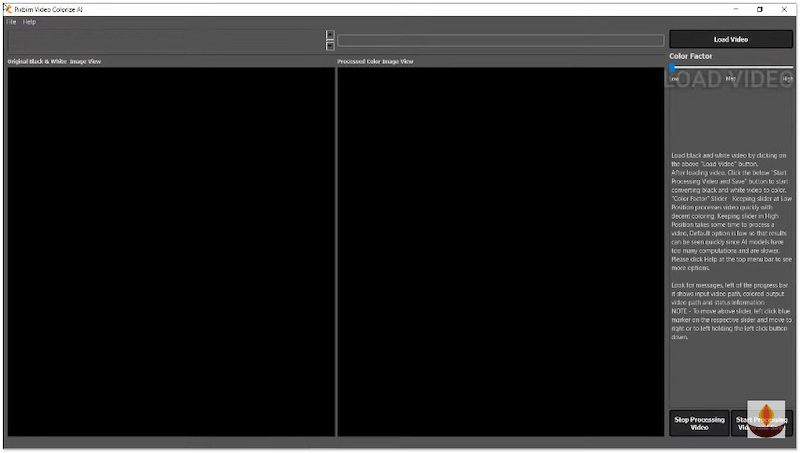
ステップ2. 好みに応じて Color Factor を選択します。
ステップ3. 設定が完了したら、Start Processing Video and Save をクリックしてカラー化を開始します。
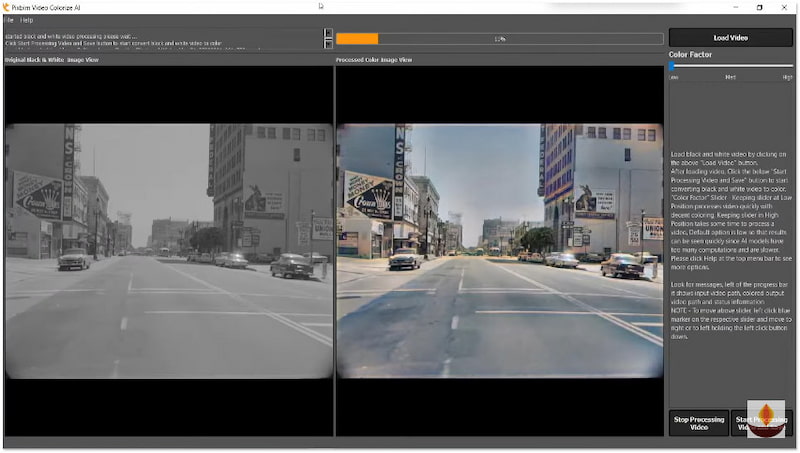
使ってみた感想:PixBim の Color Factor 調整機能はとても有用だと感じました。動画のイメージを自分の理想に近づけることができます。また、操作手順も非常にシンプルです。ただし、長尺の動画では処理時間がやや長くなる点が気になりました。
パート4. Neural.love
Neural.love は、AI ベースの動画カラー補正を含む動画強化ツールです。このカラーコレクターは、高度なニューラルネットワークを用いて白黒動画をカラー動画へと変換します。Neural.love は操作が分かりやすく、カラー化の処理も高速です。
ステップ1. Neural.love にアクセスし、カラー補正したい白黒動画をインポートします。
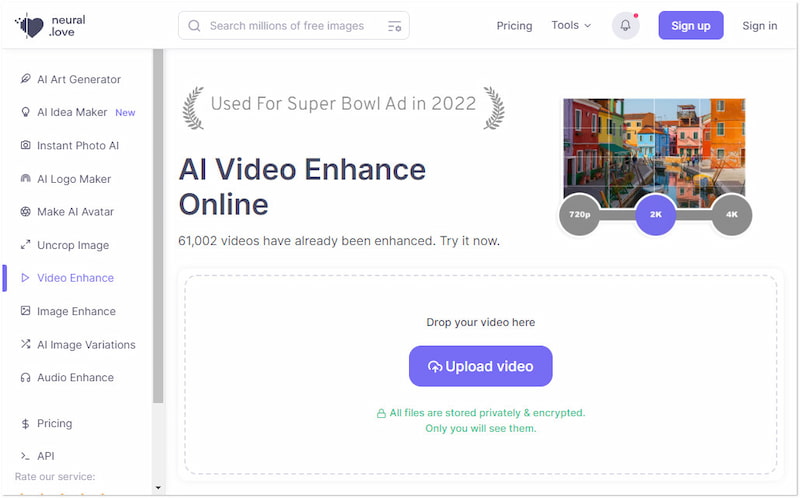
ステップ2. 高度なニューラルネットワークが動画のカラー化処理を完了するまで待ちます。
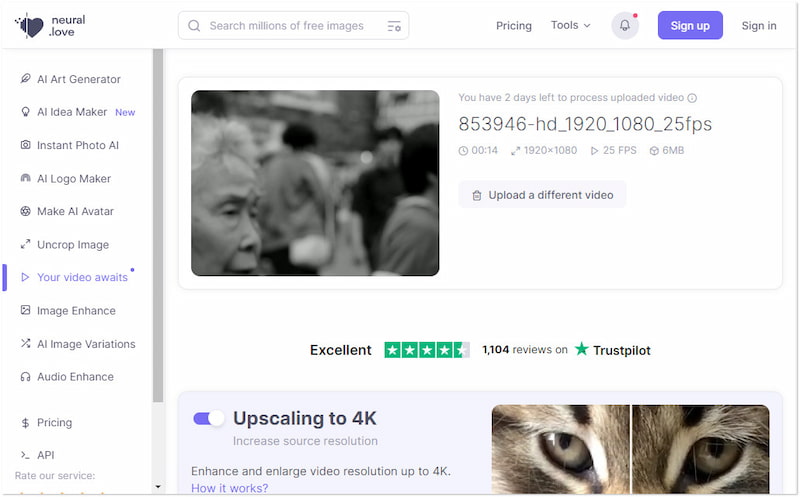
ステップ3. カラー化が完了したら、色付きの動画をパソコンに保存します。
使ってみた感想:正直なところ、Neural.love のリアルなカラー化にはとても驚かされました。高解像度の出力により、動画がよりシャープでクリアになった点も気に入っています。ただし、サブスクリプション制で、無料トライアルが用意されていないのが難点です。
パート5. 動画を手動でカラー化する最適な方法
動画カラー化に最適な AI はどれでしょうか。実際のところ、ここで紹介したものを含め、さまざまな自動 AI 動画カラーライザーを利用できます。ただし、最適なツールは、求める AI カラーコレクターの機能要件によって異なります。自動ツールは便利な一方で、手動でカラー化したほうが有利な場合も多くあります。そのため、手動で動画をカラー化したい場合は、Vidmore 動画変換 を利用するのがおすすめです。
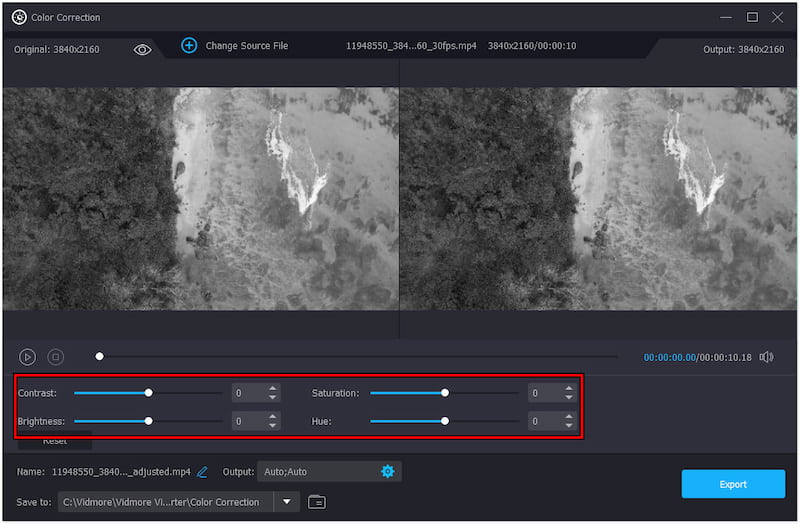
さらに、この総合ソフトウェアは単なるメディアファイル変換にとどまりません。20 種類以上の基本および高度な編集ツールを備えたツールボックスを搭載しており、その中に「カラー補正」機能があります。これにより、動画の明るさ、コントラスト、彩度、色相を手動で調整できます。これらの調整は動画全体に適用されるため、色のバランスを整えることが可能です。仕上がったカラー動画は、最大 4K 解像度で、希望する形式に保存できます。
Vidmore Video Converter を選ぶ理由:
・最大 4K 解像度で高品質な動画を書き出せる。
・デジタルメディアファイルを強化する 20 種類以上の必須ツールを搭載。
・色あせ、照明不足、不自然な色調などの問題を補正できる。
・MP4、MKV、MOV、AVI、FLV など 200 種類以上のメディア形式に対応。
ここでは、Vidmore Video Converter Ultimate を使って動画を手動でカラー化する方法を紹介します。
ステップ1. まず、Vidmore Video Converter を無料ダウンロードします。マルチメディアソフトをインストールし、インストール完了まで待ちます。
ステップ2. インストールが完了したら、パソコンで Vidmore Video Converter を起動します。起動直後はデフォルトで[コンバーター]タブが表示されます。
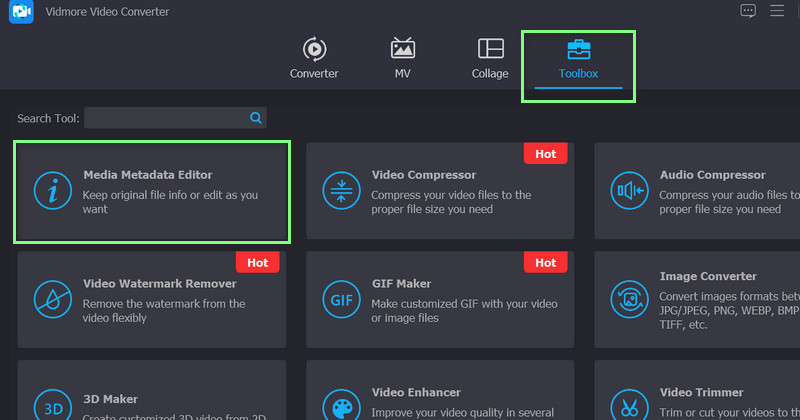
ステップ3.[ツールボックス]タブに切り替え、利用可能な機能の中から カラー補正 ツールを探します。検索欄を使えば、素早くツールを見つけることもできます。
ステップ4.「カラー補正」ウィンドウで + をクリックし、カラー化したい白黒動画を追加します。アップロードが終わると、分かりやすくシンプルなインターフェースが表示されます。
ステップ5. 望むカラー化のイメージに応じて、スライダーを動かして好みの色合いになるまで調整します。明るさ、コントラスト、彩度、色相のスライダーを移動させます。
ステップ6. 仕上がりに満足できたら、作品に名前を付け、出力パラメーターを設定します。その後、Export をクリックして、最終的な動画をローカルドライブに保存します。
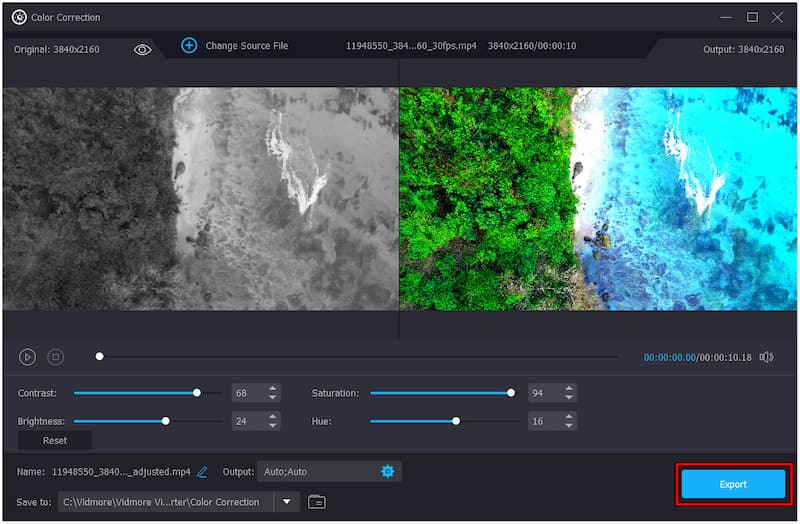
使ってみた感想:Vidmore Video Converter で白黒動画をカラー化した体験は非常に優れていました。自分の好みの色味を高品質な映像で実現できましたし、動画をカラー化するのに専門的な知識は不要でした。あとはスライダーを調整して、理想の色合いになるよう仕上げるだけです。
まとめ
まとめとして、AI 搭載ツールを使えば、動画のカラー化作業をより簡単かつ高速に行えます。ここでは、AI で動画をカラー化できる優れたツールを紹介しました。これらの動画カラーライザーを使えば、AI の力で楽しみながら手軽にカラー化を進められます。紹介したツールを参考に、自分に合ったものを選んでください。なかでも、より優れたカラー化を求めるなら Vidmore Video Converter が心強い味方になります。エフェクトを調整することで、理想の動画カラーを手動で実現できます。モノクロ動画をカラー化したくなったときは、いつでも本記事を頼りにしてください。