2025年版 Colossyan AI の公平レビュー[完全分析]
この時代、テキストから動画を作成することは一つのトレンドになっています。これらのツールを使えば、テーマや目的を問わず、さまざまな動画を生成できます。さらに、さまざまな機能を備えているため、ユーザーが動画を作成する際により役立ちます。加えて、これらのテキストから動画への変換ツールを使えば、作業をより簡単かつ高速に進められます。動画を作るために、カメラ、三脚、照明などのさまざまな機材を用意する必要はありません。必要なのはシンプルなテキストプロンプトだけで、あとはツールが動画作成の“魔法”をかけてくれます。もしあなたが効率的に動画を生成したいユーザーの一人なら、このColossyan AI レビューをチェックしてみてください。このツールを使えば、動画制作は簡単かつスムーズになります。また、望む結果を得るために必要な機能がすべて備わっています。そのため、このツールについてさらに詳しく知りたい場合は、本記事の内容を最後まで読む機会を逃さないでください。
ページコンテンツ
パート1. Colossyan AI レビューとは
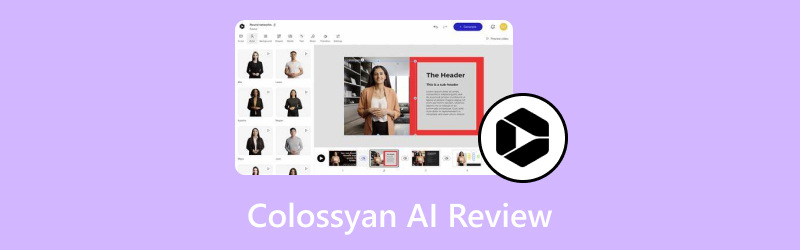
Colossyan AI は、プロフェッショナルな動画を生成できる優れたテキストベースの動画作成ツールです。動画制作を強化するためのさまざまな機能を提供しています。このツールの主な目的は、操作中に求めるあらゆる出力を提供しつつ、最高のパフォーマンスをもたらすことです。さらに、テキストの追加、フォントカラーの変更、新しいシーンの挿入、背景色、トランジションなど、さまざまな編集も可能です。
さらに、このツールにはコメントセクションを設けることもできます。この機能により、作品に対してフィードバックを残すことができ、特に改善すべき点や削除すべき点をメモしておきたい場合に役立ちます。したがって、ツールについてもっと知りたいのであれば、実際にアクセスして、そのすべての機能を確認してみる時かもしれません。
パート2. Colossyan AI の主な機能
テキストから動画へ
Colossyan AI 動画ジェネレーターの中核となる機能は、テキスト入力を動画に変換できる点です。テキストスクリプトや PDF ファイルを挿入して、それらを動画に変換できます。挿入したテキストの情報を、便利なアバターが提示してくれる動画を自動的に作成してくれます。
AI アバター
ツールのもう一つの便利な機能は、AI アバターを提供できる点です。これらのアバターは、解説動画やインストラクション動画を作成したい場合に最適です。結果をより魅力的にし、情報をより印象的に見せることができます。ツールでは、アクセント、スタイル、人種などが異なるさまざまなアバターから選択できます。
自動翻訳
見逃せない次の機能は、自動翻訳です。Colossyan Creator は、生成した動画を瞬時に 70 言語に翻訳できます。また、アバターの衣装や口の動きも変更できます。この機能により、世界中のより多くの視聴者にリーチできるようになります。
カスタマイズ
このツールは動画を生成できるだけでなく、さまざまな要素をカスタマイズできます。フォントや背景色を変更したり、動画に字幕を追加したり、カメラアングル、オーバーレイ、アバターの衣装などを変更できます。この機能により、希望する出力に合わせて、創造的な動画を制作できます。
パート3. Colossyan AI の長所と短所
長所
・手順が少なく、素早く動画を生成できる。
・カスタマイズ可能な AI アバターを多数提供している。
・動画のアスペクト比をトリミングするための動画リサイズ機能がある。
・魅力的な動画を作るためのパラメーターが多く用意されている。
短所
・ボイスオーバーが不自然に聞こえる場合がある。
・ツールには多くの機能があるため、すべてを使いこなすまでに時間がかかり、学習コストが高い。
・生成された動画で使用されるビジュアルに対するコントロールが限定的である。
・動画の不要な部分を削除するための動画クロップエディターは提供されていない。
パート4. 実際に使ってみた感想
スクリプトを追加して動画を生成
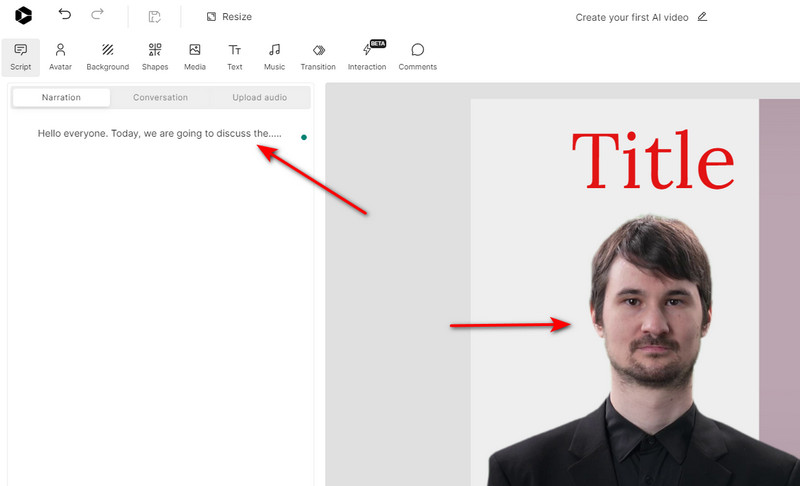
テキストから動画に変換できるこのツールを使ってみて、とても感心しました。PDF ファイルを追加するだけで動画を作成できますし、テキストボックスに任意のテキストを貼り付けるだけで、ツールが生成処理を開始してくれます。また、ボイスオーバー付きの素晴らしい AI アバターも提供してくれます。
動画にテキストを追加
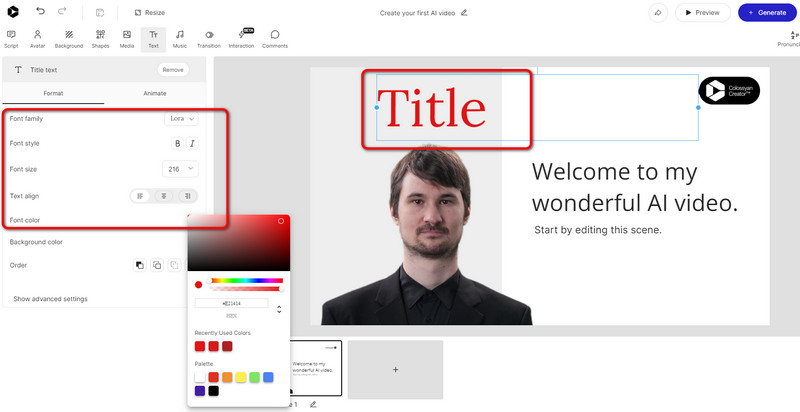
動画制作中に、さまざまなテキストを挿入できる点も気に入っています。タイトルや字幕などを追加できます。さらに良い点は、自分の好みに応じてフォントの色やサイズを変更できることです。フォントスタイルも変更できるので、動画に一層クリエイティブさを加えられます。
背景色を変更
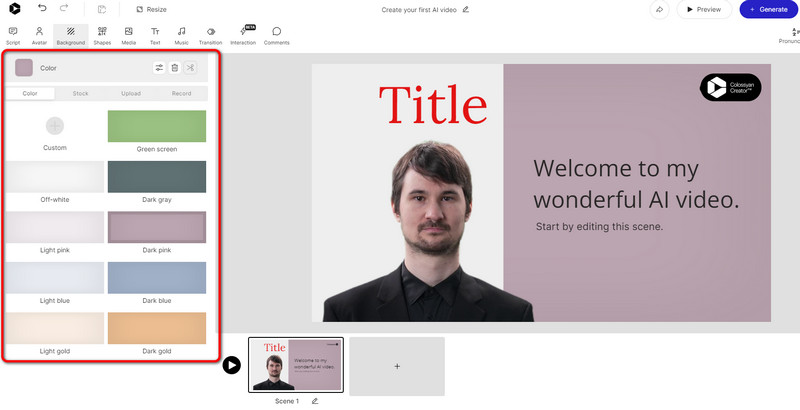
Colossyan で動画の背景色を変更できるところも気に入っています。インターフェース左側の Background セクションから、ダークカラーやライトカラーなど、さまざまな色を選択できます。そのため、カラフルな動画を生成したいときは、このツールに頼ることができます。
音楽を追加
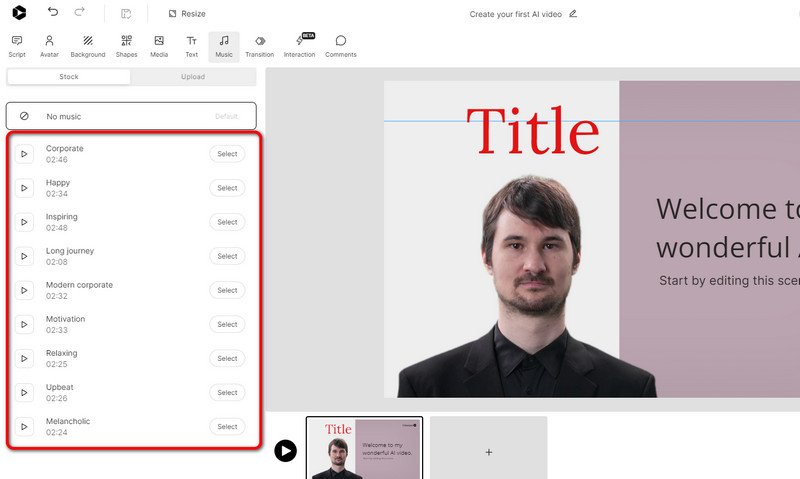
音楽を追加できることもわかりました。これは、生成した動画にシンプルな BGM を付けたい場合に最適です。ツールはさまざまな無料音源を提供しており、とても便利で役立ちます。さらに良い点は、音量機能を使って、動画とオーディオをより大きくできることです。
アバターの角度を変更
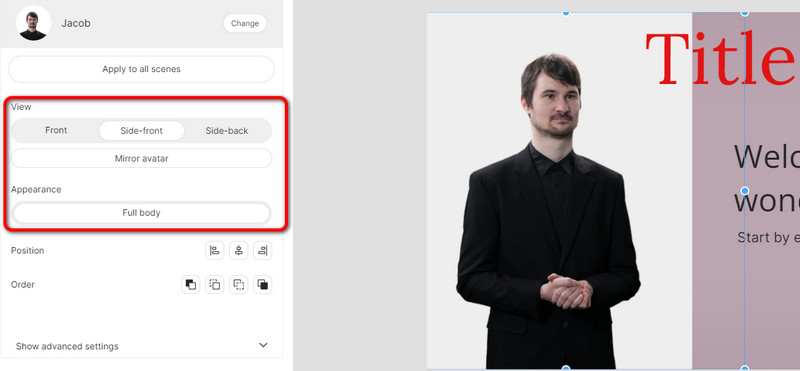
素晴らしい AI アバターを提供してくれるだけでなく、そのアングルも調整できます。正面、斜め前、斜め後ろ、全身などに配置可能です。このようなビューを使うことで、特に複数のシーンを作成したい場合、より魅力的な動画に仕上げることができます。
パート5. ヒント:生成された動画から Colossyan のウォーターマークを削除する方法
ここまでの Colossyan のレビューを理解すれば、このツールについて優れた情報を得られるでしょう。しかし、生成した動画をダウンロードする際、無料版を使用しているとウォーターマークが入ってしまいます。その場合は、Vidmore 動画変換を使用できます。このプログラムは、Video Watermark Remover 機能により、ウォーターマークの除去をサポートします。機能にアクセスしたら、ウォーターマークを覆うことで削除を開始できます。編集画面はユーザーフレンドリーなインターフェースになっているため、手順はシンプルです。そのほかにも、ロゴ、テキスト、シンボル、絵文字など、動画内の不要な要素を削除することもできます。エディターの機能についてさらに知りたい場合は、以下の情報を確認してください。その後、Vidmore Video Converter を使って動画のウォーターマークを削除するためのベストな手順もご紹介します。
主な機能
・動画を圧縮してファイルサイズを変更する。
・生成された動画の明るさ、色相、彩度、コントラストを調整する。
・生成した動画にフィルターやエフェクトを追加する。
・動画をカット/トリムして最適な長さにする。
・動画を 200 種類以上のデジタル形式に変換する。
ステップ 1. パソコンに Vidmore Video Converter をダウンロードします。下の Free Download ボタンをクリックして、素早くエディターをダウンロードすることもできます。起動して、ウォーターマーク除去のプロセスを開始します。
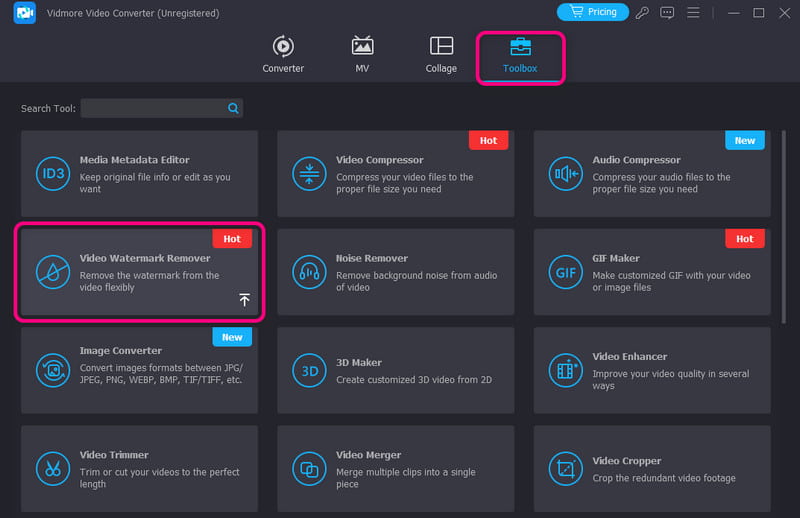
ステップ 2. エディターのメインインターフェースから、Toolbox セクションに移動します。そこで、Video Watermark Remover 機能を選択し、動画ファイルを追加します。
ステップ 3. 動画を追加したら、Add watermark removing area オプションをクリックして、動画上にウォーターマーク除去エリアを挿入します。その後、そのエリアをウォーターマーク部分にドラッグします。
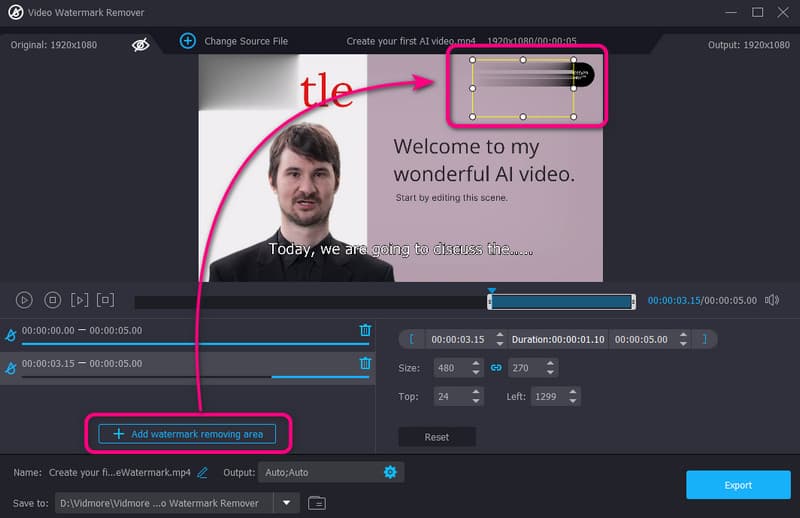
ステップ 4. 生成された動画のウォーターマークを覆い隠したら、下部の Export ボタンをクリックして結果を保存し始めます。
この方法を使えば、動画からウォーターマークを取り除くことができます。したがって、Vidmore Video Converter は、完璧な動画を作成するための最も優れたツールの一つと言えるでしょう。
パート6. Colossyan AI レビューに関する FAQ
Colossyan Creator は無料ですか?
残念ながら、このツールは無料ではありません。14日間の試用版のみ提供されています。そのため、機能を試してみたいだけであれば、無料版が最適かもしれません。しかし、豊富な機能を継続的に利用したい場合は、サブスクリプションプランを契約する必要があります。
Colossyan AI の使い方は?
ツールにアクセスしたら、まず「スクリプト」セクションに移動し、生成したいテキストを入力します。その後、AIアバターの変更、音楽の追加、背景色の設定、トランジションの挿入など、さまざまな機能を使って動画をブラッシュアップできます。準備が整ったら、「生成」ボタンをクリックして動画生成プロセスを開始してください。
Synthesia と Colossyan の違いは何ですか?
どちらのツールも、テキストプロンプトから動画を生成するために使用できます。Synthesia は、より幅広い種類のAIアバター、スタイル、言語を備えた多目的なプラットフォームの提供に注力しています。一方、Colossyan はテキストから学習用動画を生成することに特化しています。
Colossyan の料金体系は?
サブスクリプションプランを利用する予定がある場合、Colossyanの料金は月額$19.00からとなります。
まとめ
Colossyan AI は、テキストから動画を生成できる優れたツールです。AI アバターやボイスオーバーも提供してくれるため、作業をより簡単かつスムーズに進められます。しかし、無料版では生成した動画にウォーターマークが追加されます。そのため、ウォーターマークを取り除くには Vidmore Video Converter を使用してください。その Video Watermark Remover 機能が、ウォーターマークを簡単かつ確実に除去する手助けをしてくれます。