オンライン共有用に GoPro 動画を小さいサイズに圧縮する方法
ショート動画が人気になるにつれ、素晴らしい映像を撮影するためのビデオ撮影機材は欠かせないものとなっています。GoPro カメラは一般的にエクストリームスポーツ用カメラとして使用されており、サーフィン、スキー、スカイダイビングなどのエクストリームスポーツ愛好家の間で広く使われています。ただし、GoPro で撮影した動画は通常サイズが大きく(数 GB になることもあります)、一般ユーザーにとっては大容量の GoPro 動画をそのままソーシャルプラットフォームにアップロードしたり共有したりするのは不便です。そのため、GoPro 動画をファイルサイズの小さい動画に圧縮する必要があります。ここでは、Windows と Mac で大容量の GoPro 動画をすばやく圧縮して空き容量を増やす 5 つの方法を紹介します。

ページコンテンツ
パート 1. GoPro 4K 動画をメール/Facebook/WhatsApp 用に圧縮する方法
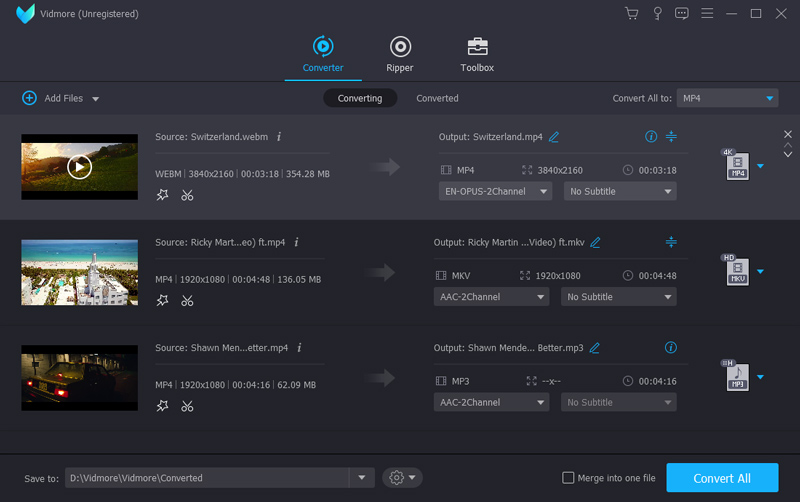
画質を落とさずに GoPro 動画を圧縮したい場合は、Vidmore 動画変換 が役立つ優れたビデオ変換ツールです。強力な GoPro 動画圧縮ソフトであると同時に、動画変換、動画強化、動画結合など、さまざまな役割を果たします。「Video Compressor」ツールを使えば、大容量の GoPro 動画を小さいファイルサイズに圧縮できます。さらに、iPhone、iPad、Samsung、PS4、Apple TV など、さまざまなデバイスで再生できるように動画ファイルを変換・圧縮することも可能です。
ステップ 1. Vidmore Video Converter を起動
「無料ダウンロード」ボタンをクリックするか、Vidmore の公式サイトにアクセスして、Vidmore Video Converter をパソコンにインストールします。この GoPro 動画圧縮ソフトを起動して、メイン画面を表示します。
ステップ 2. GoPro 動画を追加
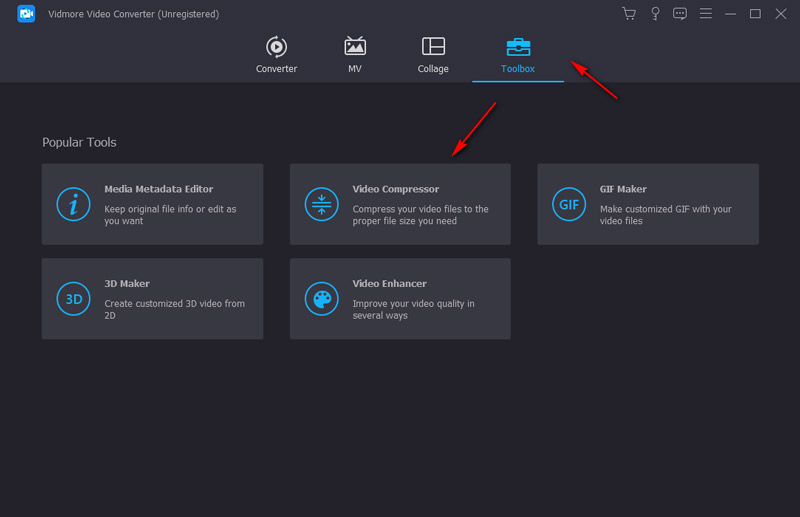
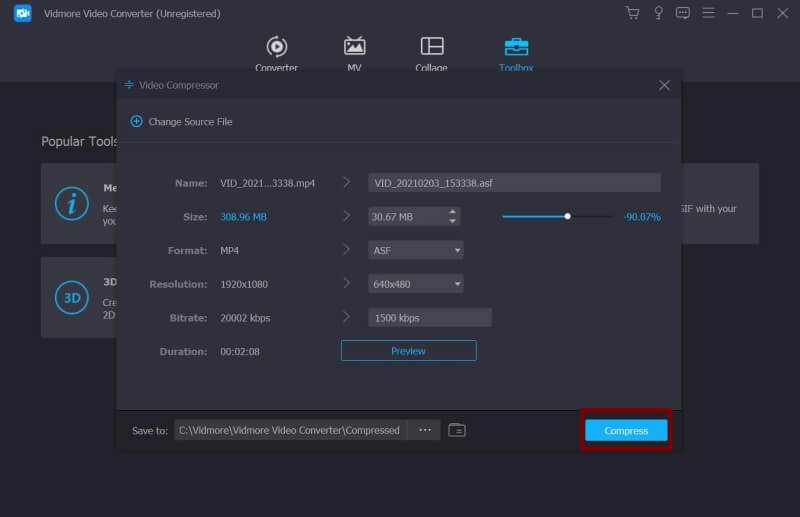
メイン画面の ツールボックス タブをクリックし、Video Compressor ツールを選択します。「Video Compressor」ウィンドウで、+ ボタンをクリックして圧縮したい GoPro 動画を追加します。
ステップ 3. GoPro 動画を圧縮
GoPro 動画の名前変更や、動画サイズ・形式・解像度・ビットレートを調整して、GoPro 動画をより小さくできます。設定が完了したら、Compress ボタンをクリックして GoPro 動画の圧縮を開始します。
パート 2. 画質を落とさずに GoPro ファイルサイズを縮小するその他 4 つの方法
1. H.264 を高圧縮の HEVC にトランスコードする
一般的に、GoPro の 4K 動画は H.264 コーデックでエンコードされています。4K GoPro 動画を圧縮するには、H.264 を H.265/HEVC にトランスコードすることで、ファイルサイズを約 50% 以上削減できます。トランスコードする前に、GoPro 4K 映像のビデオコーデックとオーディオコーデックを確認してください。H.264 でエンコードされている場合は、次の手順で HEVC に変換できます。
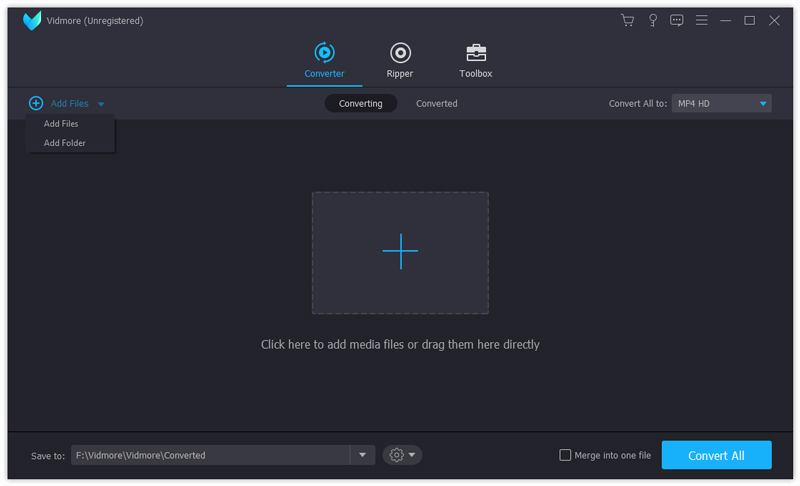
ステップ 1. Vidmore Video Converter を開き、メイン画面で Converter タブを選択します。ファイルを追加 ボタンをクリックして、GoPro 4K H.264 動画を読み込みます。
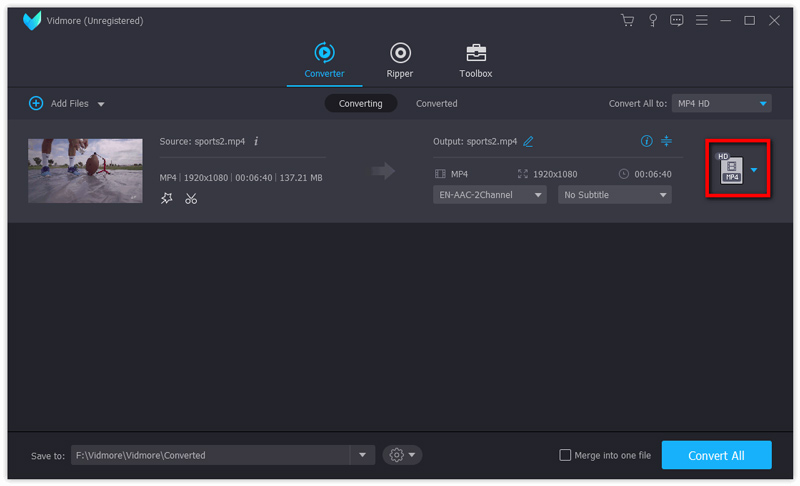
ステップ 2. 次に、変換形式の一括指定 エリアに進み、ドロップダウン矢印をクリックして圧縮形式を選択します。ビデオ タブを開き、HEVC MP4 カテゴリ内の 4K Video (Encoder: HEVC) を選びます。
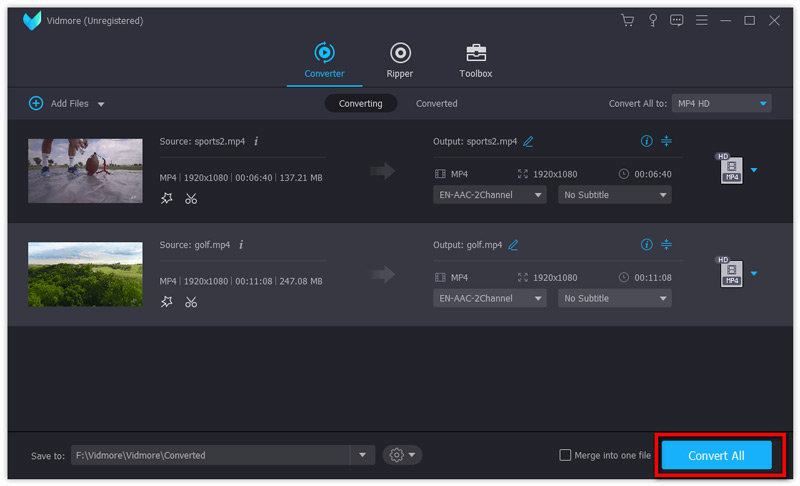
ステップ 3. 最後に、すべて変換 ボタンをクリックして、GoPro 4K H.264 動画を GoPro 4K HEVC へ変換し始めます。
2. 4K を 1080p に圧縮する
GoPro 4K 動画を圧縮する方法として、画質を 4K から 1080p に下げることもできます。場合によっては、デバイスで 1080p 動画を視聴しても画質の低下がほとんど気にならないことがあります。
ステップ 1. Vidmore Video Converter を起動し、Converter タブを開きます。
ステップ 2. ファイルを追加 ボタンをクリックして、GoPro 4K 動画を読み込みます。
ステップ 3. 変換形式の一括指定 の横にあるドロップダウン矢印をクリックし、HD 1080P の動画形式を選択します。
ステップ 4. すべて変換 ボタンをクリックして、4K から 1080p HD への GoPro 動画の圧縮を開始します。
3. 不要なクリップをカットして GoPro 動画の長さを短くする
GoPro 動画が長時間にわたる場合は、不要なクリップをカットして削除することで、元の画質を保ったまま GoPro 動画のファイルサイズを小さくできます。
ステップ 1. Vidmore Video Converter を起動し、Converter タブを開きます。
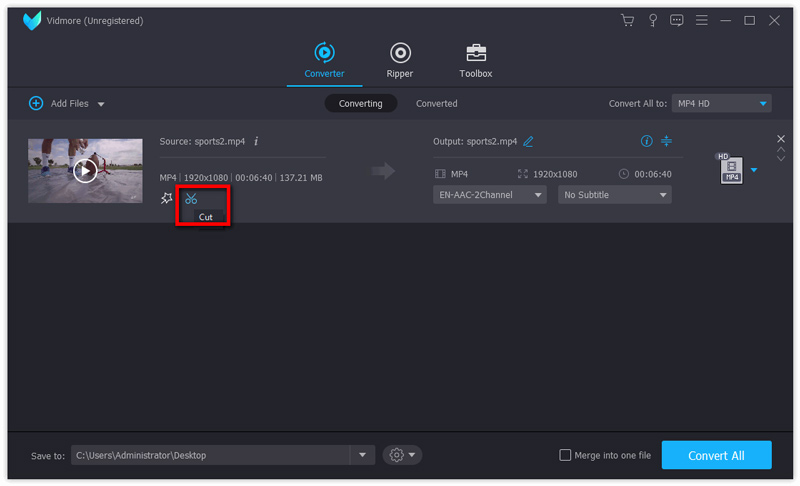
ステップ 2. 大きな GoPro 動画を追加するには、大きなプラスアイコンをクリックします。その後、カット アイコンをクリックします。
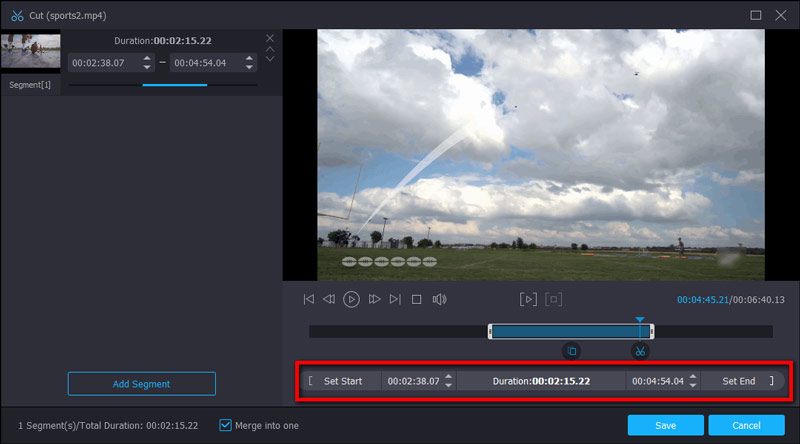
ステップ 3. ここで GoPro 動画クリップの開始時間と終了時間を設定できます。保存 ボタンをクリックして、不要な部分を取り除きます。
ステップ 4. 最後に、すべて変換 ボタンをクリックして不要な動画部分をカットし、GoPro 動画の再生時間を短縮します。
4. 動画と音声のパラメーターを調整する
GoPro 動画のファイルサイズを小さくするには、動画と音声の各種パラメーターを調整する方法もあります。ビットレート、フレームレート、解像度、チャンネル数などの設定を変更できます。
ステップ 1. GoPro 動画を Vidmore Video Converter にインポートします。
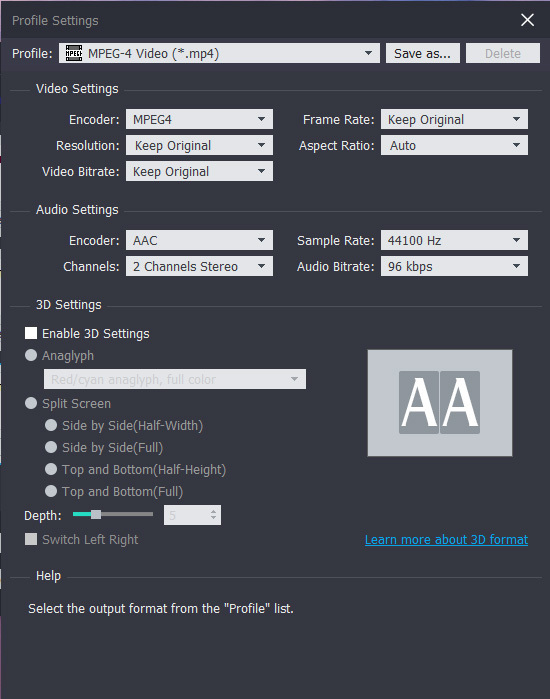
ステップ 2. Vidmore Video Converter で出力形式を選択する際、カスタムプロファイル(歯車アイコン)をクリックして「プロファイル編集」ウィンドウを開きます。ここで比較的低いビットレートを選択して GoPro 動画のサイズを縮小できます。解像度を下げたり、エンコーダーを H.264 から HEVC/H.265 に変更したりすることも可能です。また、フレームレートのオプションから 30fps を選択できます。新規作成 ボタンをクリックして、カスタマイズした出力形式を選択します。
ステップ 3. 必要に応じて、オーディオトラックを無効にして GoPro 動画のサイズをさらに削減することもできます。すべて変換 ボタンをクリックして、圧縮された GoPro 動画を出力します。
パート 3. GoPro 動画の圧縮に関するよくある質問
64GB の GoPro でどのくらい録画できますか?
標準的なGoPro動画は通常、4K・60fpsで撮影されます。1本あたり3分間のGoPro動画を録画する場合、64GBのメモリーカードには約38本の動画を保存できます。
GoPro 動画をオンラインで圧縮できますか?
はい。Vidmore Free Online Video Compressor を使えば、ウェブブラウザー上で GoPro の動画をオンラインで小さいサイズに圧縮できます。ソフトウェアパッケージをダウンロードしたりインストールしたりする必要はありません。
VLC で動画サイズを小さくできますか?
はい。VLC Media Player は、動画や音声を再生できるだけでなく、動画の変換、リサイズ、カットも行えるメディアプレーヤーです。
まとめ
大容量の GoPro 4K 動画を撮影していて、それをメールで共有したい場合は、まず GoPro 動画を圧縮する必要があります。動画パラメーターを調整したり、動画を小さなパートに分割したり、4K からより低い解像度に変換したりできます。これらすべての操作は Vidmore Video Converter で完結します。「Video Compressor」ツールを使えば、高品質を保ちながら GoPro 動画を簡単に圧縮できます。ここで紹介したコツがお役に立てば幸いです。