Windows と Mac で OGV 動画ファイルを圧縮する方法
ときどき、友人と共有したい動画が OGV ファイル形式で保存されていることがあります。しかしこの形式はデータ量が多く、メールで送信しようとすると、容量オーバーなどが原因で送信に失敗してしまう場合があります。そのため、OGV ファイルを圧縮してサイズを小さくし、問題なく送信できるようにする必要があります。この記事では、Windows と Mac で OGV ファイルを圧縮できる、確認済みの 2 つの方法を紹介します。


パート 1. OGV ファイルを小さく圧縮する方法
OGV を圧縮するには、プロ仕様のサードパーティ製動画圧縮ソフトが必要です。Vidmore のVideo Converterなら、その要望をしっかり満たせます。分かりやすく設計されたインターフェースにより、初心者でも簡単に圧縮作業を完了できます。
- ツールボックスのコンプレッサー機能で、ワンクリックで OGV ファイルを圧縮。
- 高速かつ高画質を保ったまま圧縮可能。
- 多彩な編集機能で OGV ファイルをグレードアップ。
- 解像度・フレームレート・音声トラックなど、OGV ファイルの細部を調整。
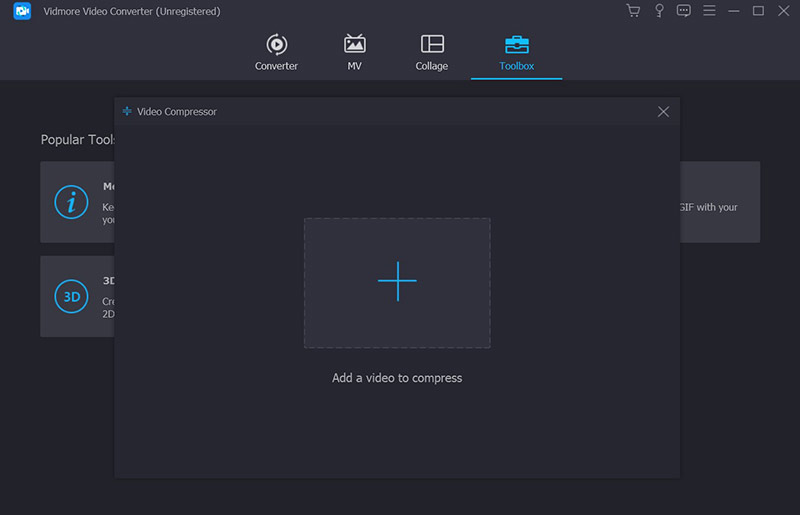
ステップ 1. Vidmore Video Converter をダウンロードして起動します。ツールボックスタブを開き、動画圧縮機能を選択します。OGV ファイルを追加するには、画面中央の+ボタンをクリックします。表示されるブラウズウィンドウで、取り込みたいファイルを選択してください。
ステップ 2. ファイルを追加すると、パラメーター設定のウィンドウが表示されます。圧縮率を調整することで、ファイルサイズを小さくできます。右側のスライダーをドラッグすると、サイズが変化します。また、同じ画面でフォーマットや解像度、ビットレートも変更可能です。より多くのプラットフォームやプレーヤーで再生できるようにするには、出力形式として MP4 を選択するとよいでしょう。
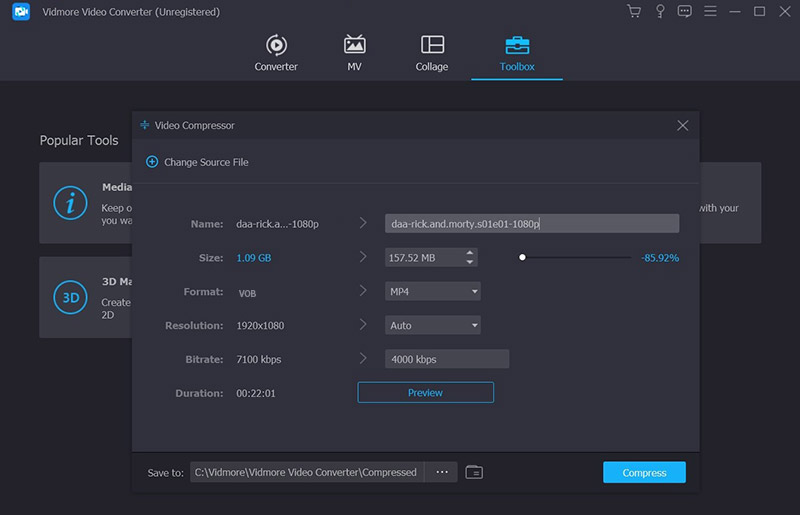
ステップ 3. 画面下部の圧縮ボタンをクリックして圧縮を開始します。圧縮には数分かかる場合があります。処理が完了したら、デフォルトの保存先フォルダーからファイルを確認できます。
Vidmore Video Converter は OGV ファイルだけでなく、MP4、WMV、MKV、VOB など、さまざまな動画ファイルを圧縮できる多機能ツールです。パソコンにダウンロード&インストールして利用してみてください。
パート 2. オンライン動画圧縮ツールで OGV ファイルを圧縮する方法
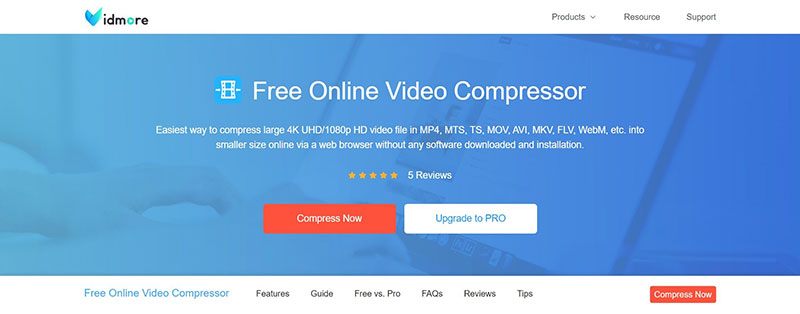
OGV ファイルをオンラインで無料圧縮したい場合は、Vidmore のFree Online Video Compressorを利用できます。高速なオンライン圧縮に対応しており、手軽かつスピーディーに圧縮を完了できます。
- OGV 動画ファイルをほかの形式に圧縮・変換することに対応。
- OGV ファイルをカスタマイズして、できるだけ小さなサイズに。
- 一括圧縮機能で、複数の OGV ファイルを同時に縮小可能。
ステップ 1. Free Online Video Compressor の公式サイトにアクセスします。今すぐ圧縮ボタンをクリックし、ブラウズウィンドウから OGV ファイルをインポートします。
ステップ 2. 圧縮率を調整して OGV ファイルのサイズを小さくします。スライダーをドラッグするだけで、ファイルサイズの変化を確認できます。さらに、フォーマットや解像度、ビットレートも変更可能です。
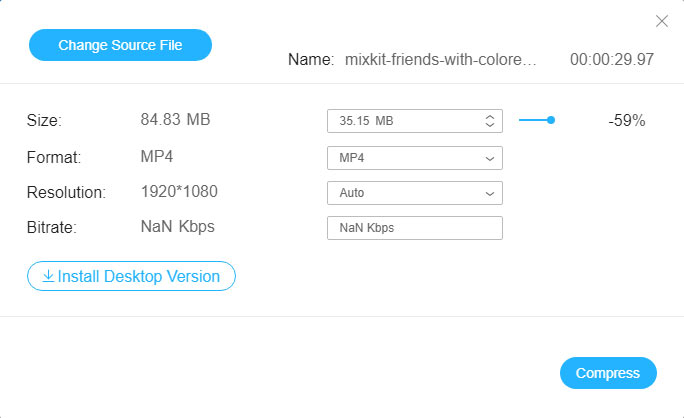
ステップ 3. 圧縮を開始するには、圧縮ボタンをクリックします。処理が終わると、書き出されたファイルはパソコン上のデフォルトフォルダーに保存されます。
パート 3. OGV に関する基礎知識
OGV ファイルは、Xiph.Org によって開発されたメディアデータ用のコンテナ形式です。Xiph.Org は DirectShow コーデックパックを提供しており、これによりソフトウェア開発者はオープンソースおよび商用アプリケーションで OGV ファイルに対応できます。コンテナ内の動画ストリームには、Theora、Dirac、Daala など、さまざまなコーデックが使われている場合があります。OGV ファイルは、HTML5 の
パート 4. OGV 動画圧縮に関するよくある質問
1. MP4 ファイルを圧縮して OGV に変換するにはどうすればよいですか?
Vidmore Video Converter と Free Online Video Compressor の両方を使用して、さまざまな形式を OGV に変換できます。インターフェース上でエクスポートする形式として MP4 を選択するだけで、圧縮後に MP4 ファイルを取得できます。
2. OGV ファイルを再生するには?
OGVファイルを開くには、Ogg Vorbis Video Profile や Theora Ogg Transport Stream Video File などのプログラムを使用できます。また、VLC のようなメディアプレーヤーを使えば、デスクトップやモバイル端末で OGVファイルを開くこともできます。
3. OGV ファイルを最適化できますか?
はい、可能です。Vidmore Video Converterを使えば、解像度の変更や編集機能により、OGV動画の画質を向上させることができます。
まとめ
この記事では、OGV ファイルを圧縮する 2 つの確認済みの方法を紹介しました。多機能な Vidmore Video Converter を使えば、OGV 動画ファイルを圧縮するだけでなく、さまざまな面から最適化することも可能です。また、Vidmore Free Online Video Compressor を使えば、オンラインで無料圧縮も行えます。ぜひそれぞれのサイトにアクセスし、これらのツールで OGV を圧縮してみてください。きっと現在抱えている問題をスムーズに解決できるはずです。