Instagramにアップロードする動画を圧縮する方法
Instagramは、ストーリーに美しい写真や楽しい動画を追加して友達やフォロワーと共有できる、最も人気のあるソーシャルメディアプラットフォームの1つです。しかし、Instagramに動画をアップロードする際、「ファイルサイズが大きすぎます」といったエラーが出るなどの問題が発生することがあります。ここで重要になるのがファイルサイズです。動画サイズが大きすぎる場合は、Instagramにアップロードする前に圧縮する必要があるかもしれません。このガイドを読んで、画質を落とさずにInstagram用に動画を圧縮する方法を学びましょう。

ページコンテンツ
パート1. Instagram用に動画を圧縮する最適な方法
Instagramでは、アップロードできる動画ファイルサイズが最大15MBに制限されています。動画ファイルのサイズが大きすぎる場合は、Vidmore 動画変換が役立ちます。他の動画圧縮ツールと比べても多くの利点を備えた、最高のInstagram動画圧縮ソフトです。多彩な動画形式に対応し、高速で圧縮しながら画質を最大限保つことができます。このInstagram向け動画コンプレッサーは使い方も簡単で、数分で動画を圧縮できます。操作手順は次のとおりです。
ステップ1. プログラムを起動
Instagram用コンプレッサーをダウンロードしてインストールし、ダウンロードしたファイルを開いて画面の指示に従います。インストールが完了したら、デスクトップアイコンをダブルクリックしてプログラムを起動します。
ステップ2. 動画をインポート
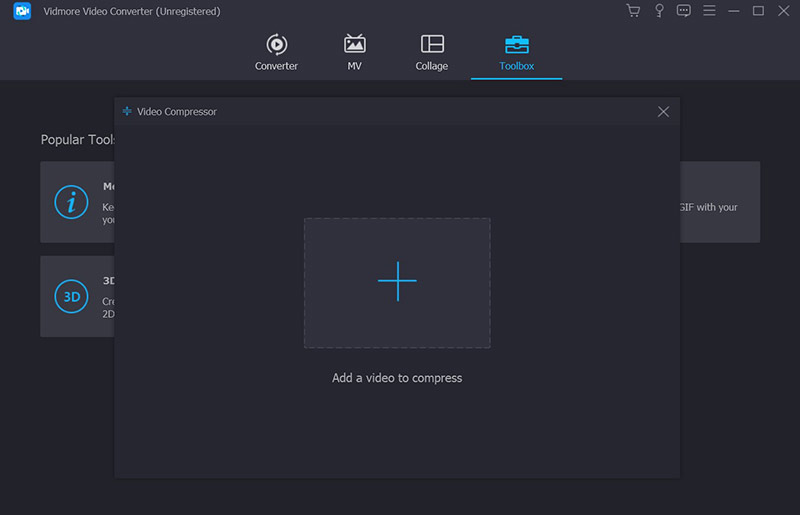
ツールボックス機能に移動し、動画圧縮を選択して新しいウィンドウを開きます。
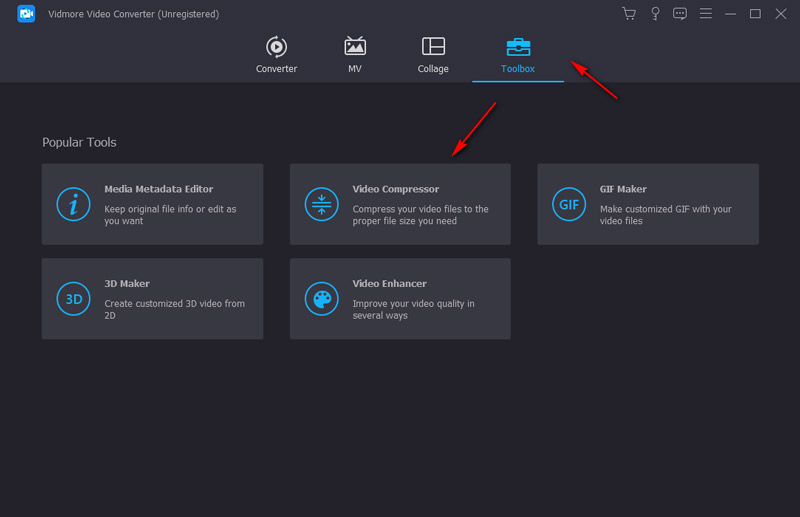
プラスアイコンをクリックして圧縮したい動画を追加し、開くをクリックします。
ステップ3. 圧縮設定を調整
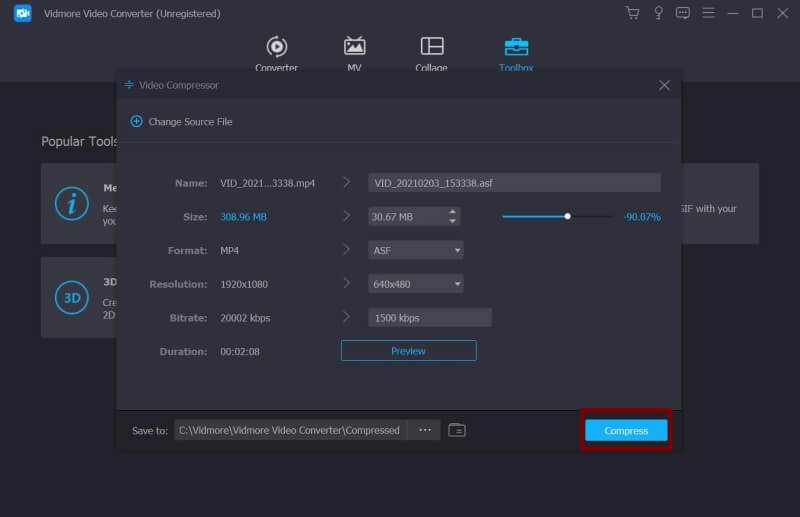
このプログラムには、Instagram用に動画を簡単に圧縮できるよう、複数のオプションが用意されています。
サイズ:スライダーを使って希望のファイルサイズを選択します。
フォーマット:出力形式としてMP4などの動画形式を選択します。
解像度:好みの解像度を選びます。
出力ファイルの推定サイズに満足したら、[プレビュー]をクリックして、あらかじめ画質を素早く確認できます。
ステップ4. 動画を圧縮して保存
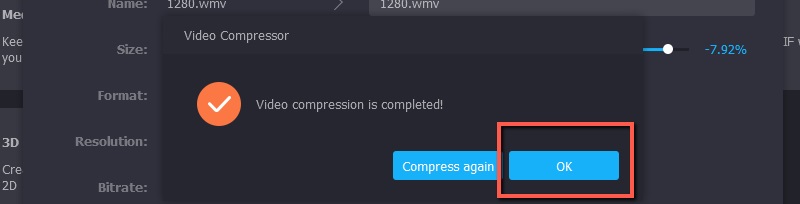
フォルダーアイコンをクリックして、出力動画の保存先を指定します。準備ができたら、圧縮をクリックします。しばらく待つと、圧縮完了を知らせるウィンドウが表示されます。
パート2. Instagram向けに動画サイズを小さくする無料ツール3選
Vidmore Free Online Video Compressor
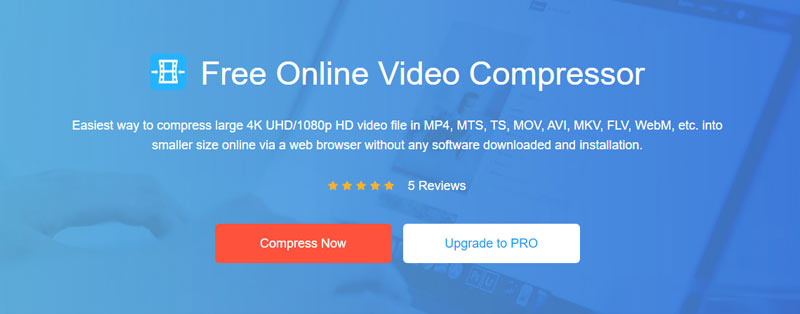
最高のオンライン動画コンプレッサーをお探しなら、Vidmore Free Online Video Compressorが最適です。Instagram用の動画をオンラインで透かしなしで圧縮できる無料ツールです。さらに、出力形式の選択、解像度の調整なども可能です。このツールの利点として、あらゆるウェブブラウザーで利用でき、OSを問わず動作する点が挙げられます。動画の圧縮を開始するには、以下の手順に従ってください。
- お使いのブラウザーで Vidmore Free Online Video Compressor にアクセスします。圧縮速度はインターネット回線の状態に大きく左右されるため、安定した接続環境であることを確認してください。
- 大きな 今すぐ圧縮 ボタンをクリックします。「動画を追加」ボタンをクリックし、PC/Macから動画をインポートします。
- スライダーをドラッグして希望のサイズを選択します。その後、出力動画の解像度を選びます。
- 完了したら、 圧縮 ボタンをクリックします。圧縮には、動画の長さ・サイズ・設定、そして使用しているPCによって、多少時間がかかる場合があります。圧縮が完了すると、圧縮後の動画を確認できるポップアップウィンドウが表示されます。
Clipchamp
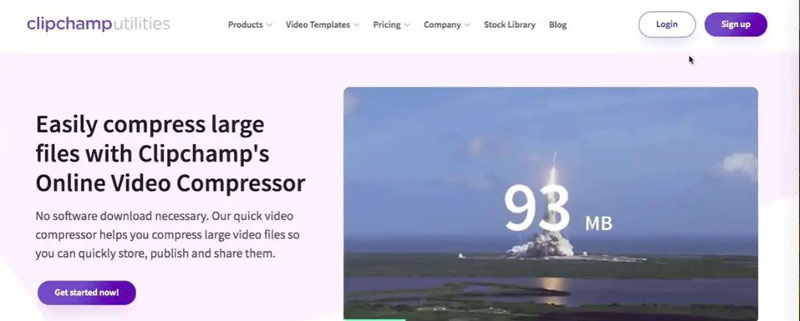
Clipchampは、さまざまな動画ニーズに応える人気ツールです。無料の動画コンプレッサーとして、Instagram、Facebook、Vimeo、YouTubeなどのSNS向けに動画を圧縮できます。また、動画ファイルの変換や編集も行えます。手順は次のとおりです。
- ブラウザーを開き、clipchamp.comにアクセスして、Googleアカウント、Facebookアカウント、またはメールアドレスとパスワードでログインします。
- 動画をClipchamp Utilitiesのダッシュボードにアップロードします。
- 「 最適化したい用途, 」の欄で、動画の使用目的を選択し、「 設定をカスタマイズ 」セクションから、必要に応じて解像度・画質・形式をカスタマイズします。画質と解像度を下げるほど、出力ファイルのサイズは小さくなります。
- 準備ができたら、 スタート を押して圧縮を開始します。処理が完了すると、オンラインで最適化されたInstagram用動画をプレビューできます。[SAVE]をクリックして、圧縮したInstagram動画をパソコンに保存します。
Clideo
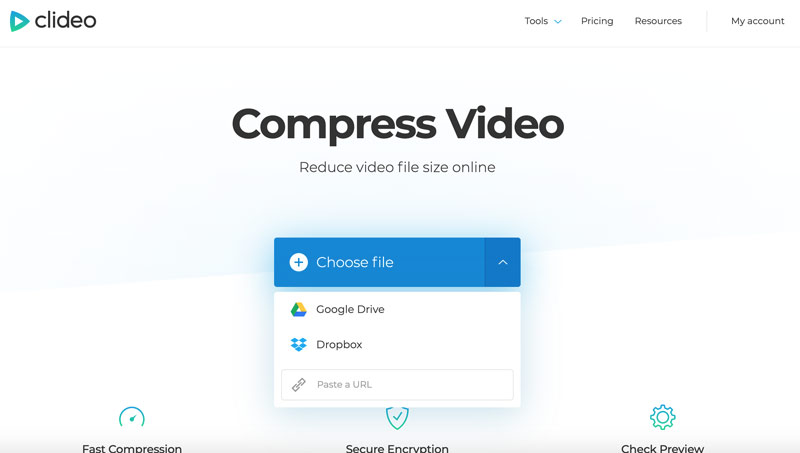
Clideoも、よく利用されているオンライン動画コンプレッサーの1つです。この動画コンプレッサーにInstagram用の動画ファイルを読み込めば、必要な処理を簡単に行えます。ドラッグ&ドロップし、パラメーターを設定するだけで、動画に必要な変更を適用できます。
- 任意のブラウザーでclideo.comを開きます。
- 「 [ファイルを選択] ボタンをクリックし、パソコンから動画を追加します。
- ツールが動画を処理しています。しばらく待つと、結果ファイルが表示されます。元のファイルサイズと圧縮後のサイズを確認できます。結果に満足したら、ファイルをパソコンにダウンロードするか、クラウドストレージに保存します。
パート3. Instagramにアップロードする際のその他のヒント
ファイルサイズ制限に加えて、Instagramに動画をアップロードする際には、次の要件も満たす必要があります。
- 動画はMP4形式で、最大1080pである必要があります。
- H.264コーデック。
- AACオーディオ。
- 動画のビットレートは3,500 kbps。
- フレームレートは30fps(1秒あたり30フレーム)。
- 動画の長さは最大60秒でなければなりません。
- 動画の最大幅は1080ピクセルです。
パート4. Instagram用動画圧縮に関するFAQ
Instagram動画の最適な画面サイズ(アスペクト比)は?
Instagramで使用するのに最適な動画サイズは、幅864ピクセル、高さ1080ピクセルで、アスペクト比は4:5です。
Instagram動画の画質を上げるには?
Instagramでの動画画質を向上させたい場合は、アップロード前に動画を最適化する必要があります。Vidmore Video Converterのような動画強化ソフトを使えば、Instagramにアップロードしたい動画を強化できます。詳しくは、動画の画質を改善する方法をお読みください。
Instagramにアップロードするのに最適な動画形式は?
Instagramに最適な動画形式はMP4です。
まとめ
これらのツールを使えば、Instagram用に動画を簡単に圧縮できます。MKVを圧縮したい場合でも、その他の形式の動画でも、Vidmore Video Converterにお任せください。