Windows Media Player で動画を圧縮する 2 つの簡単な方法
Windows Media Player は、Microsoft の製品の 1 つです。CD から音楽ファイルを再生したり、動画を再生したりできるプログラムです。そしてユーザーはこれを無料で入手できます!オーディオや動画の再生だけでなく、Windows Media Player は音楽ファイルの取り込み(リッピング)も行えます。そこで、「Windows Media Player で動画を圧縮できるのか」と考えたことがあるかもしれません。この疑問の答えを知りたい場合は、こちらの情報をご覧ください。
- パート 1. Windows Media Player で動画を圧縮することは可能?
- パート 2. Windows Media Player の最良の代替ツール
- パート 3. Windows Media Player で動画を圧縮することに関する FAQ
パート 1. Windows Media Player で動画を圧縮することは可能?
Windows Media Player には、さまざまな機能があります。CD に収録された複数の音声トラックの再生や、さまざまなファイル形式の動画クリップの再生などがその一例です。しかし、多様なタスクをこなせるとはいえ、Windows Media Player 自体には動画を圧縮する方法はありません。ありがたいことに、心配する必要はありません。ここでは、オンラインとオフラインの両方で使えるツールを紹介し、このような場合に動画を圧縮するのを手助けしてくれます。
パート 2. Windows Media Player の最良の代替ツール
動画を圧縮するには、2 つの代替ツールがあります。これらのオンライン版とオフライン版はいずれも便利で、使い方も非常にわかりやすいです。
1. Vidmore Video Converter
動画を最も効率よく圧縮したいなら、Vidmore 動画変換 が必要です。このプログラムは、Windows Media Player の代替として人々が利用しているものです。Vidmore Video Converter は Mac と Windows のどちらのデバイスでも利用できます。音声・動画ファイルの変換、抽出、編集など、複数の作業を行うことができます。そのうえで、希望する品質に達するまで音声や動画を圧縮することも可能です。
このツールで動画を圧縮する方法はいくつかあります。最初で最も簡単なのは、動画をツールボックス(Toolbox)にアップロードする方法です。2 つ目の方法は、トリマー機能を使って不要な部分をカットすることです。最後に、設定で解像度を調整することで動画を圧縮することもできます。ここではまず、Toolbox を使って動画を圧縮する手順を紹介します。
ステップ 1: Windows または Mac デバイスに Video Compressor をインストールする
デバイスで Vidmore Video Compressor を正しく動作させるには、次の手順に従う必要があります。まず、プログラムの公式サイトで 無料ダウンロード をタップします。その後、インストールを実行し、デバイスへのアクセスを許可してください。
手順 2: ツールボックスに進む
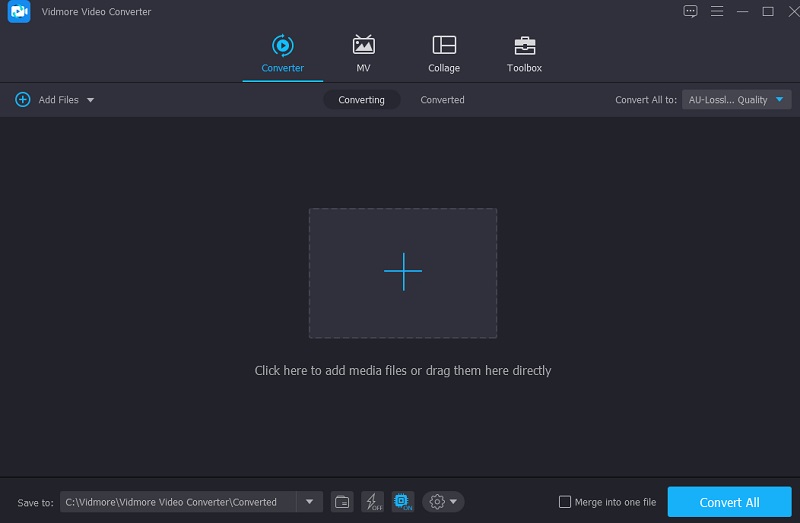
プログラムが起動すると、上部にパネルが表示されます。オプションから Toolbox をクリックして、ほかの編集ツールを表示します。
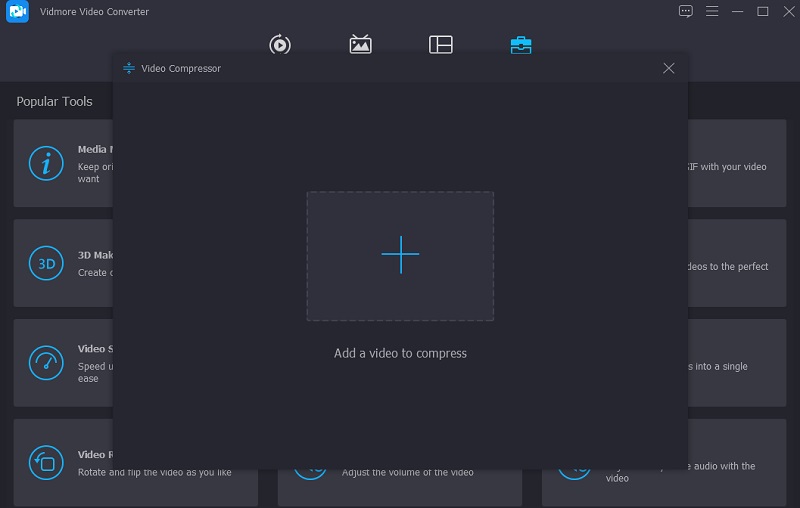
Toolbox をクリックすると、別の編集ツールが表示されます。動画を圧縮したいので、一覧から Video Compressor をタップします。その後、プラス ボタンを押して、フォルダーから動画をアップロードします。
ステップ 3: 動画サイズを編集する
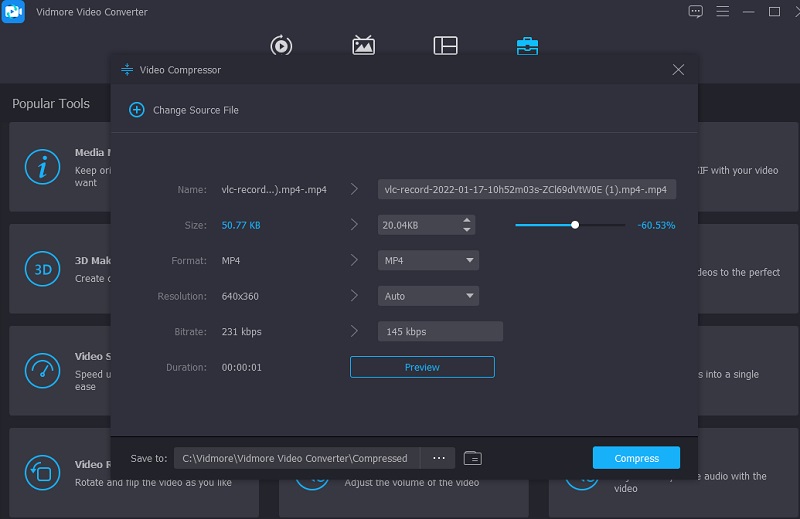
次に、動画をプログラムにアップロードすると、解像度・ビットレート・形式・どの程度サイズが削減されるかが表示されます。リストから選択することで設定を変更できます。より簡単な方法を望む場合は、スライダーを左に動かして動画のサイズを調整してください。
ステップ 4: 圧縮を開始する
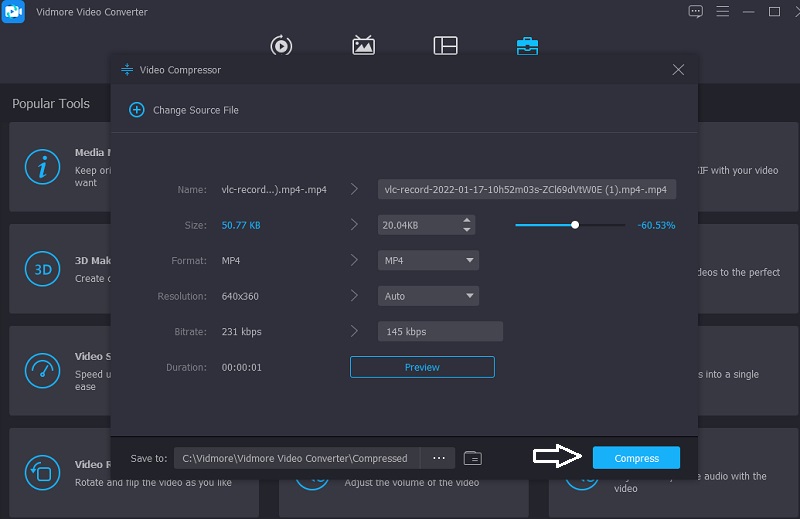
最後に、動画の解像度などの編集が完了したら、ウィンドウ右下にある Compress ボタンをクリックして圧縮を開始します。
2. Vidmore Free Video Compressor
もしデバイスのストレージ容量に深刻な問題がある場合は、Vidmore Free Video Compressor Online を利用して解決することができます。これはソフトウェアではなく、動画ファイルのサイズを縮小するためのオンライン動画圧縮ツールです。純粋なコンプレッサーでありながら、使いやすさという点では他に類を見ません。Vidmore Free Video Converter は、変換できるファイルの種類に制限を設けていません。このプログラムは、さまざまな音声・動画ファイル形式に対応しています。
さらに、動画ファイルを圧縮したい場合は、ここでオプションをスクロールし、生成するファイルの解像度を変更することで行えます。最後に、このツールは幅広いファイル調整を行えるため、ユーザーはより適切な判断ができるようになります。このオンラインツールの方が便利だと思う場合は、以下のステップバイステップのチュートリアルを参照してください。
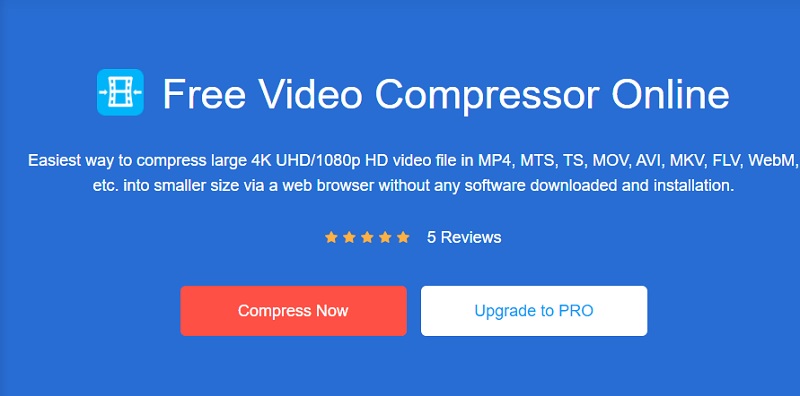
ステップ 1: まず、Vidmore Free Video Compressor のページにアクセスし、ランチャーのメニューから Compress Now オプションを選択し、ランチャーにデバイスへのアクセスを許可します。完了したら、動画をアップロードできます。
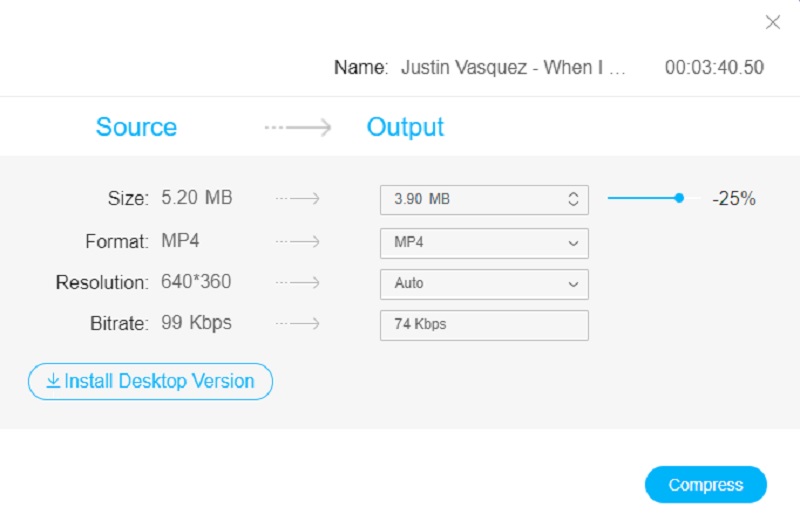
ステップ 2: 動画をタイムラインに追加すると、どのくらいの割合でサイズが削減されているかに加え、動画の解像度、ビットレート、形式を確認できます。ファイルを圧縮したい場合は、スライダーを左に動かしてください。
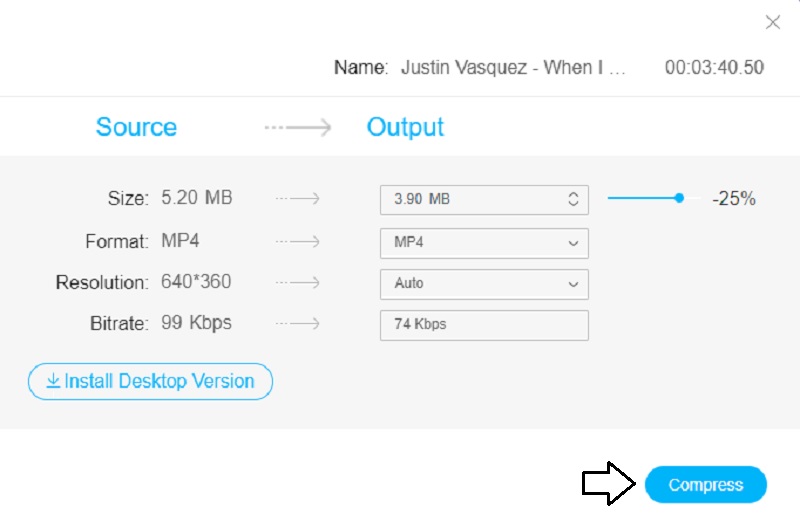
ステップ 3: 動画の設定を調整したら、小さい画面向けに再生できるよう圧縮を実行できます。処理を完了するには、Compress ボタンを押してください。
パート 3. Windows Media Player で動画を圧縮することに関する FAQ
Windows Media Player でサポートされている形式は何ですか?
Windows Media Player がサポートする形式には、WMA、WMV、ASX、WAX、WMX、WMD、AVI など多くのものがあります。
Windows Media Player は H264 ファイルを再生できますか?
最新リリースの Windows Media Player バージョン12には、H.264 と MP4 に対するネイティブサポートに加え、数多くのその他の形式やコーデックが含まれています。したがって、WMP12 を使用している場合は、H.264 ファイルを WMP に取り込んで、問題なく再生できる可能性があります。
VLC Media Player は Microsoft の Windows Media Player と同じですか?
Microsoft の Windows Media Player と異なり、VLC プレーヤーにはミニバー機能がありません。Windows Media Player は、簡単にカスタマイズできる優れたユーザーインターフェースを備えています。VLC とは対照的に、Windows Media Player には、メインウィンドウの機能を妨げることなくプレーヤーを操作できるミニウィンドウが搭載されています。
まとめ
Windows Media Player で動画ファイルのサイズを圧縮することはできないかもしれませんが、さまざまなファイル形式の好きな映画を再生できることは確かです。このツール自体では動画や映画を圧縮できないため、ファイルの圧縮にはオンラインツールやオフラインツールに頼ることになります。Vidmore Video Converter と Vidmore Free Video Compressor が、あなたに必要なツールです!Vidmore Video Converter を使えば、動画圧縮以外の編集も行えます。
オンラインの動画コンプレッサーは、ユーザーが動画クリップのサイズを小さくすることしかできません。しかし総合的に見れば、これらのツールは画質を損なうことなく動画サイズを圧縮するのに役立ちます。