Windows 10 で動画を圧縮する方法:頼りになる厳選3ツール
お使いのデバイスで、動画ファイルのサイズが大きくて多くの容量を消費していませんか?これは、ほかの人もよく経験している、ごく一般的な問題です。動画ファイルのサイズが大きくなる主な原因は、動画の再生時間が長いことです。また、画質が非常に高い場合も、解像度が高くなるためファイルサイズが大きくなります。しかし幸いなことに、現在は数多くの動画圧縮ソフトが世の中に出回っています。本記事の目的もまさにそこにあります。Windows 10 で動画を圧縮する方法を学びましょう。


パート1.最高のツールで Windows 10 の動画を圧縮する
もし Windows 上で MP4 ファイルを圧縮したいだけでなく、あわせて少し編集も行いたいのであれば、最適な選択肢が Vidmore 動画変換 です。これはオフラインで使える音声・動画圧縮ソフトで、Windows と Mac の両方に対応しています。このツールは、古い形式から一般的な形式まで、非常に多くの音声・動画フォーマットをサポートしています。編集機能は基本的でシンプルですが、多くのユーザーが使いやすいと感じています。Vidmore Video Converter が支持されている理由は、そのインターフェースが非常に直感的だからです。
他の動画圧縮ソフトと違い、このプログラムは回数や時間の制限なく圧縮と変換を行うことができます。さらに、作業を行うのにインターネット接続に依存しません。最後に、このツールでは解像度を調整することで、動画の品質を自分で決めることができます。やり方を詳しく知りたい場合は、次のチュートリアルを確認してください。
ステップ1:インストールを完了する
Vidmore Video Converter のメインページにある無料ダウンロードボタンをクリックします。その後、ランチャーのインストールに進みます。インストールが完了したら、プログラムがデバイス上で動作するよう許可してください。
手順 2:ツールボックスへ進む
Vidmore Video Converter の実行を許可したら、プログラムを起動できます。メイン画面が表示されます。画面上部のツールボックスタブをクリックして、プログラムのその他の機能を表示します。
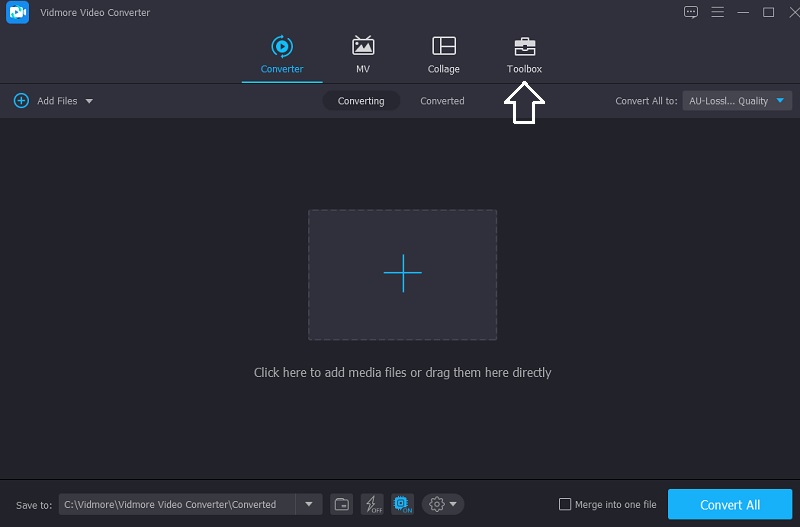
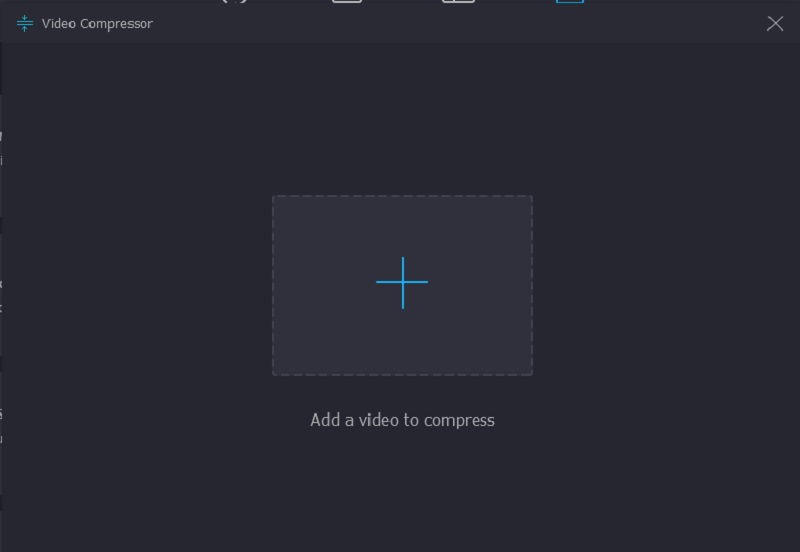
ツールボックスタブを開くと、さまざまな編集機能が表示されます。その中から動画圧縮を選択してください。次に、中央にあるプラスアイコンをクリックし、圧縮したい動画を読み込みます。
ステップ3:圧縮率を調整する
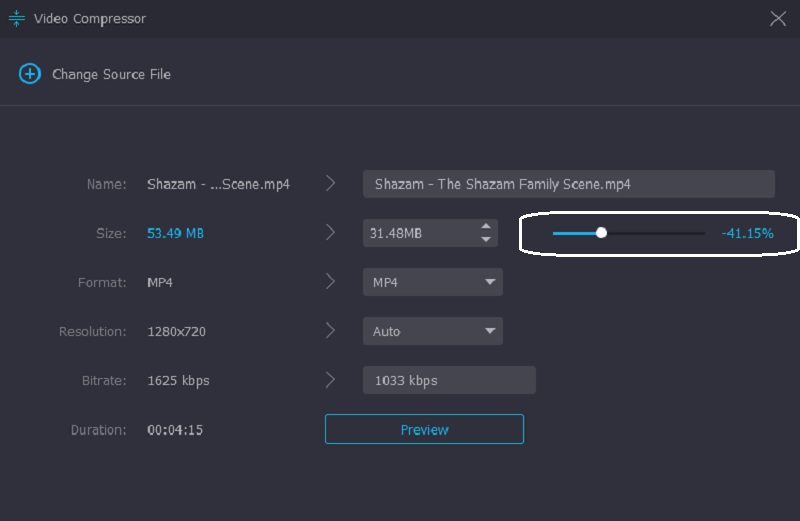
次に、動画を動画圧縮に読み込むと、現在の圧縮率が表示されます。解像度・ビットレート・サイズを手動で調整したい場合は、希望する数値を直接入力してください。すべてをまとめて調整したい場合は、スライダーを左に動かします。
ステップ4:ファイルを最終的に圧縮する
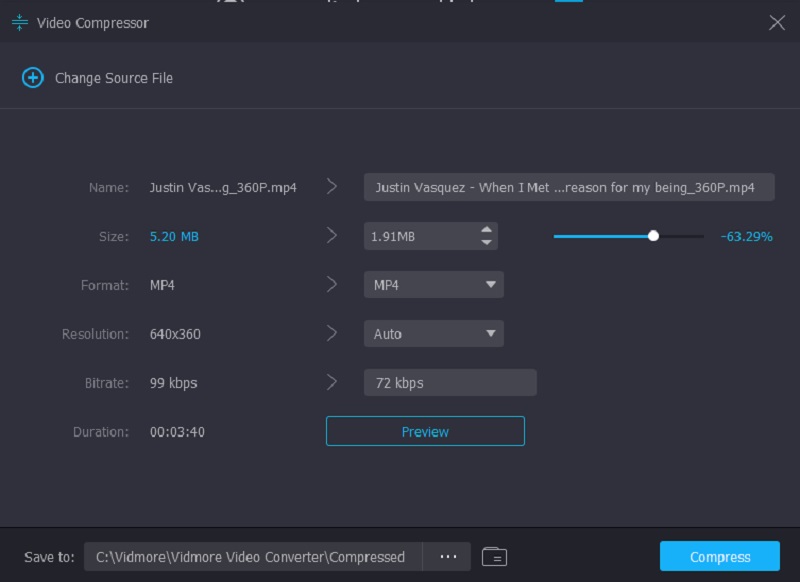
希望する動画サイズに調整できたら、最終的に圧縮を実行できます。画面下部の圧縮ボタンをクリックして実行してください。
パート2.ZIP 圧縮で Windows の動画サイズを小さくする
ファイルを ZIP 形式で圧縮したい場合は、完全に ZIP 化するために次の手順に従う必要があります。
ステップ1: まず、すべての動画クリップをまとめます。新しいフォルダーを作成し、そこに全ての動画を入れてください。
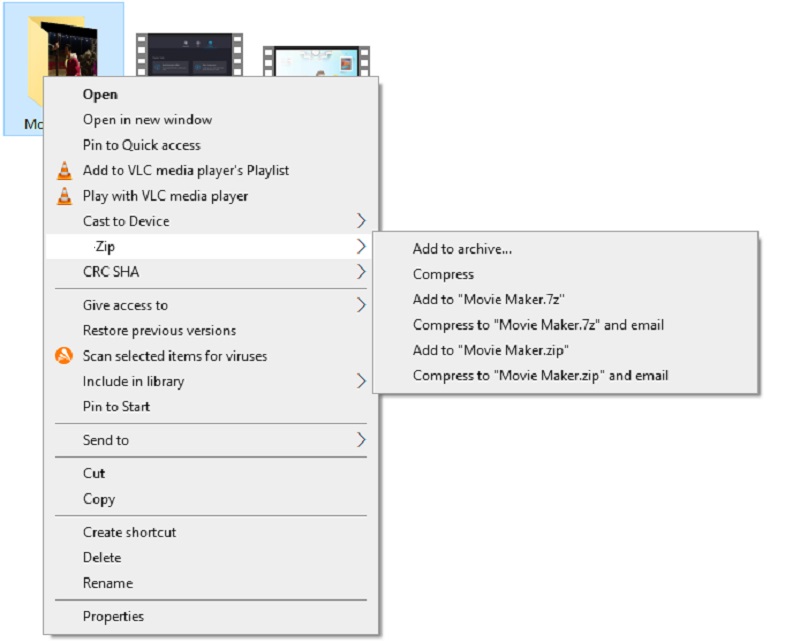
ステップ2: その後、作成したフォルダーを開き、圧縮したい動画を選択します。動画をクリックして右クリックし、一覧から送るやZIPなどを選び、次に圧縮(ZIP 形式)フォルダーをクリックします。
ステップ3: 最後に、Windows が新しい圧縮フォルダー(アーカイブ)を作成し、元の動画が入っているのと同じフォルダー内に保存します。
パート3.VLC メディアプレーヤーで Windows の動画を圧縮する
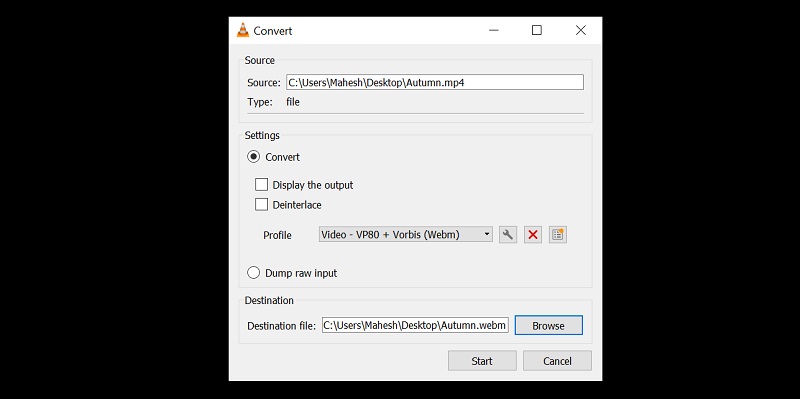
VLC メディアプレーヤーは、さまざまな形式の動画を再生できるように設計されたソフトウェアです。あらゆるデバイス向けのバージョンが用意されており、Windows・Mac・Linux にインストールできます。さらに、多数の動画を再生できるだけでなく、VLC メディアプレーヤーは動画クリップの変換や圧縮も可能です。ユーザーは、圧縮したい動画に適したコーデックを選択できます。もし VLC メディアプレーヤーをお持ちで動画を圧縮したい場合は、次の手順を参考にしてください。
ステップ1: すでに VLC がデバイスにインストールされている場合は起動し、上部のメディアメニューをクリックします。その後、一覧から変換/保存ボタンをクリックします。
ステップ2: 次に追加ボタンを押し、圧縮したい動画クリップを追加します。画面下部の変換/保存ボタンをクリックします。
ステップ3: 動画を完全に圧縮するには、プロファイルメニューを開き、デバイスに合ったコーデックを選択します。最後に、出力先フォルダーを指定し、開始ボタンをクリックします。これで完了です!
パート4.Windows 10 での動画圧縮に関するよくある質問
ファイルを ZIP 圧縮する利点は何ですか?
ファイルを圧縮(ZIP化)すると、ストレージ上の空き容量を節約でき、デバイスの処理効率も向上します。さらに、メールでファイルを送信する際の転送を改善する、実用的な方法でもあります。ファイルを圧縮することで、より小さいサイズで、より速くメール送信できるようになります。最後に、ドキュメントを暗号化することもできます。
動画を圧縮すると画質はどうなりますか?
ファイルを圧縮すると、情報量が減少します。それに加えて、明るさやコントラスト、シャープネスなどの色調にも影響が生じます。
オンラインで動画を圧縮するにはどうすればよいですか?
オンラインで動画を圧縮したい場合は、Vidmore Free Video Compressor を使用できます。これは、ユーザーがファイルを簡単に圧縮できるとても使いやすいツールです。まず、メイン画面の「Compress Now(今すぐ圧縮)」ボタンをクリックし、ランチャーをダウンロードします。その後、動画をアップロードします。プログラムは動画のサイズ、形式、ビットレート、解像度などを表示します。これらはリストから選択することで変更できます。しかし、動画のサイズを効率的に圧縮したい場合は、希望のサイズになるまでスライダーを動かしてください。
まとめ
これで、Windows 10 で動画を圧縮する方法について十分な知識が身についたはずです。上記の手順に従えば、すべてがとても簡単に行えます。動画を圧縮するうえで大いに役立つでしょう。メールで動画を送信する必要がある場合は、ZIP で圧縮することができます。VLC メディアプレーヤーでファイルを圧縮したいときは、まずコーデックを設定する必要があります。ただし、コーデックに詳しくない人も多いため、その場合は最後に紹介した Vidmore Video Converter を使うとよいでしょう。手間がかからず、Windows 上で確実に動画を圧縮できるプログラムです。