Windows・Mac・オンラインで WMV ファイルを圧縮するベストな方法
私たちは日常生活の中で、さまざまな用途のために動画を圧縮して利用しています。WMV は非常に一般的でよく使われている動画形式であるため、多くのユーザーが WMV の圧縮方法に関心を持っています。実際、ファイルサイズはとても重要です。メディアファイルはコンピューターの中でも最大級のサイズになりがちで、ハードディスク容量を圧迫し、CPU 動作を遅くし、ほかの端末へ移動させるには大きすぎる場合があります。また、インターネット経由で送信するのも難しくなることがあります。したがって、どのように動画を圧縮し、どの形式に変換するかは非常に重要です。この記事では、ビデオコンプレッサーを使ってWMV ファイルのサイズを小さくするための有効な方法を詳しく紹介します。


パート 1. WMV ファイルを圧縮する必要がある理由
WMV(Windows Media Video)は、非常に小さいファイルサイズを保ちながら、優れた画質を実現する動画形式です。動画メール、オンライン動画、長期的なコンピューター保存用として最も一般的な形式の一つです。Windows Media Player やその他の Windows プログラムで利用することを目的とした圧縮動画形式です。しかし、すべてのウェブサイトには共有できるファイルサイズの上限があるため、利用しやすい WMV コンプレッサーを探している人は少なくありません。そのため、YouTube、Facebook、Instagram に投稿したり、メールで送信してさらにファイルを小さくしたりするなど、さまざまなオンラインプラットフォームで共有するには、WMV ファイルを圧縮する必要があります。
パート 2. Windows と Mac で WMV ファイルを圧縮する方法
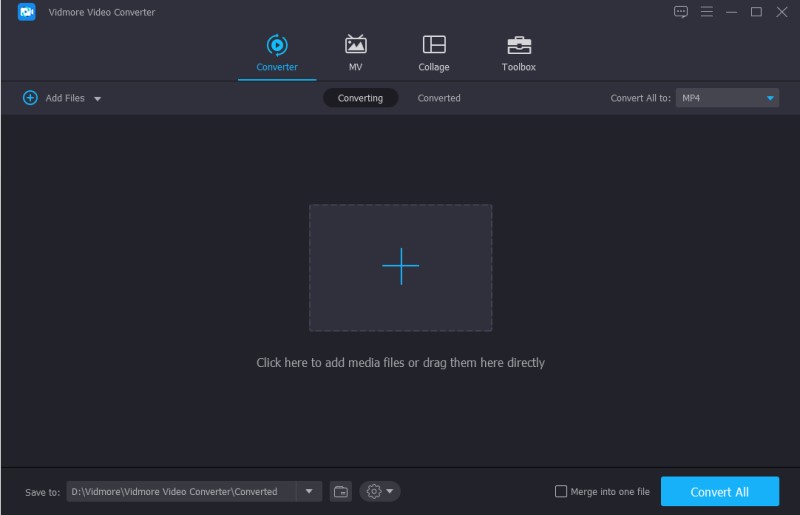
Vidmore 動画変換 を使えば、ユーザーは動画出力を完全にコントロールすることができます。このアプリは、1080p HD や 4K Ultra HD の動画であっても、元の状態を保ったまま維持します。このプロ仕様の動画圧縮機能により、ファイルサイズを小さくしながらも高い画質をキープできます。Vidmore Video Converter は、200 種類以上の形式やプラットフォームに数秒で動画を変換できる、最も包括的で効率的なマルチフォーマット動画コンバーターです。しかも画質を損なうことはありません。さらに、軽量な動画編集機能を内蔵しており、簡単にオリジナルの映像を編集できます。直感的なインターフェースで、あらゆる動画編集ニーズに応えられます。以下に、このアプリケーションを使って WMV ファイルを圧縮する手順を示します。
ステップ 1:アプリケーションをダウンロードしてインストール
まず、下の[無料ダウンロード]ボタンをクリックして、デスクトップにアプリケーションをダウンロードします。
その後、セットアップ手順に従ってインストールを完了させます。インストールが完了したら、ソフトウェアを起動して、インターフェースに慣れておきましょう。
ステップ 2:変換する動画を追加
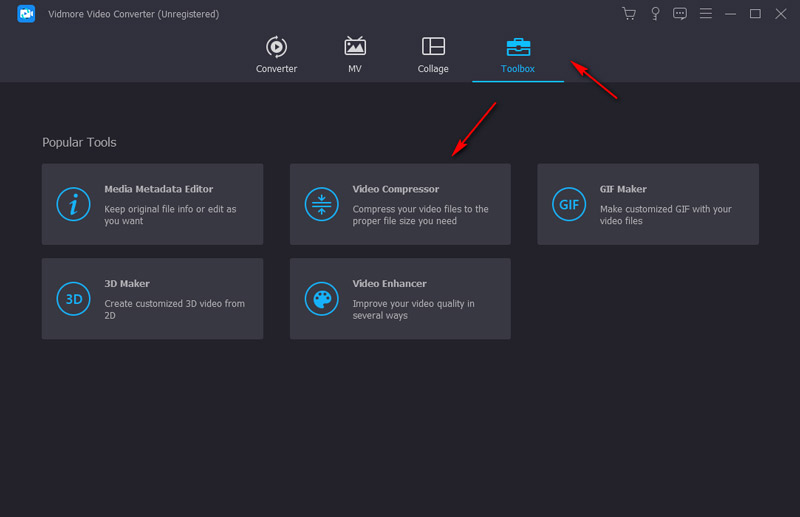
次に、画面上部のタブから ツールボックス をクリックします。続いて ビデオコンプレッサー を選択し、+ アイコンをクリックして圧縮したいファイルを追加します。
ステップ 3:ファイルを圧縮
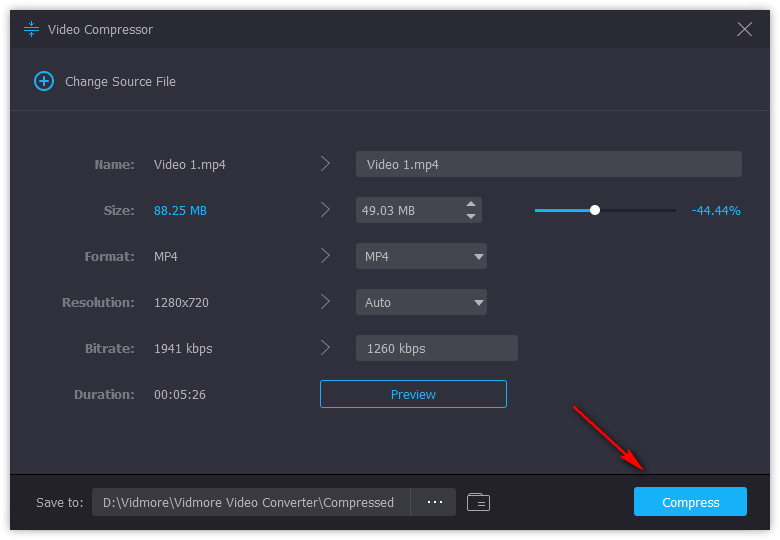
ファイルを追加したら、WMV ファイルのサイズを調整して小さくします。プレビュー ボタンをクリックすれば、動画を事前に確認することもできます。その後、圧縮 ボタンをクリックして動画の圧縮を開始します。
ステップ 4:圧縮した動画を再生
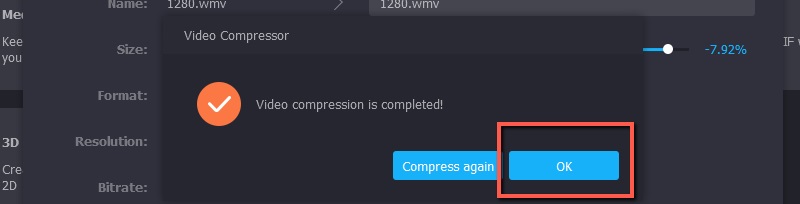
次に、OK ボタンをクリックして動画の変換を完了させます。完了したら、ファイル内の Vidmore フォルダーを開き、圧縮された WMV ファイルを再生します。
パート 3. オンラインで WMV ファイルを小さくする方法
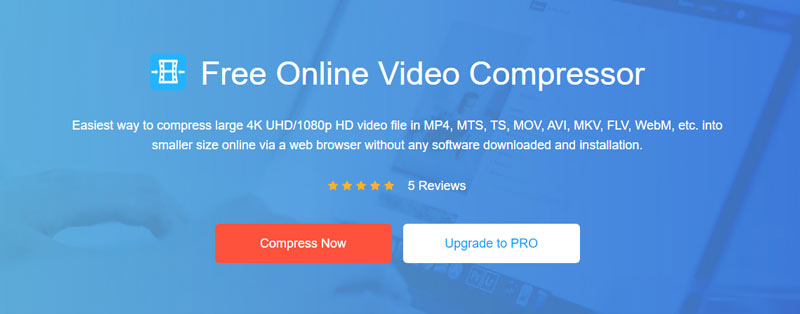
Vidmore Free Online Video Compressor は、Windows と Mac の両方で動作する、ユーザーフレンドリーで完全無料のウェブアプリです。このサイトでは、最新のブラウザー上で、画質を落とすことなく動画を 1080p HD、720p HD、SD に変換できます。この無料ビデオコンプレッサーには、さまざまな形式向けのプリセットが用意されており、動画ファイルを素早く処理できます。ファイルサイズ、解像度、ビットレート、動画/音声のクオリティなども自由に調整可能です。基本的に、このオンライン動画コンバーターを使えば、動画や音声ファイルを高速かつ無料で変換・設定できます。
ステップ 1:Vidmore Free Online Video Compressor を開く
用意されたリンクをクリックして、Vidmore Free Online Video Compressor を開きます。その後、サイズを小さくしたい WMV ファイルを追加します。
ステップ 2:出力設定を調整
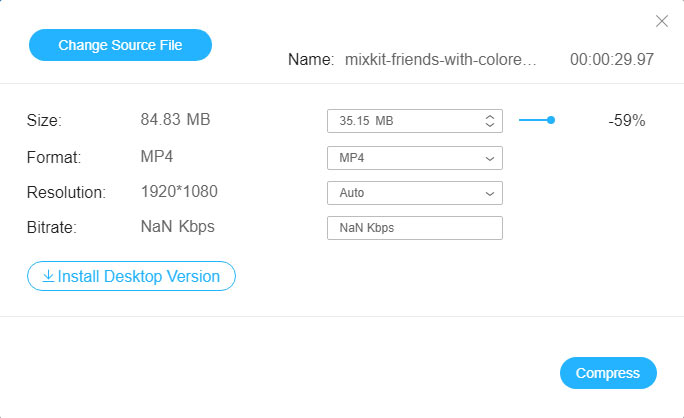
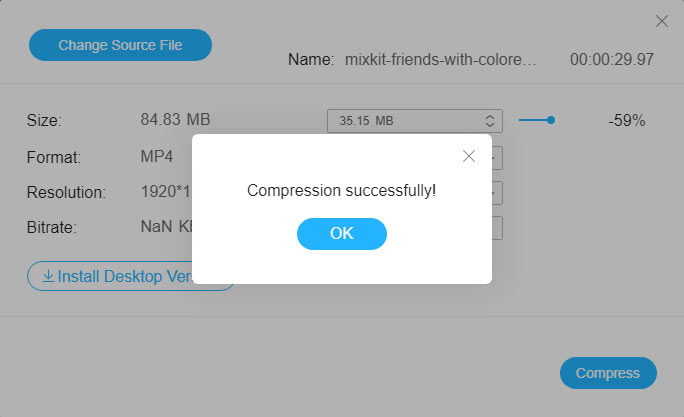
ファイルを追加したら、サイズ のスライダーをドラッグして動画の大きさを調整します。続いて、動画の出力形式、解像度、ビットレートを選択します。
ステップ 3:小さくなった動画ファイルを再生
最後に、圧縮 ボタンをクリックし、出力ファイルの保存先を選択します。圧縮が完了したら、さまざまなメディアプラットフォーム(Facebook、Instagram など)で再生・共有できます。
さらに詳しく読む
· Mac と Windows 向け無料 WMV プレーヤー ベスト 10 をダウンロード
· WMV を DVD に書き込むための WMV から DVD への変換ソフト ベスト 5
パート 4. WMV 圧縮に関する FAQ
1. 画質を落とさずに WMV ファイルを圧縮するにはどうすればよいですか?
WMV ファイルの画質を最低限まで落とすことなく圧縮する方法はいくつかあります。動画圧縮ソフトを入手すれば、任意の長さの動画を好きなようにリサイズできます。そのひとつが Vidmore Video Converter であり、信頼して使える動画圧縮プログラムです。このツールを使うと、ユーザーは自分の好みに応じて動画の解像度を調整できます。
2. WMV ファイルを圧縮するとどうなりますか?
最初に起こることは、サイズが小さくなるという点です。ただし、ビデオを小さく(コンパクトに)すればするほど、画質の鮮明さは保ちにくくなり、映像はたいてい劣化してしまいます。圧縮とは、ファイルサイズと画質との妥協点を探る作業です。しかし、ビットレートの高いプログラムで WMV ファイルを圧縮すれば、出力された映像でも依然として非常に優れた品質を保つことができます。
3. WMV ファイルに最適な動画コンプレッサーは何ですか?
動画ファイルを圧縮する方法にはさまざまなものがあり、そのために利用できるリソースも数多く存在します。ユーザーはビットレートを下げたり、より高性能なエンコーダーに変更したりすることで動画を圧縮できます。WMV動画を圧縮するには、上で使用したアプリケーションやオンラインツールを利用するとよいでしょう。これらは操作が比較的簡単で、実用性も高いからです。
動画ヒント