高度なツールとテクニックを使って After Effects で動画をトリミング
動画をトリミングすると、映像の特定部分に焦点を当てたり、不要な領域を取り除いたりできます。モーショングラフィックスやビジュアルエフェクト用ソフトとして知られる After Effects には、動画をトリミングするための追加ツールも搭載されています。本記事では、2 つのツールとテクニックを使ってAfter Effects で動画をトリミングする方法を解説します。これにより、特定の被写体にフォーカスしつつ、映像に新たな表現を与えることができます。手順について詳しく知りたい方は、このまま読み進めてください。

ページコンテンツ
パート 1. After Effects で動画をトリミングする方法
方法 1. ペンツールを使って動画をトリミングする
ペンツールは、動画を正確にトリミングするために使える機能です。マスクを利用することで、カスタムシェイプを描き、動画からオブジェクトを取り除くことができます。この方法は、クリップ内の不規則な被写体や特殊な形状のオブジェクトだけを切り抜きたい場合に有効です。
ここでは、ペンツールを使って After Effects で動画をトリミングする方法を紹介します。
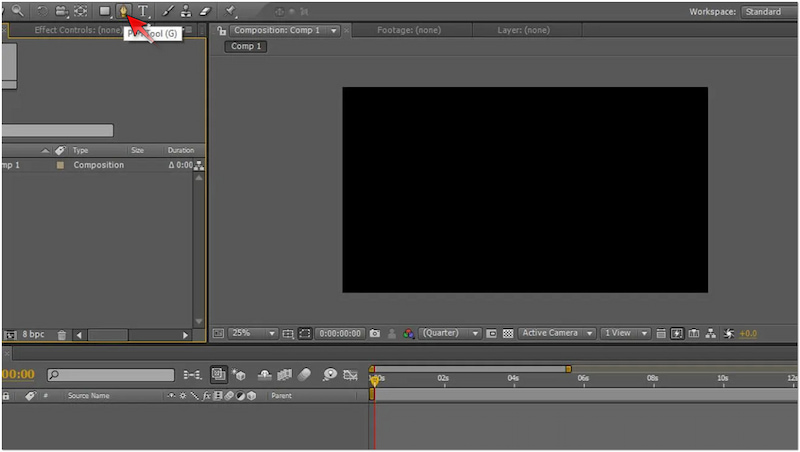
手順 1. After Effects を起動し、トリミングしたい動画を追加します。左上のエリアにあるツールパネルから ペンツール を探して選択します。
手順 2. ペンツールを使って、トリミングしたい被写体の周囲にシェイプを作成します。マスクは後から調整できるため、この段階で完璧な形にする必要はありません。
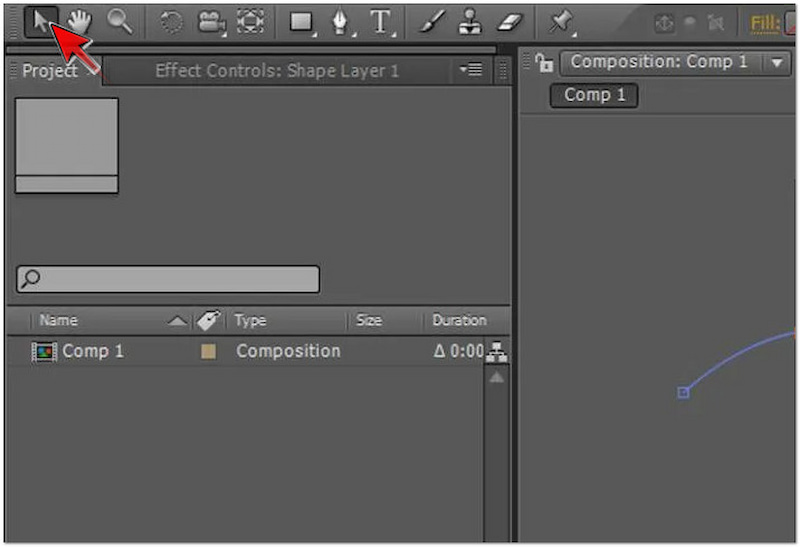
手順 3. 選択ツール を使って、描画したポイントを調整します。調整が終わったら、クリック&ドラッグで新しいポイントを追加し、ハンドルを引き出してマスクのカーブを微調整します。
注意: HD コンポジション内の 4K クリップをトリミングしたい場合は、あらかじめスケールを小さくトランスコードすることでパフォーマンスを向上できます。なお、大きなマスクは処理に時間がかかる点に留意してください。
方法 2. リージョンオブインタレストツールを使って動画をトリミングする
リージョンオブインタレストツール(関心領域ツール)は、動画をすばやくトリミングしたいときに便利な機能です。コンポジション内の特定部分にフォーカスできる点も特長です。シェイプを描く代わりに、表示しておきたい長方形の範囲を指定すると、その外側は非表示になります。
ここでは、リージョンオブインタレストツールを使って After Effects でクリップをトリミングする方法を紹介します。
手順 1. After Effects で、コンポジションタブをクリックし、リージョンオブインタレストツール を選択します。
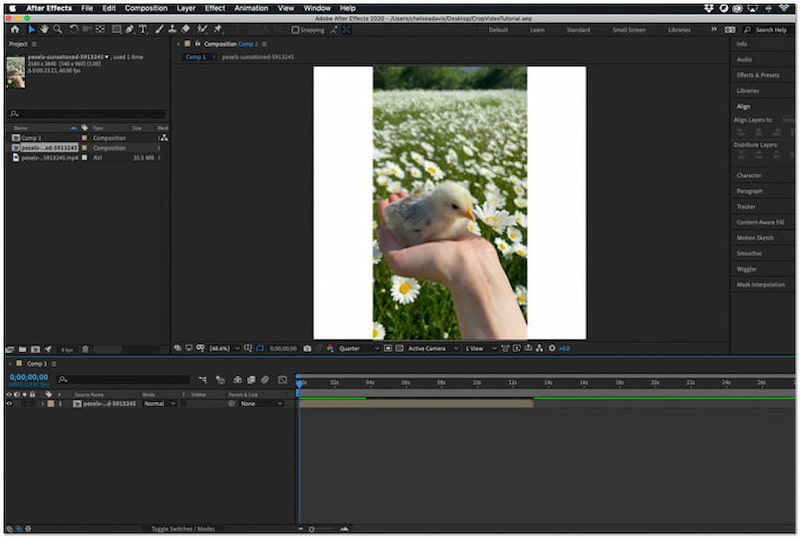
手順 2. トリミングしたいエリアを囲むように長方形を作成し、ドラッグして標準フレームに収まるようクリップをトリミングします。また、エッジを調整して、動画の端だけをトリミングすることも可能です。
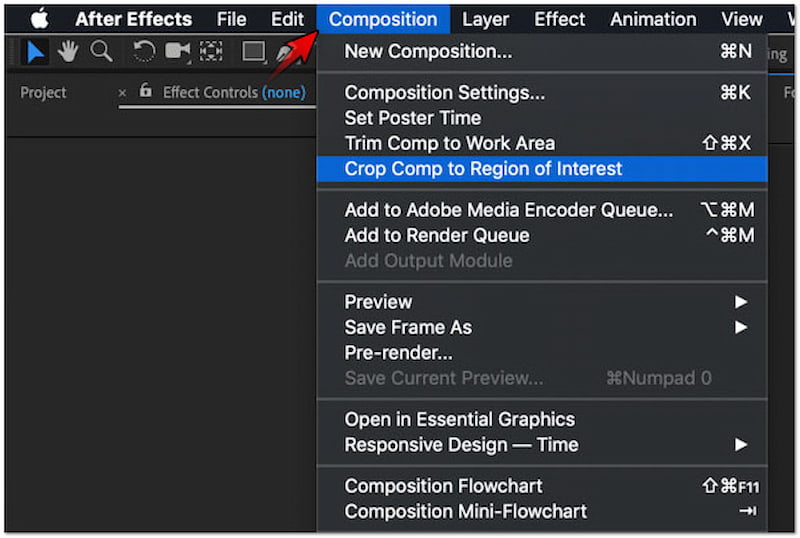
手順 3. 上部メニューバーから「コンポジション」をクリックし、「リージョンオブインタレストにコンポジションをトリミング」を選択します。この操作により、先ほど指定した関心領域ボックスにコンポジションがトリミングされます。
ヒント
パート 2. After Effects で動画をトリミングする際の長所と短所
After Effects は、モーショングラフィックスとビジュアルエフェクト機能で高く評価されているソフトウェアです。それに加えて、動画をトリミングするためのさまざまなツールも搭載されています。ただし、After Effects での動画トリミングには利点と課題の両方があります。このセクションでは、トリミング用途で使用する際に考慮すべき長所と短所を解説します。
長所
- 複数のツールを使って、精密な動画トリミングが行えます。
- トリミング用にカスタムシェイプやマスクを作成できます。
- さまざまな動画ファイル形式や解像度のインポートに対応しています。
- 複数のコンポジションを含むような複雑なプロジェクトも処理できます。
- マスクやトリミング領域をアニメーションさせ、動く被写体に追従させることができます。
短所
- 専用の ビデオクロッパー トリミングツールがありません。
- シンプルな手順で動画をトリミングする機能が用意されていません。
- Adobe のサブスクリプションサービス「Creative Cloud」の一部として提供されています。
- 処理およびレンダリングに時間がかかる場合があります。
- 初心者や非プロフェッショナルユーザーにとっては、操作があまり簡単ではありません。
パート 3. 動画トリミングにおける After Effects のベスト代替ソフト
シンプルに動画をトリミングできるツールを求めているなら、Vidmore 動画変換 が最適です。名前に「コンバーター」とありますが、単なるメディア変換にとどまりません。多機能なマルチメディアソフトであり、ツールボックス機能を備えています。さらに、そのツールボックスには、ビデオクロッパーを含む 20 種類以上の編集ツールが搭載されています。この専用ツールを使えば、動画クリップの不要な部分を簡単に切り取ることができます。
ビデオクロッパーツールは、動画トリミングのために 2 つの異なるアプローチを提供します。保持したい領域を指定したい場合は、クロップエリアオプションを使用します。数値を直接入力することも、領域ボックスを自由に調整することも可能です。一方、アスペクト比オプションでは、動画トリミング用のさまざまな画面比率を選べます。16:9、9:16、4:3、1:1、21:9、5:4、16:10 などに対応しています。さらにうれしい点として、トリミング後の動画は最大 4K 解像度で保存できます。
After Effects の代替ソフトを使ってトリミングする手順は次のとおりです。
手順 1. まず最初に、Vidmore Video Converter を無料ダウンロードします。マルチメディアソフトをインストールし、インストールが完了するまで待ちます。
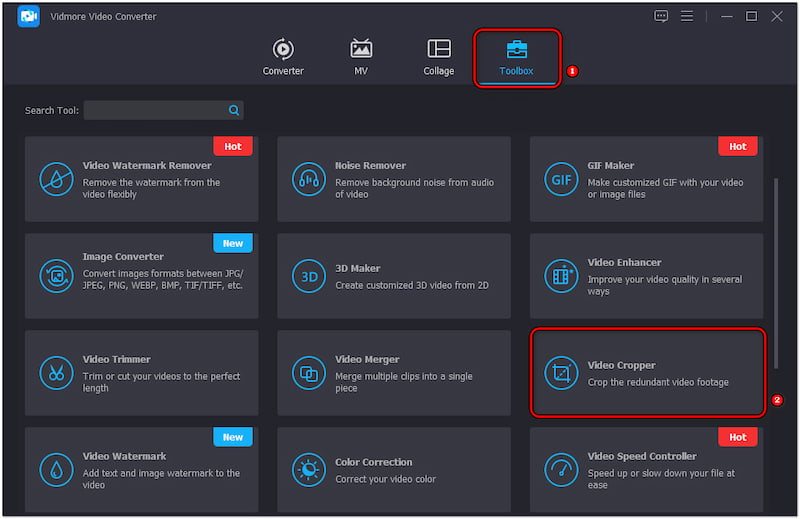
手順 2. インストールが完了したら、パソコンで Vidmore Video Converter を起動します。ツールボックスタブに切り替え、ビデオクロッパー ツールを探します。
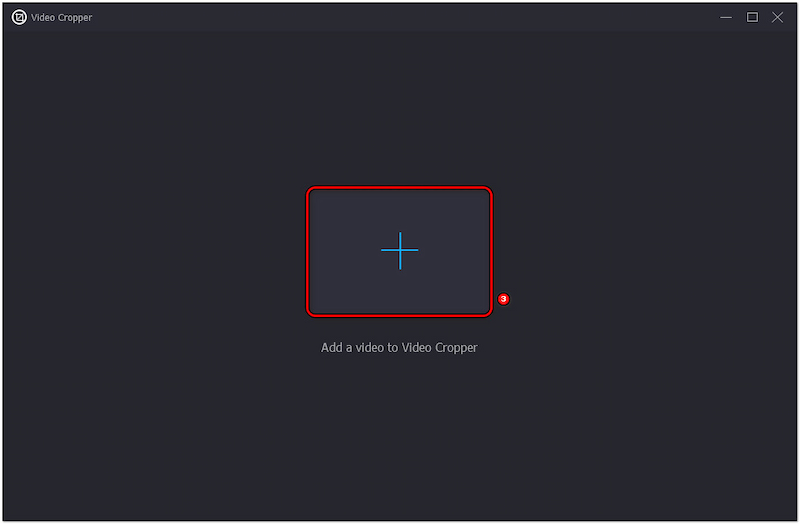
手順 3. ビデオクロッパーウィンドウで、プラス ボタンをクリックし、トリミングしたい動画を読み込みます。画面に表示されるファイルエクスプローラーから動画を選択します。
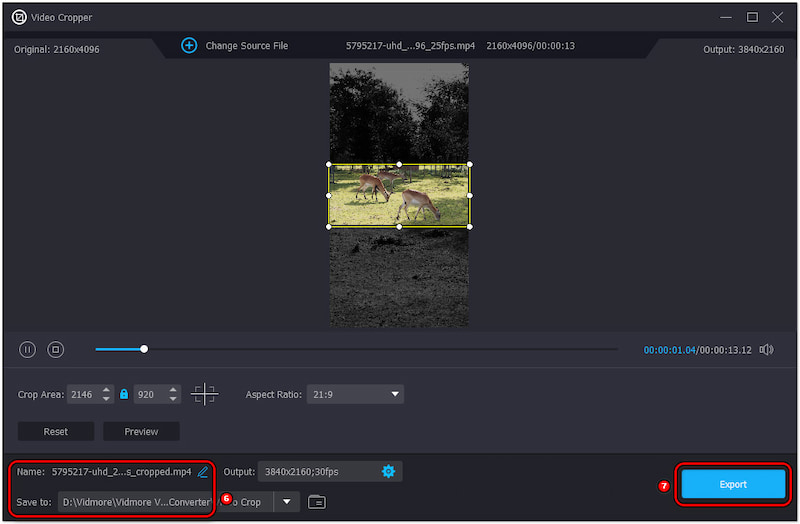
手順 4. 動画が読み込まれたら、好みのトリミング方法を選択します。この説明では、アスペクト比 を使用し、21:9 の比率を選びます。
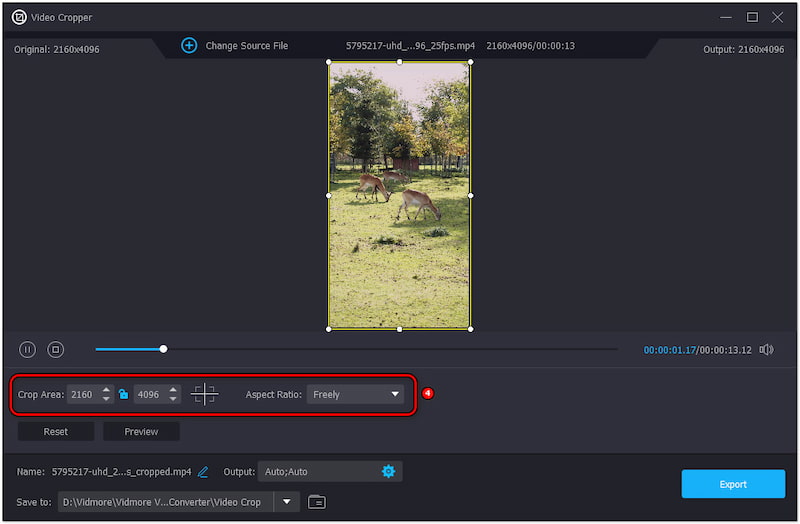
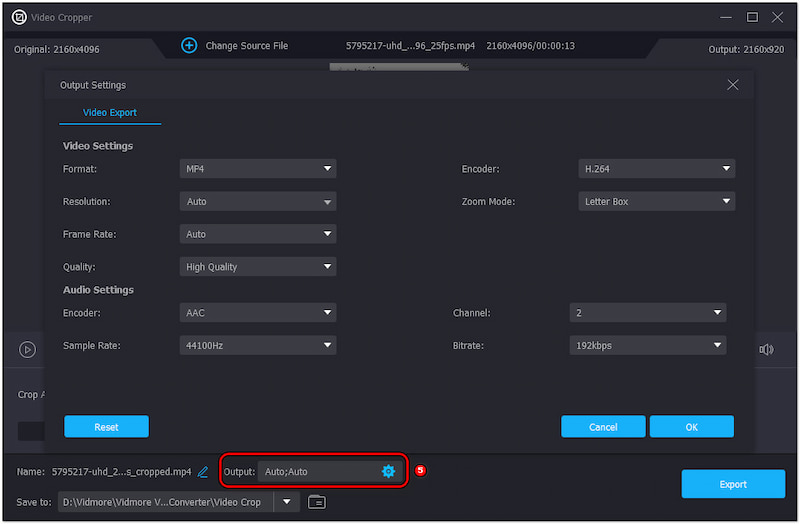
手順 5. トリミング範囲を設定したら、出力フィールドに移動して動画パラメータを調整します。ここでは、動画の形式、解像度、フレームレートなどを変更できます。
手順 6. 設定が完了したら、ファイル名と保存先を「保存先」フィールドから指定します。最後に、エクスポート ボタンをクリックして、トリミングした動画をパソコンに保存します。
Vidmore Video Converter は、ビデオクロッパーツールを通じて、動画を簡単にトリミングできる手軽なソリューションを提供します。さらに、元の動画クオリティを維持できる点も特長です。ビデオクロッパー以外にも、ビデオトリマー、ビデオ結合、ビデオ反転など、さまざまな機能を備えています。
パート 4. After Effects での動画トリミングに関する FAQ
After Effectsでクリップをカットする方法は?
After Effects でクリップをカットしたい場合は、次の手順に従ってください。レイヤーを選択し、タイムラインインジケーターをカットしたい位置に移動します。その後、メニューの「編集」から「レイヤーを分割」を選択します。
After Effectsでトリミング(クロップ)するショートカットは何ですか?
Windows では Ctrl + ] キー、Mac では Opt + ] キーを使用して After Effects でトリミングできます。画像のレイヤーをトリミングするにはどうすればよいですか?
ツールバーから四角形ツールを選択します。次に、トリミングしたいレイヤーが選択されていることを確認します。その後、目的のトリミング範囲になるように画像上をドラッグします。
まとめ
After Effects でトリミングした動画は、一般的な編集ソフトを超えた高い精度と柔軟性を提供します。ペンツールとリージョンオブインタレストツールを使用することで、シンプルな動画から複雑な動画まで対応可能です。一方で、After Effects が難しく感じられる場合は、Vidmore Video Converter を利用するのがおすすめです。この包括的なツールには専用のビデオクロッパーが搭載されており、手軽に動画をトリミングできます。