Windows Media Player で動画の長さをトリミングする最適な方法
「Windows Media Playerで動画をトリミングするにはどうすればいいですか?」と疑問に思っているかもしれません。名前が示すとおり、Windows Media Player は Windows コンピューター向けに開発されたマルチメディアプレーヤーです。基本的には、Windows PC上で動画・音声ファイルを再生するためのソフトですが、実は動画や音声などのマルチメディアファイルをトリミングする便利な機能も備えています。
別途、動画カット専用のツールをダウンロードしなくても、この機能を活用すれば動画ファイルを短くできます。ただし、そのためには、カット機能を有効にするためにいくつか設定を調整する必要があります。そこで本記事では、動画の長さを短くするためにWindows Media Playerで動画をカットする方法をステップごとに解説します。あわせて、優れた代替ソフトについてもご紹介します。

- パート1. Windows Media Player で動画の長さをカットする方法
- パート2. Mac/Windows で動画の長さをカットする方法
- パート3. 動画カッターの比較表
- パート4. 動画の長さカットに関するよくある質問
パート1. Windows Media Player で動画の長さをカットする方法
Windows Media Player は、本来 Windows システム向けに動画や音楽ファイルを再生することを主目的として設計されています。しかし、多くのユーザーは動画ファイルをそのまま直接トリミング・カットしたいとも考えています。実際のところ、この機能はプログラムを起動した直後から使えるわけではありません。「SolveigMM WMP Trimmer」というプラグインを組み込むことで、初めて利用できるようになります。
ただし、このことを知っているユーザーは多くありません。そのため、「Windows Media Playerで動画をトリミングするには?」と聞かれたときのために、手順を整理しました。
ステップ1. まずは公式サイトから「SolveigMM Trimmer Plugin」をダウンロードします。その後、画面の指示やウィザードに従ってインストールを進め、Windows システムにプログラムを導入します。
ステップ2. インストールが完了したら、Windows Media Player を起動し、トリミング機能を有効にするためにプラグインを読み込みます。メニューから ツール > プラグイン > SolveigMM WMP Trimmer Plugin と進みます。すると、パネルのインターフェース下部に新しいオプションが表示されるはずです。
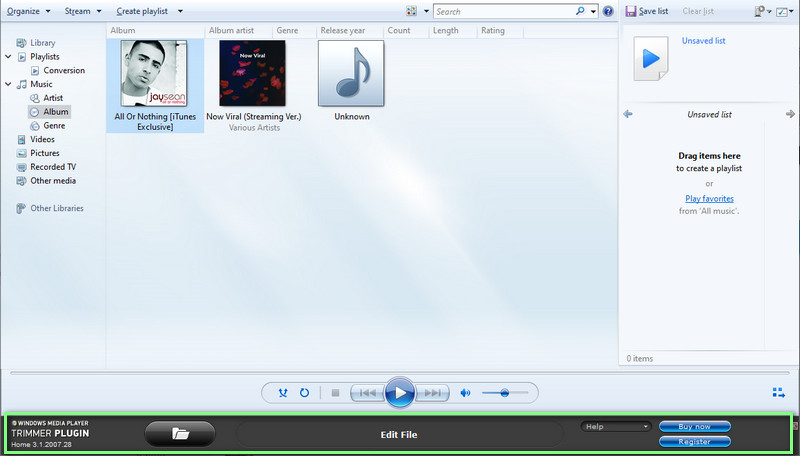
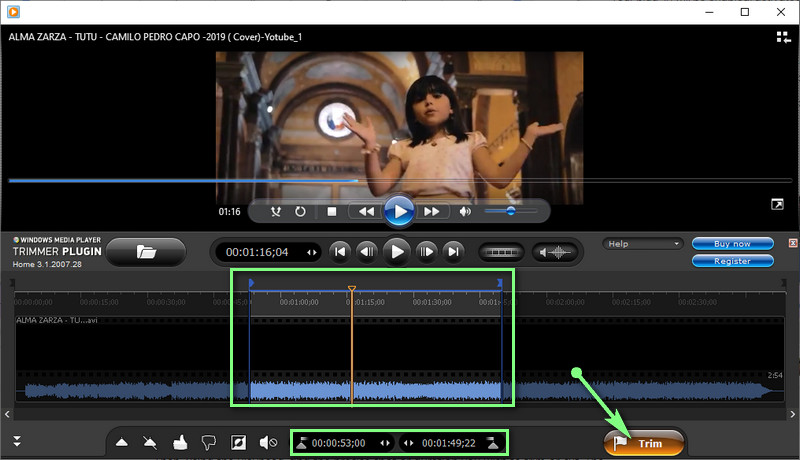
ステップ3. 次に、トリミングしたい動画を追加します。フォルダー アイコンをクリックし、対象の動画を参照して選択し、ソフトに読み込みます。動画は自動的に再生されます。続いて、Edit File ボタンをクリックして、動画のトリミングを開始します。
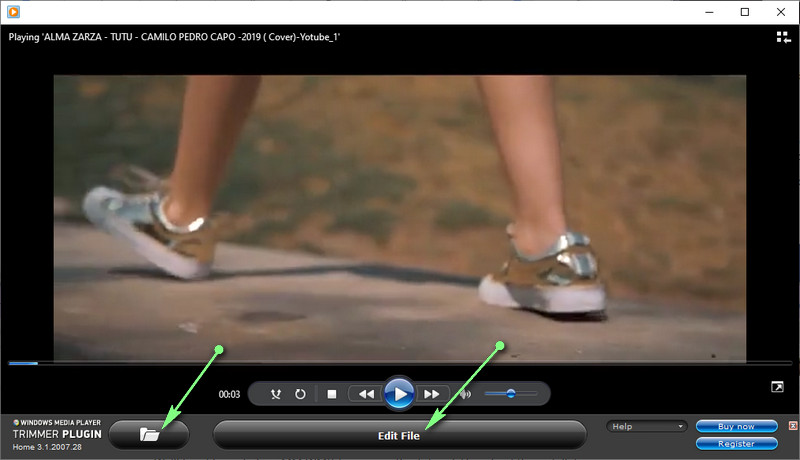
ステップ4. 続いて、カットしたい正確な位置や時間範囲を探します。開始点と終了点を設定する際は、時間表示を参考にすることもできます。範囲が決まったら、Trim ボタンを押して処理を完了させます。上記の手順をすべて終えたら、動画を再生して変更が反映されているか確認しましょう。
パート2. Mac/Windows で動画の長さをカットする方法
Windows Media Player は、動画ファイルを調整する、特に動画の長さをカットするといった用途には確かに役立ちます。しかし、それ以外に大きな欠点があります。それは、Mac システムをサポートしていないことです。そこで、Mac でも使える Windows Media Player の代替ソフトである Vidmore 動画変換 を使って動画の長さをカットする方法も覚えておく必要があります。
本ソフトには、分割、カット、トリミング、結合、クロップ(切り抜き)など、多彩な動画編集ツールが搭載されています。さらに、動画の手ブレ補正、ノイズ除去、明るさ調整など、出力映像をより高品質にするための機能も用意されています。Windows Media Player の代替ソフトで動画をカット・結合する方法に興味があれば、以下の手順を読み進めてください。
ステップ1. Vidmore Video Converter を起動
プログラムを利用するには、まずデバイスにダウンロードする必要があります。下の 無料ダウンロード ボタンのいずれかをクリックしてください。その後、画面のセットアップ手順に従ってインストールし、起動します。
ステップ2. トリミングする動画を追加
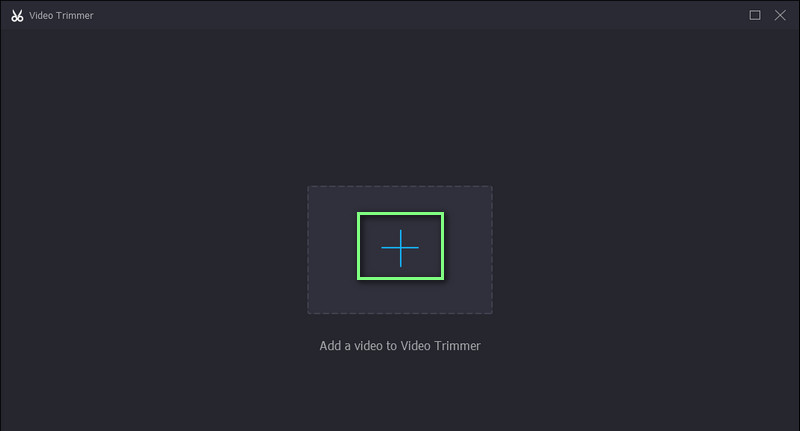
次に、画面上部の ツールボックス タブに移動し、ビデオトリマー 機能を開きます。このオプションをクリックするとダイアログボックスが表示されます。続いて、+ ボタンをクリックしてパソコンのフォルダーを開きます。そこで目的の動画を探し、選択してソフトに読み込みます。
ステップ3. 選択した動画をトリミング
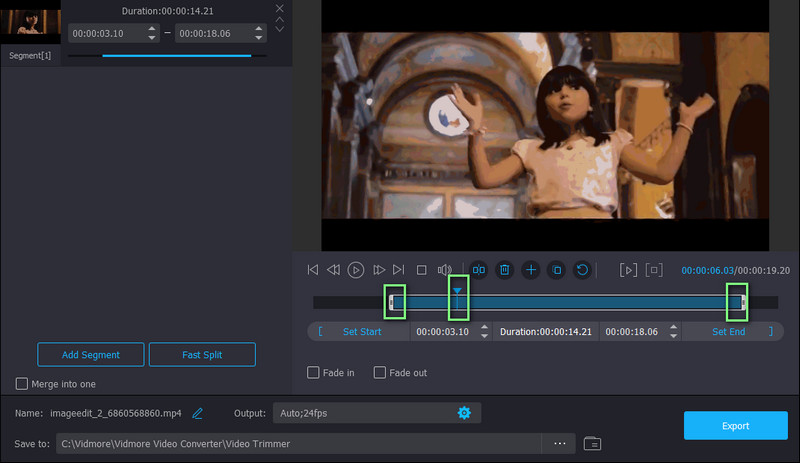
動画トラックが追加されたら、トリミング作業を開始できます。動画の冒頭部分をカットしたい場合は、再生ヘッド(Playhead) を使って調整します。特定の範囲をカットしたい場合は、スライダーをドラッグしてカットしたい区間を指定します。変更内容を確認するため、随時プレビュー再生してみましょう。
ステップ4. トリミングした動画を保存
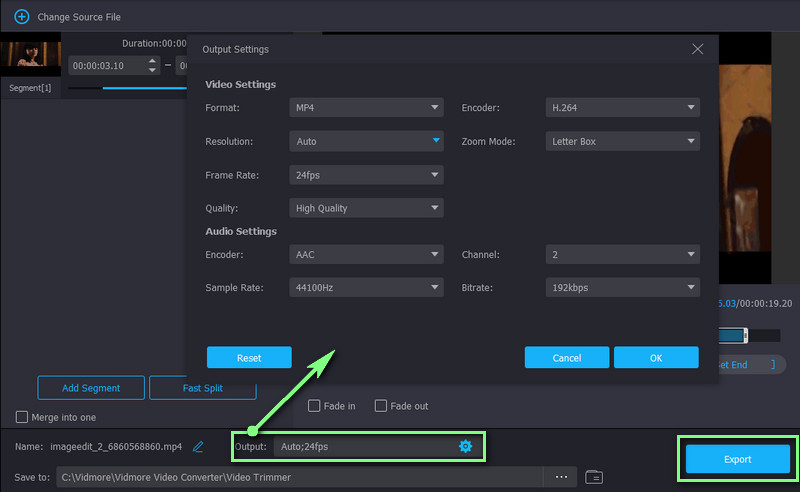
仕上がりに満足したら、書き出し(Export) ボタンをクリックして変更を確定します。保存前に出力設定を変更することも可能です。出力(Output) オプションを開き、必要な設定を調整してから、書き出し(Export) ボタンを押して動画の保存を行います。
さらに読みたい方へ:
Windows Media Player が動作しないときのトラブルシューティング5選
Mac と iPhone の両方で iMovie を使って音楽をカットする方法
パート3. 動画カッターの比較表
以下は、動画を短くする2つの優れた方法を比較した表です。両プログラムについて、重要なポイントを整理しました。ぜひチェックしてみてください。
- ツール
- Windows Media Player
- Vidmore Video Converter(ビドモア・ビデオコンバーター)
| 対応OS | 対応形式 | 直感的なインターフェース | 動画エフェクト | 編集ツール |
| Windows のみ | WMA、WMV、MP4、AVI など. | 非対応 | カットまたはトリミング | |
| Windows/Mac | MKV、WMA、WMV、MP4、MOV、AVI など. | 対応 | カット、トリミング、結合、クロップ、回転 など. |
パート4. 動画の長さカットに関するよくある質問
Windows Media Player で動画を編集できますか?
Windows Media Playerで動画を編集することはできますが、その機能は動画のカットやトリミングに限られます。フィルターやエフェクトを追加したい場合は、目的に合った別のアプリを使用する必要があります。
Windows Media Player は無料で利用できますか?
はい。Windows Media Player はすべての Windows パソコンで無料で利用でき、動画や音声ファイルの再生に加え、カット機能もサポートしています。つまり、1円も支払うことなく動画をカットできるということです。
Windows Media Player で動画の黒いサイドバー部分をトリミングできますか?
残念ながら、Windows Media Player には動画をクロップしてサイドバーをトリミングする機能がありません。しかし、Vidmore Video Converter を使用すれば、クロップ機能に対応しているため、黒いサイドバーをトリミングすることができます。この機能により、不要な部分を取り除き、選択したアスペクト比の範囲だけを切り出すことが可能になります。
まとめ
本記事では、Windows Media Player で動画の長さをカットする方法を解説しました。このメディアプレーヤー上で直接動画編集を行うことはできませんが、「SolveigMM WMP Trimmer」というプラグインを利用すれば、トリミング作業は可能になります。さらに、Windows や Mac コンピューターで編集やカットが必要な場合に検討すべき最良の代替ソフトも紹介しました。本記事で取り上げた選択肢を活用すれば、動画ファイルを自在に扱えるようになるでしょう。