パート3.VLCでダウンロードした動画を編集するのに最適なプログラム
VLC Media Playerは、MacおよびWindowsコンピューターでさまざまなメディアファイルを再生できるオープンソースのプログラムです。しかし、このソフトについてさらに詳しく調べていくと、動画をダウンロードする機能も備えていることが分かります。リンクさえあれば、それをスムーズにパソコンへ保存できます。したがって、最も効果的なVLCでのダウンロード方法を知りたい場合は、本記事の内容を読むのが最適です。ここでは、コンテンツをダウンロードするうえで最も有効な2つの手順を学べます。そのうえで、動画に字幕を付けて保存し、より魅力的なコンテンツにする方法も紹介します。すべてを知りたい方は、さっそく本文を読み進めてください。

ページ内容
パート5.VLCでのダウンロードに関するFAQ
VLC Media Playerを使ってYouTube動画をダウンロードしたい場合、その実行は可能です。VLCは単なるシンプルで無料のメディアプレーヤーではありません。リンクさえあれば、YouTubeやTikTokなど各種プラットフォームから様々な動画コンテンツをダウンロードすることもできます。さらに優れているのは、プログラム側で画質をうまく処理し、きれいな結果を得られる点です。加えて、ソフト自体が無料なので、サブスクリプションプランを心配する必要もありません。ただしデメリットとして、動画をダウンロードするまでの手順が長くなることが挙げられます。そのため、非専門的なユーザーで、プログラムの扱いに不慣れな場合は、プロに相談するのが望ましいでしょう。もちろん、以下で紹介する方法に従って、VLCを使って動画をダウンロードすることもできます。
ダウンロードが正しく完了しなかった結果
ステップ1 まずはYouTubeにアクセスし、ダウンロードしたい動画のリンクをコピーします。その後、パソコンでVLC Media Playerを起動します。
ステップ2 続いて、VLCのメインインターフェースからメディアメニューへ進みます。そこで「ネットワークストリームを開く」をクリックします。クリック後、別のウィンドウが表示されます。
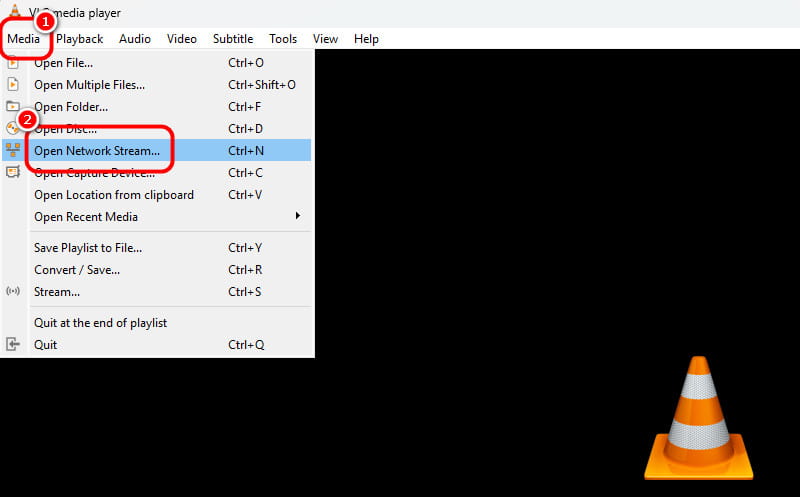
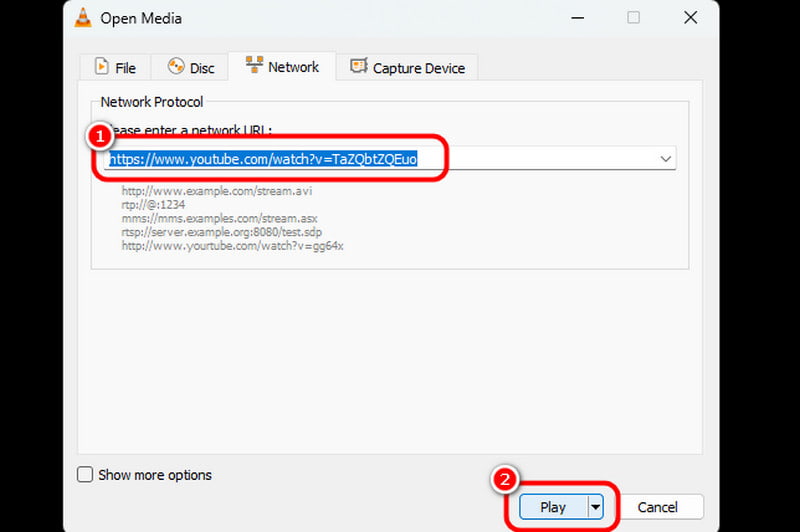
ステップ3 次の手順として、YouTubeでコピーしたURLを貼り付けます。その後、再生を押して次の工程へ進みます。
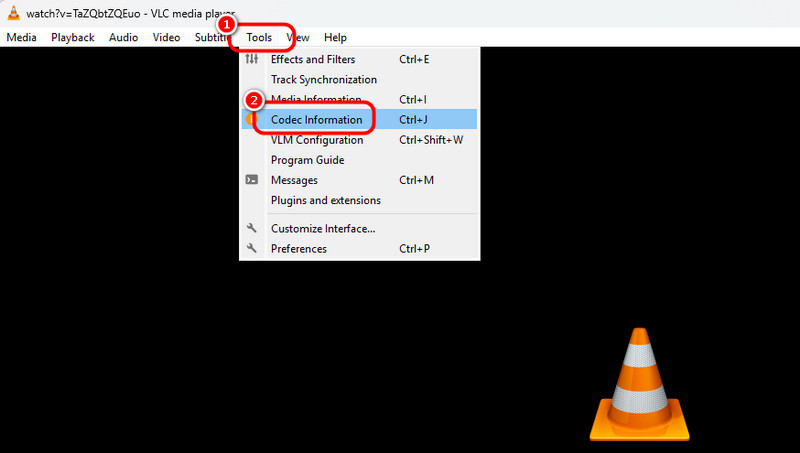
ステップ4 その後、上部メニューのツールを開きます。「コーデック情報」をクリックして選択すると、別の小さなウィンドウが表示されます。
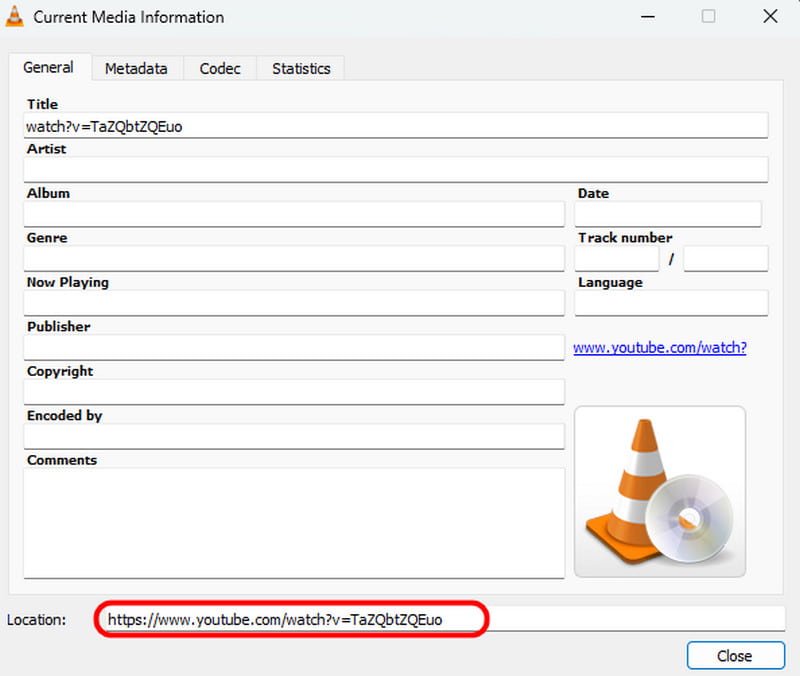
ステップ5 画面下部にリンクが表示されます。それをコピーしてブラウザに貼り付けます。次に右クリックすると、名前を付けて保存オプションが表示されます。これをクリックすると、動画をパソコンにダウンロードできます。ダウンロード後は、VLCや他のMP4プレーヤーで動画を再生できるようになります。
Method 2: Download Video with VLC by Streaming the Video Content
ステップ1 YouTubeのサイトを開き、ダウンロードしたい動画のリンクを取得します。その後、お使いのデバイスでVLC Media Playerを起動します。
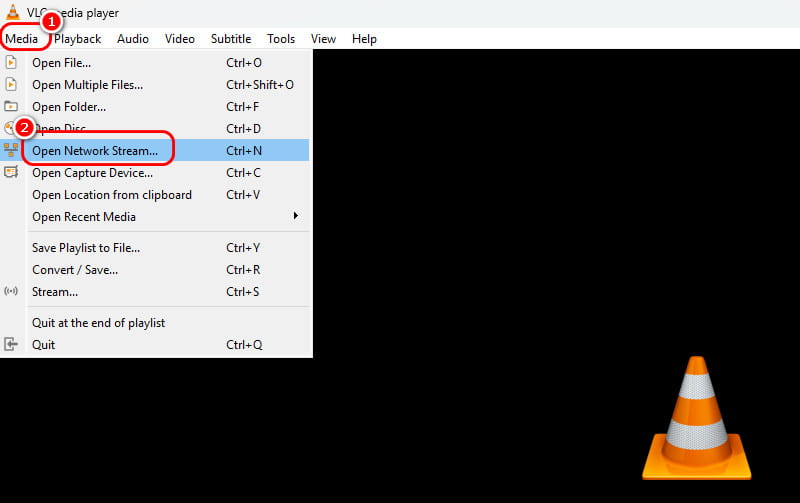
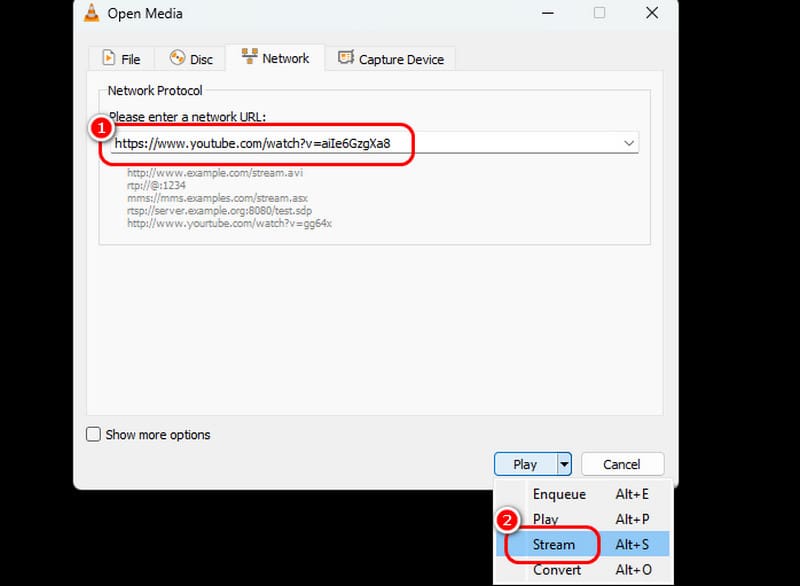
ステップ2 VLC Media Playerを起動したら、上部インターフェースのメディアメニューに進みます。続いて「ネットワークストリームを開く」を選択します。画面上にウィンドウが表示されます。
ステップ3 次に、YouTubeからコピーしたリンクを貼り付けます。画面下部に進み、ドロップダウンボタンからストリームオプションを選択します。「ストリーム出力」ウィンドウが表示されたら、「次へ」をクリックします。
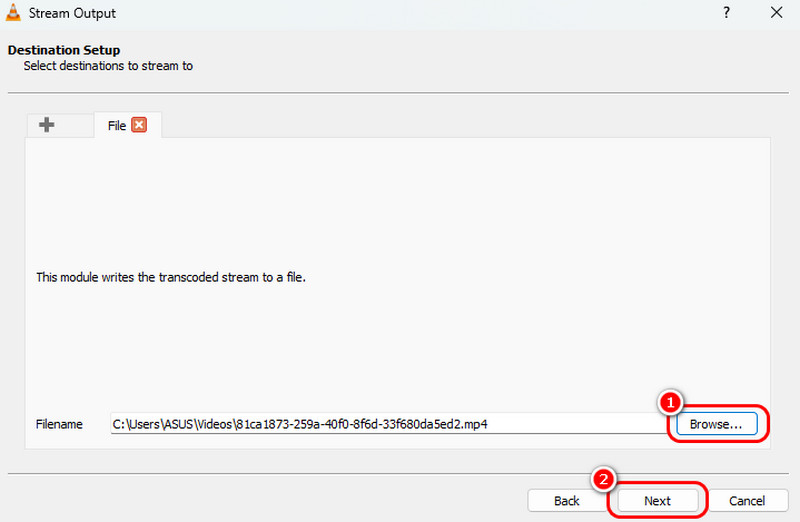
ステップ4 参照オプションをクリックして、保存先にしたいファイルパスを選択します。選択し終えたら、下部の「次へ」をクリックします。
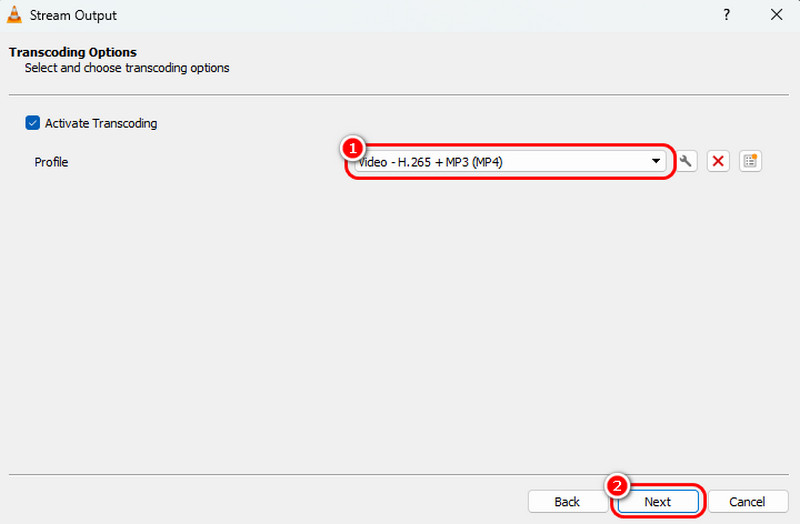
ステップ5 ここで、プロファイル欄から希望する出力形式を選択します。形式を選んだら、「次へ」をクリックして先へ進みます。
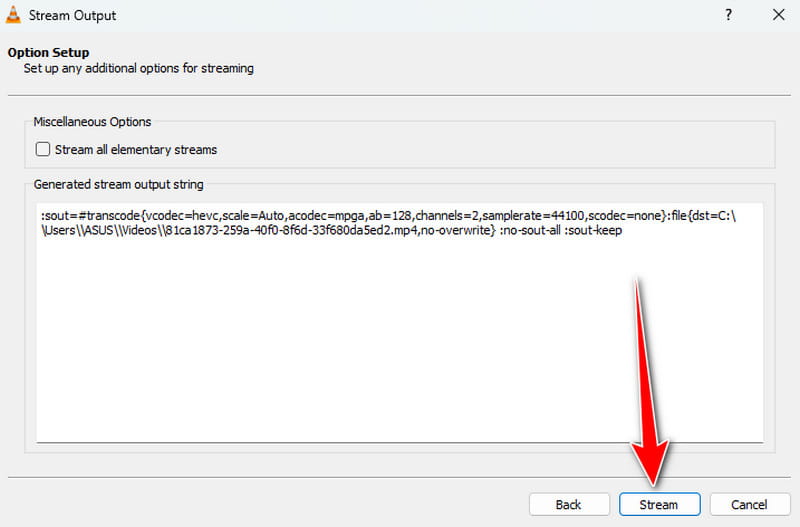
ステップ6 最後に、下部のストリームボタンをクリックします。すると、プログラムが動画のダウンロードを開始します。
これらの方法を使えば、VLCから動画を効率よく保存できます。あとは好みの手順を選ぶだけで大丈夫です。ただし先述のとおり、ソフトの操作に慣れていない場合は、コンテンツをダウンロードする際にプロへ相談したほうがよいケースもあります。それでも、望む結果を得るには、上で紹介した手順に従って進めれば問題ありません。
方法1:動画の場所情報を取得してVLCでダウンロードする方法
字幕付きで動画を保存するには、長い手順が必要になります。幸いなことに、このセクションでは希望どおりの出力を得る方法を解説します。ご存じのように、コンテンツに字幕を付けることはとても有用です。動画の内容を理解しやすくし、より魅力的にできます。それでは、字幕付きで動画を保存するために、以下の手順に従ってください。
ステップ1 まず最初に、YouTube動画の字幕(トランスクリプト)欄を開きます。そこで字幕内容をコピーし、TXT形式でデバイスに保存します。
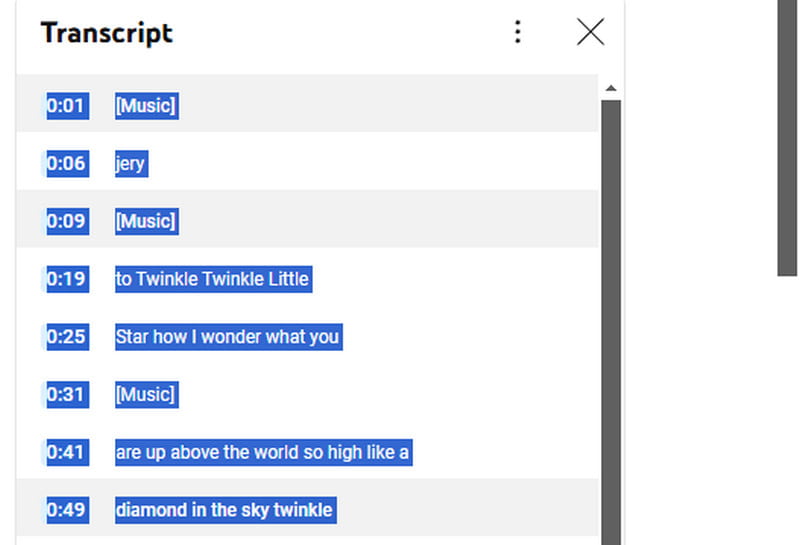
ステップ2 ファイルを保存したら、次にTXTファイルをSRTファイルへ変換します。字幕として利用するにはSRT形式が必要です。テキストファイルをSRT形式へ変換するには、ブラウザ上の変換サービスなどを利用します。ファイルの変換が終わったら、次の工程のためにVLCを起動します。
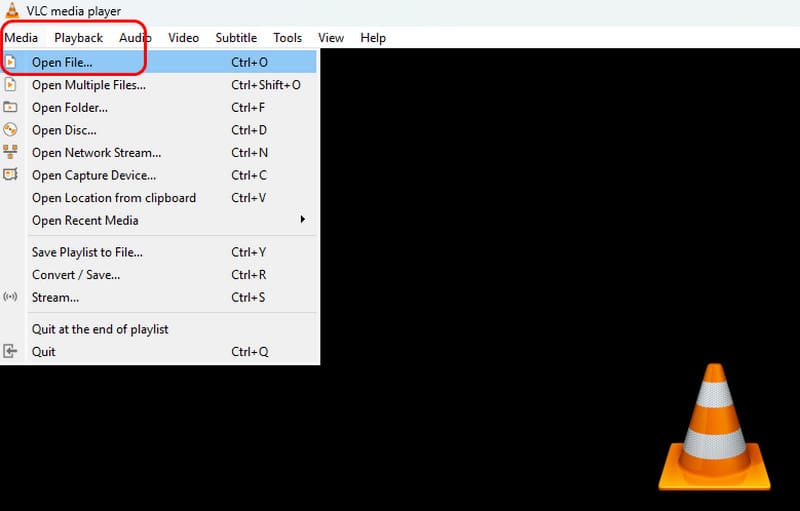
ステップ3 メディアメニューを開き、「ファイルを開く」から動画ファイルを読み込みます。
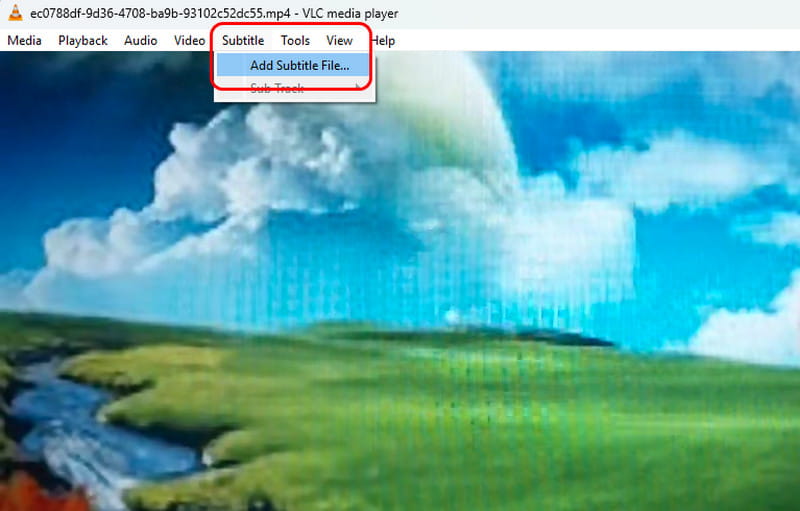
ステップ4 続いて、上部メニューの字幕をクリックし、「字幕ファイルの追加」を選択します。ファイルを追加すると、動画の下部に字幕が表示されます。これで、より一層コンテンツを楽しむことができます。
VLCの字幕機能の詳細については、こちらをご覧ください。
方法2:動画コンテンツをストリーミングしてVLCでダウンロードする方法
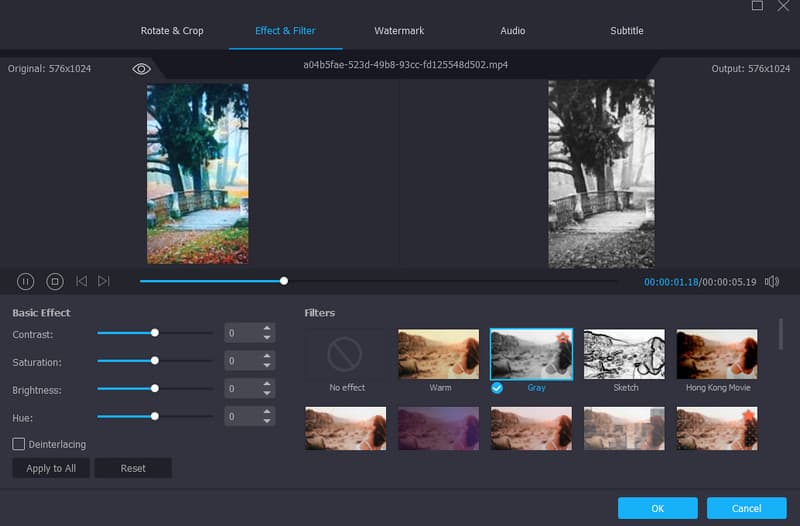
VLCで動画をダウンロードした後、そのままより快適に視聴できるよう内容を編集したくなる場合もあるでしょう。そのような場合は、Vidmore 動画変換のような優れた動画編集ソフトが必要です。このプログラムを使えば、編集後にコンテンツの完成度を大きく高められます。というのも、ほぼすべての基本~高度な編集機能を備えているからです。動画のクロップ、エフェクトやフィルターの追加、再生速度の調整、トリミング、動画コラージュの作成など、さまざまな編集が可能です。さらに、動画ファイルを多種多様な形式へ変換することもできます。対応形式にはMP4、MOV、WMV、AVI、FLV、M4Vなどが含まれます。こうした点からも、Vidmore Video ConverterはVLCでダウンロードした動画を強化するのに最適かつ強力な動画編集ツールと言えるでしょう。
このプログラムの優れている点
・シンプルなレイアウトで、動画編集が簡単。 ・各機能の内容が分かりやすい。 ・高音質なオーディオを提供し、より良いリスニング体験が得られる。 ・編集中も画質をしっかり維持してくれる。 ・一括変換(バッチ変換)機能により、複数ファイルを同時に変換可能。
このプログラムの欠点.
・高度な機能を利用するには、有料版へのアップグレードが必要。
VLC Media Playerで動画をダウンロード・保存できないことがあるのには、さまざまな理由があります。よくある原因を知るために、以下の情報を確認してください。
そのような不具合や問題が発生した場合、まず試すべきなのはソフトウェアの状態を確認することです。VLCが古いバージョンのままだと、問題が起きやすくなります。そのため、動画を正しく取得するには、最新バージョンにアップデートしておく必要があります。
もし動画の形式がVLCでサポートされていない場合、うまく再生・保存できない可能性があります。VLC Media Playerが対象の動画形式に対応しているか、必ず確認しましょう。
ダウンロード中にエラーが発生して、ファイルが破損してしまう場合もあります。そのようなときは、最新の状態の動画を取得するために、改めてダウンロードし直すことをおすすめします。
ソフトウェアが古い
VLCを使って非公開のYouTube動画をダウンロードするには?.
Outdated Software
MacBook ProでVLCを使ってライブ配信をダウンロードするには?.
Compatibility Issue
VLCでダウンロードするのは安全ですか?.
Unsuccessful Download Result
VLCでダウンロードするには、上で紹介した効果的な方法に従ってください。そうすれば、目的をスムーズかつ確実に達成できます。さらに、ダウンロードした動画を編集したい場合は、Vidmore Video Converterを使うのがおすすめです。この動画編集・変換ソフトを利用すれば、多彩な機能を活用して動画のクオリティを高められ、満足度の高い視聴体験につながります。
互換性の問題
VLCでダウンロード
YouTube動画のリンクさえあれば、VLCでダウンロードできます。リンクをコピーしたら、「メディア」>「ネットワークストリームを開く」を選択します。その後、リンクを貼り付けて再生を開始します。ミニウィンドウが表示されたら、「場所」の欄にあるリンクをコピーします。それをブラウザに貼り付け、「名前を付けて保存」ボタンをクリックして動画をダウンロードします。
VLC Media Playerで簡単にダウンロードする方法
VLC の録画機能を利用できます。プログラムを起動したら、[録画]ボタンをクリックして録画を開始します。これで、ライブ配信が自動的に録画されます。録画が完了したら、ファイルは VLC の動画フォルダー内に保存されています。
2025年2月18日
間違いなく大丈夫です。このソフトウェアを使えば、有害なマルウェアの心配をせずにコンテンツをダウンロードできます。そのため、安心して効率的かつスムーズにコンテンツを取得できます。
まとめ
パート1.VLCで動画をダウンロードする方法.