After EffectsをMP4で書き出す最も簡単な回避策
After EffectsプロジェクトをMP4で書き出すことは、共有しやすく高品質なコンテンツを作成するうえで非常に重要です。ご存じのとおり、MP4はさまざまなプラットフォーム、デバイス、アプリケーションで最も広くサポートされている形式です。標準のAfter Effectsには、MP4での直接書き出し機能はありませんが、Adobe Media Encoderを利用することで、プロジェクトをMP4に変換できます。この記事では、Adobe Media Encoderを使う場合と使わない場合の両方で、After EffectsをMP4形式で書き出す方法を解説します。これにより、異なるプラットフォーム間でも、コンテンツをスムーズに共有・配信できるようになります。
ページコンテンツ
パート1.なぜ動画をMP4で書き出す必要があるのか
共有性の向上
オンラインプラットフォームによって、求められる動画形式はさまざまです。その中でも、MP4形式は多くのオンラインサービスで最も一般的にサポートされているファイルタイプです。対象には、ウェブサイト、SNSプラットフォーム、YouTubeやTikTokといった動画共有サイトが含まれます。たとえば、YouTubeではMKV形式の動画は再生できず、共有に支障が出ることがあります。そのため、各プラットフォームでの視聴性を確保するには、動画をMP4形式で書き出すことが推奨されます。
効率的な圧縮
MP4ファイル形式は、特にH.264コーデックによる高度な圧縮技術を使用しています。動画プロジェクトをMP4形式で書き出すと、画質をほとんど損なうことなく十分なデータ圧縮が行われます。これにより、MP4は大容量の動画ファイルを効率的に保存・転送するのに最適な形式となっています。ファイルサイズ制限のあるプラットフォームに動画をアップロードする際には、圧縮が非常に重要です。動画ファイルが小さくなればアップロードやダウンロードの時間も短縮され、作業をより効率的に進められます。
高い互換性
MP4は、おそらく現時点で最も使用され、最も互換性の高い動画形式と言えます。加えて、ほぼすべての動画プレーヤー、OS、デバイスでサポートされています。この高い互換性により、どのデバイスを使っていても、追加のコーデックやソフトウェアをインストールすることなくMP4ファイルを再生できます。さらに、MP4ファイルはインターネット上でのストリーミングにも利用でき、ウェブ再生に最適化されている点も大きな利点です。
編集のしやすさ
多くの動画編集ソフトウェアは、編集のしやすさからMP4ファイルに対応しています。つまり、MP4ファイルをそのままこれらのソフトに読み込んで編集でき、形式変換に伴うトラブルが起こりにくいということです。MP4ファイルは効率よく圧縮されているため、編集環境への負担も軽くなります。これにより、扱いやすくなるだけでなく、編集中のプレビュー再生もスムーズに行えます。
パート2.After EffectsをMP4で書き出す方法
After Effectsは、思い描いたほとんどの表現を実現できる多機能なソフトウェアです。クリップのカット、動画の速度変更、スローモーション効果など、さまざまな処理が可能です。ただし、その高機能さゆえに、書き出される動画ファイルのサイズが非常に大きくなり、共有が難しくなることもあります。そこで役立つのが、After EffectsからMP4形式で書き出せる機能です。MP4を選択すれば、効率的な圧縮がなされ、プロレベルの画質を保ちながら、より小さなファイルサイズに抑えることができます。
ここでは、Adobe Media Encoderを使ってAfter EffectsをMP4で保存する方法を紹介します。
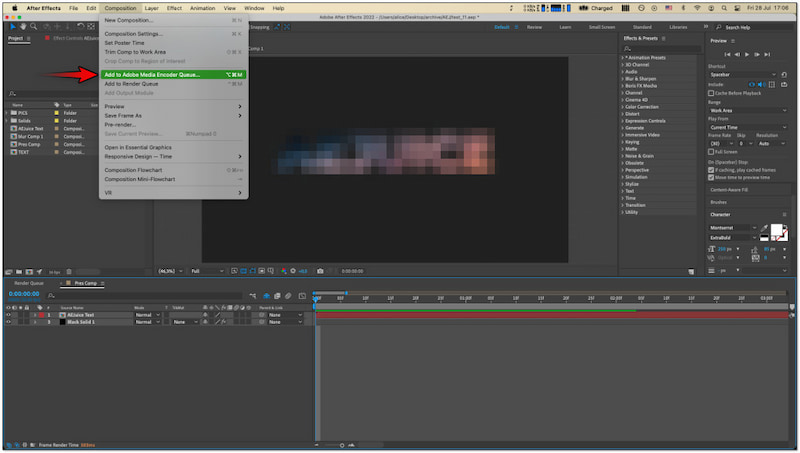
ステップ1. After Effectsプロジェクトを書き出す前に、コンポジションが完成していることを確認します。[コンポジション]タブに切り替え、[Adobe Media Encoderキューに追加]を選択します。
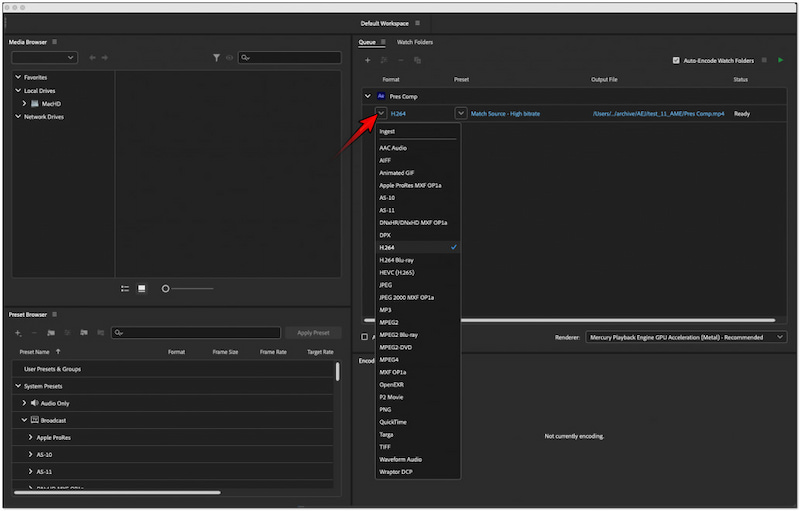
ステップ2. Adobe Media Encoderのキューで[形式]欄に移動します。After Effectsプロジェクトの右側にあるドロップダウンをクリックし、[H.264]オプションを選択します。
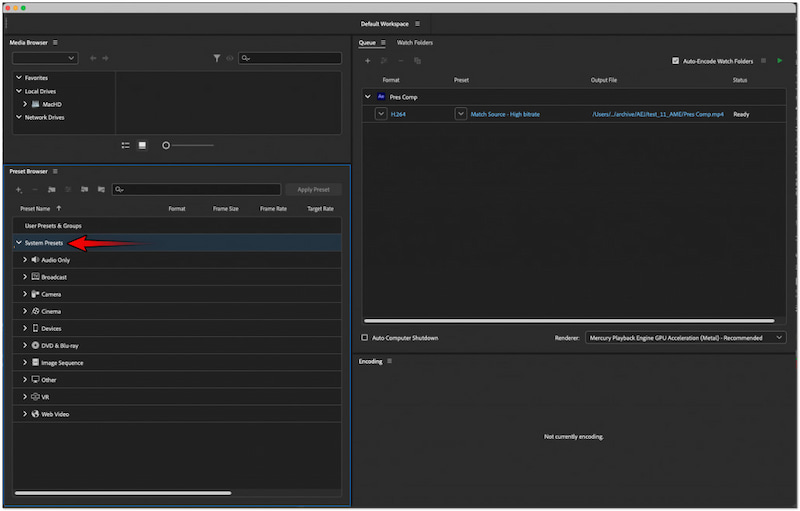
ステップ3. [システムプリセット]オプションをクリックして、希望する書き出し品質を選択します。プリセットを設定し終えたら、[プリセットを適用]をクリックして変更を反映させます。
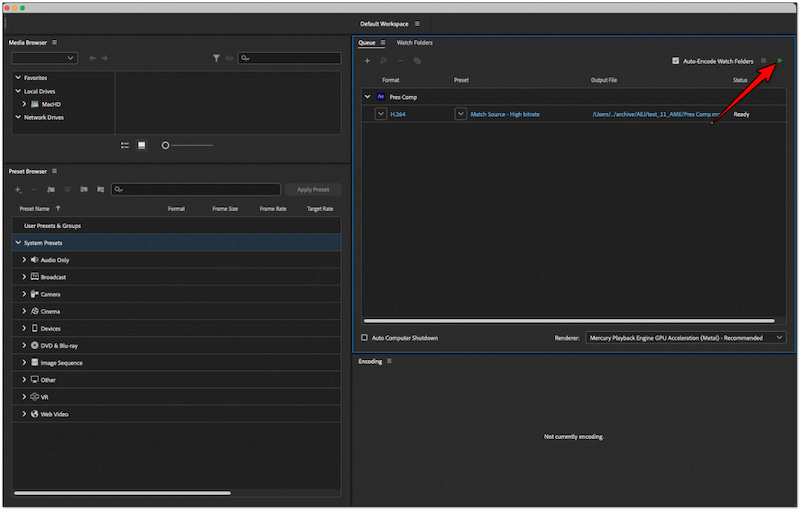
ステップ4. 調整が完了したら、[緑色の再生ボタン]をクリックして書き出しを開始します。処理時間は、プロジェクトの長さや解像度によって変わります。
注意: H.264はMP4ファイルの標準コーデックです。これを選択することで、プロジェクトがMP4形式で書き出されることを確実にできます。
パート3.おまけ:動画をMP4に変換・編集するのに最適なツール
Adobe Media Encoderを使わずにAfter Effectsプロジェクトを書き出すことは本来できません。しかし、書き出し作業をシンプルに行うための回避策があります。Adobe Media Encoderを使わずにプロジェクトを保存したい場合は、Vidmore 動画変換を利用してください。これは動画編集機能も備えた専用のメディアファイル変換ソフトです。メディアの変換や編集を、手間なくスムーズに行えるよう設計されています。
念のため説明すると、Vidmore Video ConverterはAfter EffectsプロジェクトをMP4に変換できます。MP4以外にも、MOV、MKV、AVIなど、200種類以上の形式で出力することが可能です。さらにうれしい点として、最大4K解像度かつ高音質でプロジェクトを保存することもできます。メディア変換にとどまらず、変換前に動画を自由にカスタマイズできる豊富な編集ツールも搭載しています。具体的には、トリミング、回転、クロップ、画質向上、フィルターの追加、効果の調整、テキストや画像のオーバーレイなどが行えます。
ここでは、Vidmore Video Converterを使ってAfter EffectsをMP4で書き出す方法を紹介します。
ステップ1. まず、Vidmore Video Converterの無料版をダウンロードします。マルチメディアソフトをインストールし、インストール作業が完了するまで待ちます。
ステップ2. インストール完了後、パソコンでVidmore Video Converterを起動します。起動すると、デフォルトでプログラムの変換タブが表示されます。
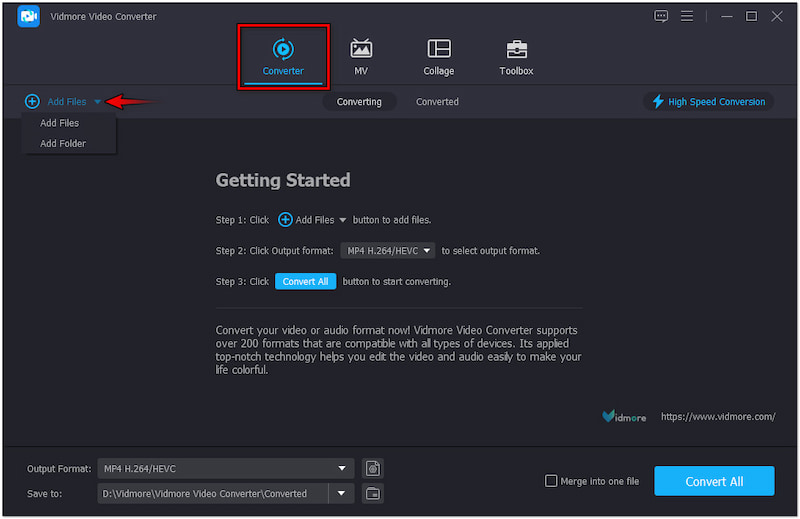
ステップ3. [+ ファイルを追加]をクリックして、After Effectsのプロジェクトを書き出した動画ファイルをプログラムに読み込みます。動画がフォルダにまとまっている場合は、ドロップダウンメニューから[フォルダを追加]を選択します。
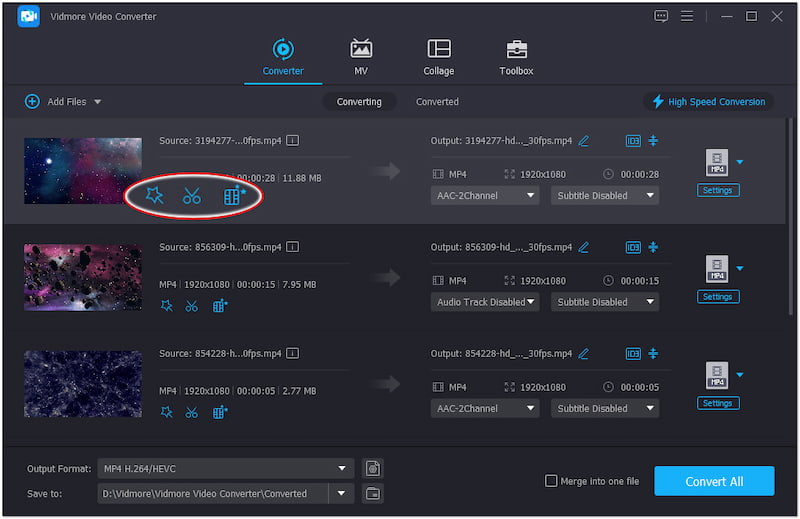
注意: Vidmore Video Converterはバッチ変換に対応しています。つまり、複数の動画プロジェクトを一度に追加し、同時に処理できるということです。
ステップ4. この段階から編集を開始できます。操作内容の例は次のとおりです。
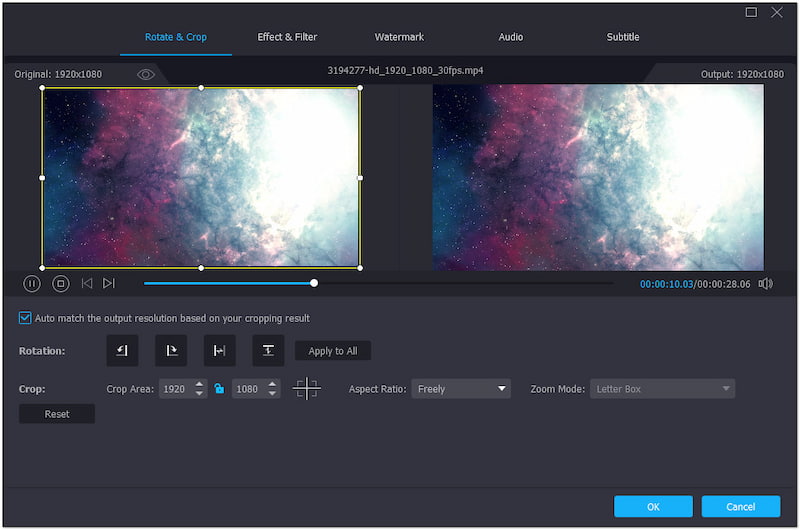
マジックワンド:回転、クロップ、フィルターの追加、効果の調整、テキストまたは画像のウォーターマーク追加。
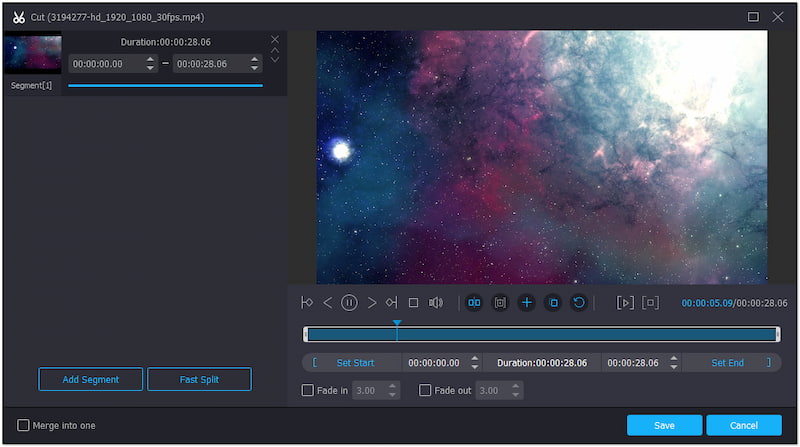
ハサミ:開始時間と終了時間を調整し、不要な部分をカット。
エンハンサー:解像度のアップスケール、効果の最適化、ノイズ除去、手ブレの軽減。
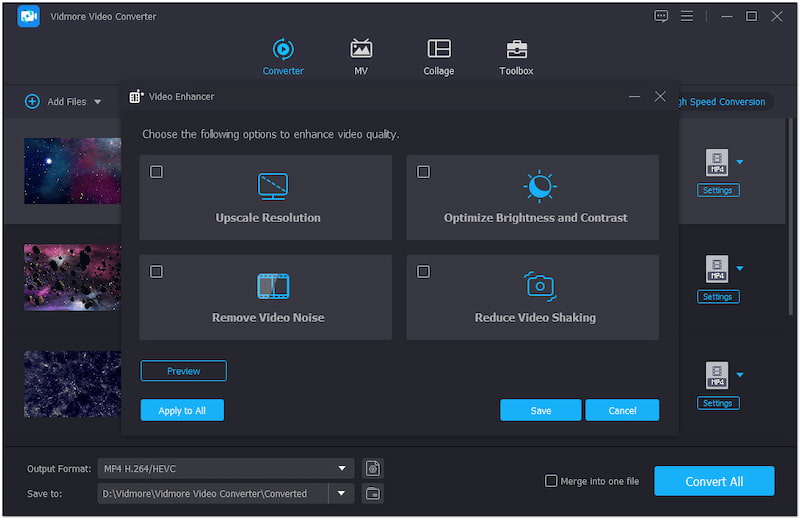
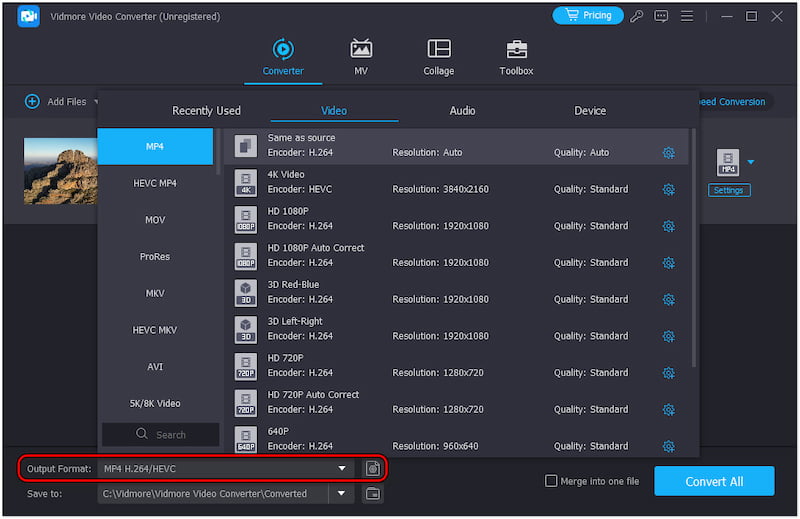
ステップ5. 編集が終わったら、[出力プロファイル]をクリックし、[動画]カテゴリに切り替えます。[MP4]形式を探して、希望する画質を選択します。
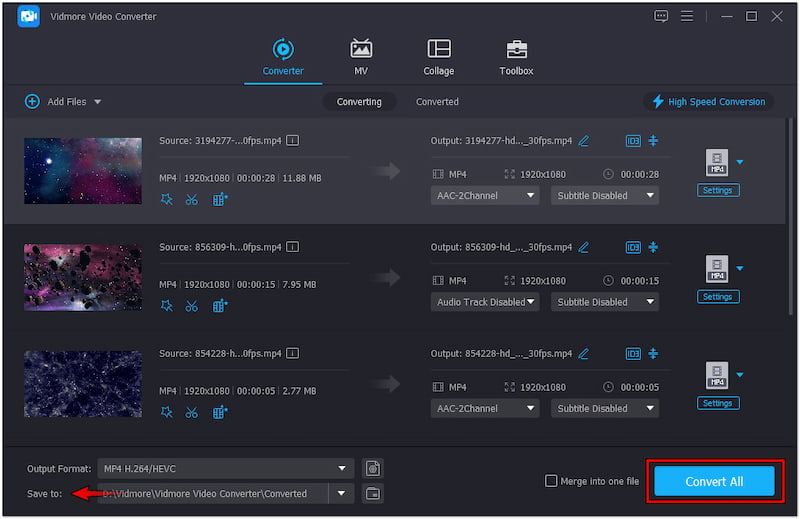
ステップ6. 続いて[設定]をクリックし、その他の動画パラメーターを調整します。その後、保存先フォルダを指定し、[すべて変換]をクリックしてMP4への変換を開始します。
Vidmore Video Converterは、After EffectsプロジェクトをMP4で保存するための優れた代替ツールです。わかりやすいインターフェース、超高速な変換速度、充実した編集機能により、プロジェクトを効率よく管理したい方に最適です。そのうえ、スライドショーの作成、GIFの生成、写真や動画を組み合わせたコラージュ作成なども行えます。
パート4.After EffectsをMP4で書き出す際のFAQ
After Effects はなぜ MP4 をインポートできないのですか?
After EffectsがMP4を読み込めない場合は、コーデックの非互換性が原因です。MP4ファイルにはさまざまなコーデックを含めることができ、その中にはAfter Effectsでサポートされていないものもあります。そのような場合は、MP4をMOVに変換することで対処できます。
背景を透過したまま After Effects から MP4 形式で書き出すにはどうすればいいですか?
実際のところ、After Effects はアルファチャンネル付きの MP4 をサポートしていません。プロジェクトを QuickTime 形式で書き出し、チャンネルで「RGB+アルファ」を選択する必要があります。
Media Encoder を使わずに After Effects から MP4 を書き出す方法は?
残念ながら、After Effects では標準機能だけでは Media Encoder を使わずに MP4 を書き出すことはできません。代わりに、プロジェクトを別の形式で書き出し、そのファイルを Vidmore Video Converter を使って MP4 形式に変換してください。
まとめ
After Effectsで動画にテキストを追加する方法を知っていれば、プロジェクトの完成度を高めることができます。さらに、視聴者を惹きつけるために、テキストにアニメーションを付けることも可能です。しかし、After Effectsは特にシンプルなプロジェクトにはやや扱いづらく感じるかもしれません。そのような場合は、Vidmore Video Converterを利用するのがおすすめです。この多機能ソフトにはMVメーカーが搭載されており、カスタマイズ可能なテキストを追加できます。フォントスタイル、色、サイズ、配置、向き、表示/非表示などを好みに合わせて調整でき、これらを煩わしさなく実現できます。