高画質で DaVinci Resolve を MP4 出力する方法
DaVinci Resolve のプロジェクトを MP4 形式で書き出すことは、多くの編集者にとって不可欠です。MP4 は高画質と効率的なファイルサイズを両立できる形式だからです。しかし、DaVinci Resolve で MP4 を書き出す方法がわかりにくいと感じているユーザーも少なくありません。この記事では、DaVinci Resolve を MP4 として書き出す方法を、手間なく行えるように解説します。最終的なプロジェクトを視聴・共有・さらなる編集にすぐ使える状態にするのが目的です。書き出し設定と手順を整える準備ができている方は、このまま読み進めてください。

その前に、使用するツールを素早く比較できるよう、以下の表をご覧ください。
| 使用した方法 | 有効性 | 難易度 |
| Vidmore Video Converter(ビドモア・ビデオコンバーター) | 出力パラメータをカスタマイズしながら、動画プロジェクトを 200 種類以上のメディアファイル形式に変換可能。 | 簡単 |
| DaVinci Resolve | MP4 形式で動画プロジェクトを書き出せるが、ツールの使い方に慣れる必要がある。 | 比較的複雑 |
ページコンテンツ
パート 1. DaVinci Resolve とは
詳細に入る前に、まずソフトウェアの概要から見ていきましょう。DaVinci Resolve は、Blackmagic Design が開発した非常に人気の高い動画編集ソリューションです。このオールインワンのソフトウェアは、オーディオのポストプロダクション、カラー補正、カラーグレーディング、動画編集、ビジュアルエフェクトまで提供します。特筆すべき点は、DaVinci Resolve ではプロジェクトを書き出す際に MP4 形式を利用できることです。これにより、さまざまなプラットフォームやデバイスに対応したプロジェクトを簡単に制作できます。さらに、無料版と有料版の両方が用意されています。
パート 2. DaVinci Resolve を MP4 として書き出す方法
続いて、DaVinci Resolve でプロジェクトを MP4 形式に書き出す方法を見ていきましょう。前述のとおり、DaVinci Resolve は強力な編集機能で知られています。たとえば、スローモーション動画を通常速度に戻す、クロマキー合成、背景差し替えなど、さまざまな処理が可能です。MP4 形式でプロジェクトを書き出したいというニーズは非常に一般的です。幸いなことに、DaVinci Resolve はよく使われる MP4 を含む複数の形式での書き出しに対応しています。高い圧縮効率を備えているため、共有用にも個人視聴用にも最適です。
DaVinci Resolve のプロジェクトを MP4 として書き出す手順は次のとおりです。
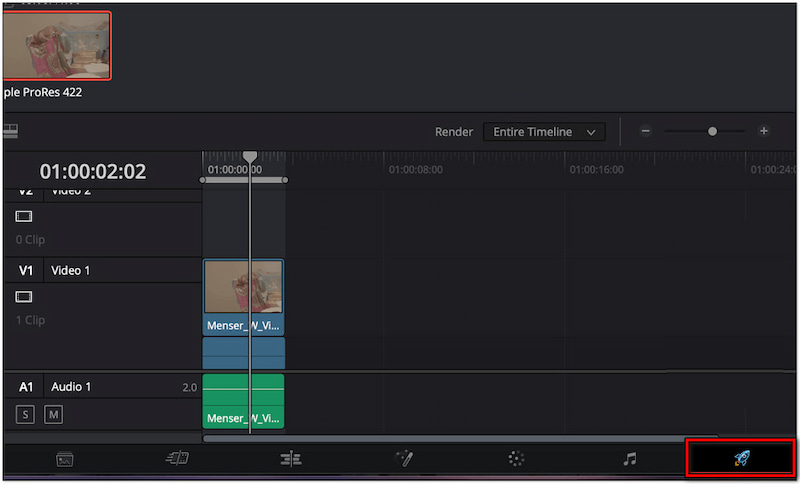
ステップ 1. DaVinci Resolve のインターフェース下部にある Deliver タブをクリックします。すると書き出し設定を行うための Delivery ページへ移動します。
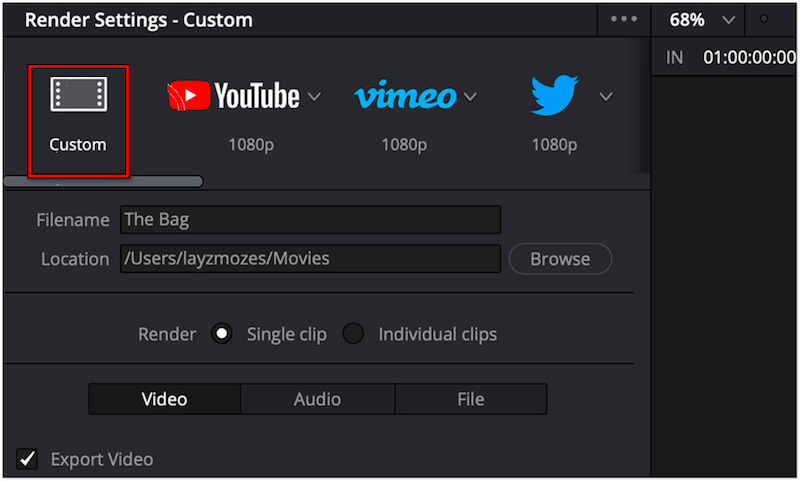
ステップ 2. Render Settings(レンダー設定)セクションで、プリセットとして Custom を選択します。このオプションを選ぶことで、自分の好みに合わせて各種設定を調整できます。
ステップ 3. Export Video の標準的な設定は以下のとおりです。
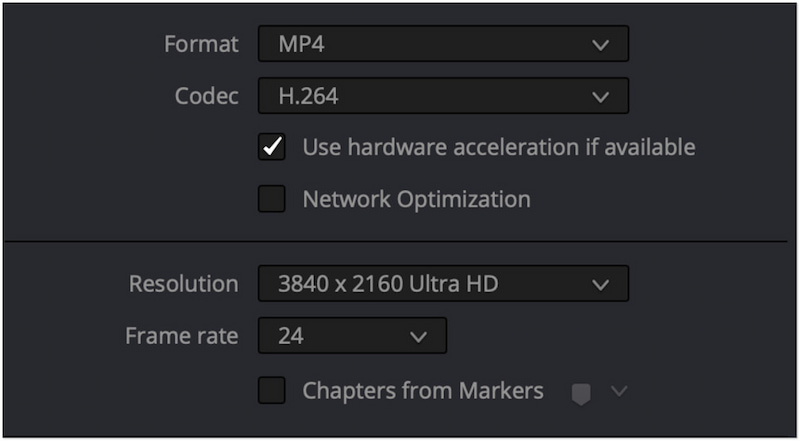
• Format:ファイル形式を MP4 に設定します。
• Codec:ビデオコーデックに H.264 を選択します。
• Resolution:解像度を 3840×2160 Ultra HD に設定します。
• Frame Rate:フレームレートを 24 に設定します。
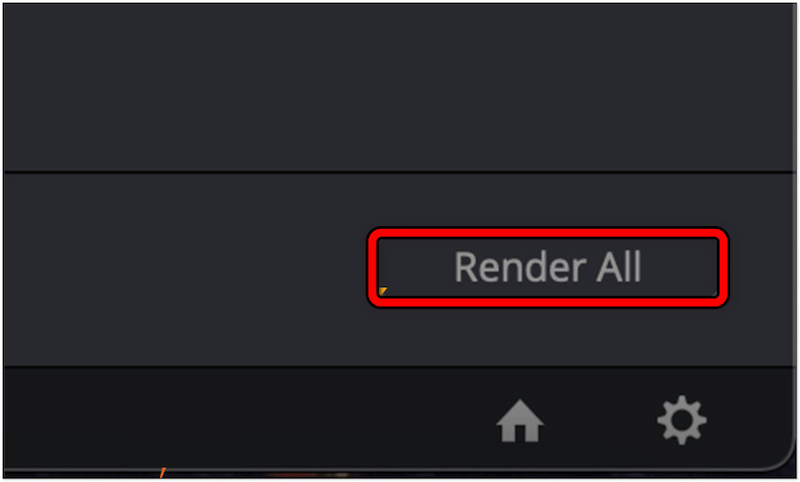
ステップ 4. 書き出しパラメータの設定が完了したら、Add to Render Queue をクリックします。これでプロジェクトがレンダーキューに追加されます。Render Queue パネルで対象のプロジェクトを選び、Render All をクリックすると、MP4 ファイルとして書き出されます。
以上が、DaVinci Resolve を MP4 として保存する方法です。MP4 形式でプロジェクトを書き出す際は、最適な画質を得るために適切な設定を選ぶことが重要です。ここまでの手順に従えば、さまざまなプラットフォームやデバイスで再生しやすい、高品質な MP4 を作成できます。
パート 3. DaVinci Resolve を MP4 で保存する作業をもっと簡単にする方法
それでもなお MP4 としての書き出しがうまくいかない場合は、コンバーターを使って問題を解決する方法もあります。その際に心強い味方となるのが Vidmore 動画変換 です。これは、さまざまな変換ニーズに対応できる専用のメディアファイルコンバーターで、DaVinci Resolve のプロジェクトを MP4 に変換することも可能です。DaVinci Resolve 自体も MP4 形式での書き出しに対応していますが、Vidmore Video Converter を使うことで、変換プロセスをさらに柔軟かつ高機能に行えます。200 以上の動画形式に対応しており、目的に合った形式へ自由に変換できるのが特長です。
Vidmore Video Converter で期待できること:
• 20 種類以上の動画編集機能を備えたツールボックスを搭載。
• 最大 4K 解像度まで、高品質な変換動画を生成。
• DaVinci Resolve プロジェクトを MP4 を含む 200 種類以上の形式に変換可能。
• 最大 120× の超高速かつ無劣化の変換プロセスを実現。
Vidmore Video Converter を使って DaVinci Resolve を MP4 に書き出す方法は次のとおりです。
ステップ 1. まずは Vidmore Video Converter を無料ダウンロードします。メディアコンバーターソフトをインストールし、インストールが完了するまで待ちます。
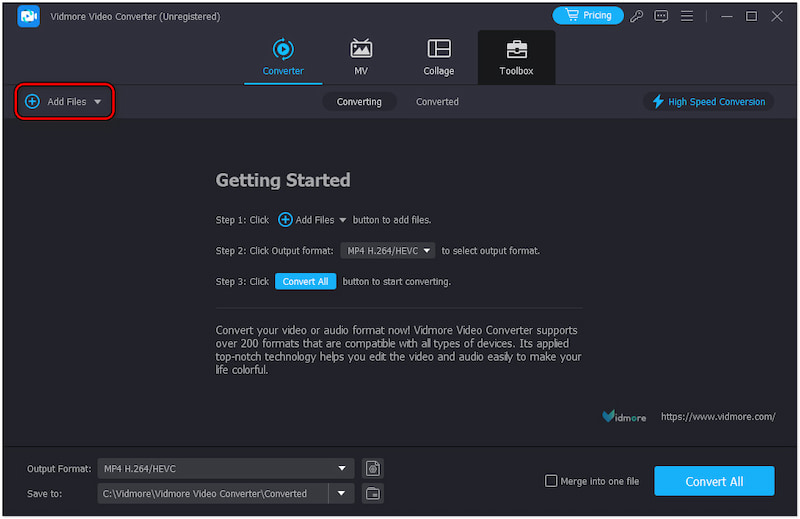
ステップ 2. インストール完了後、パソコンで Vidmore Video Converter を起動します。[Converter] タブで Add File をクリックし、変換したい DaVinci Resolve プロジェクトを読み込みます。
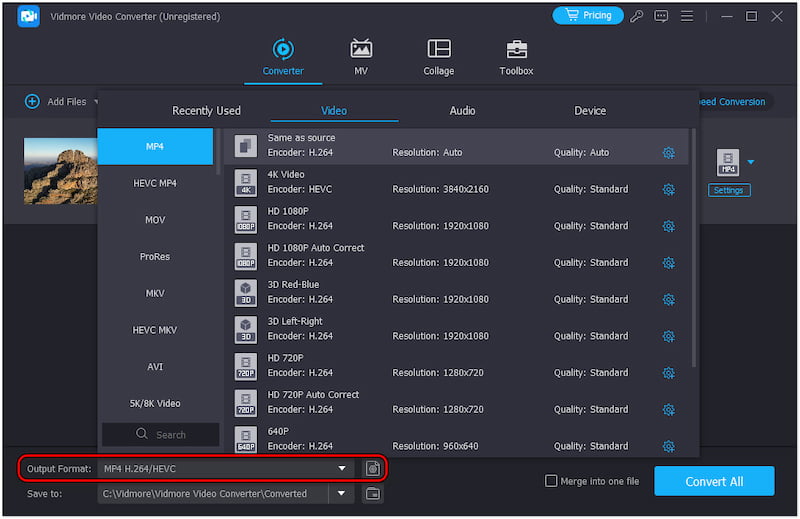
ステップ 3. プロジェクトの読み込み後、Output Format フィールドをクリックします。出力形式として MP4 を選択し、[Video] カテゴリ内から希望する画質を選びます。
ステップ 4. 必要に応じて、Settings ボタンをクリックして出力パラメータを調整します。
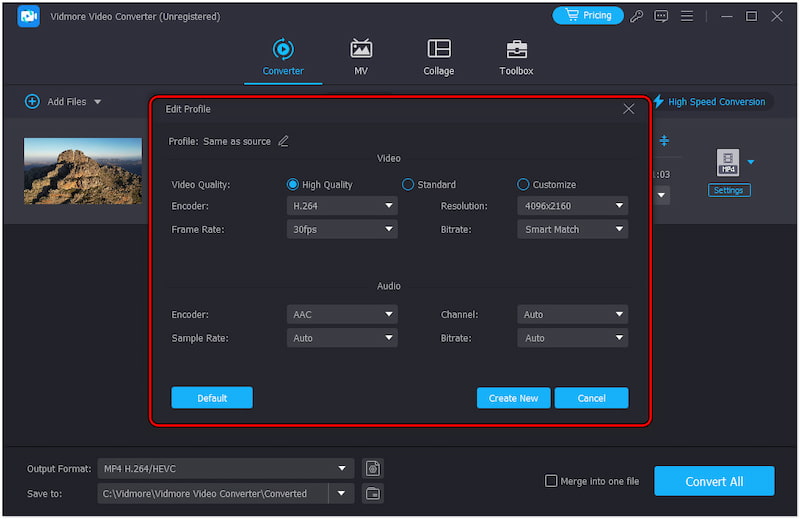
• Video Quality:画質は High-Quality(高品質)を選択します。
• Encoder:ビデオコーデックは H.264、オーディオコーデックは AAC を選択します。
• Resolution:解像度を 4096×2160 に設定します。
• Frame Rate:フレームレートを 30 に設定します。
ステップ 5. 前述のように、Vidmore Video Converter には追加の編集ツールが搭載されています。動画編集には魔法の杖アイコン(Magic Wand)、カットにはハサミ(Scissors)、強調・補正にはビデオアイコン(Video)を使用して動画を調整できます。
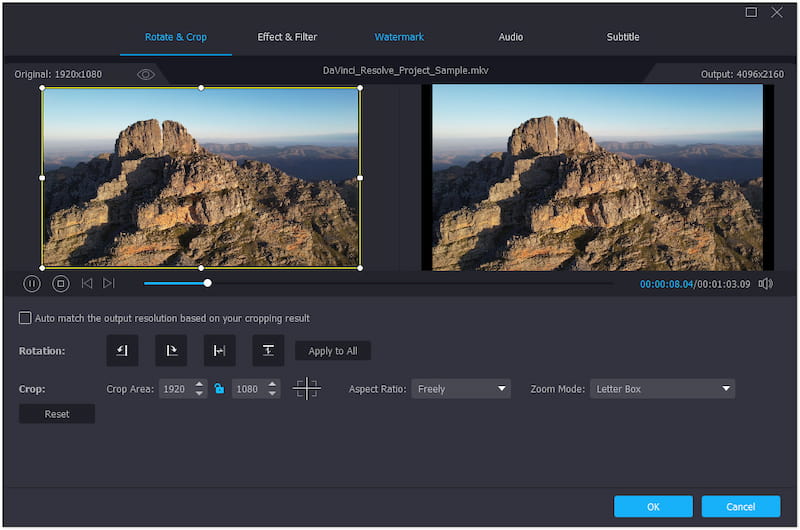
ステップ 6. ここまでの手順が完了したら、DaVinci Resolve プロジェクトを MP4 形式で保存できます。Convert All をクリックして変換プロセスを開始してください。
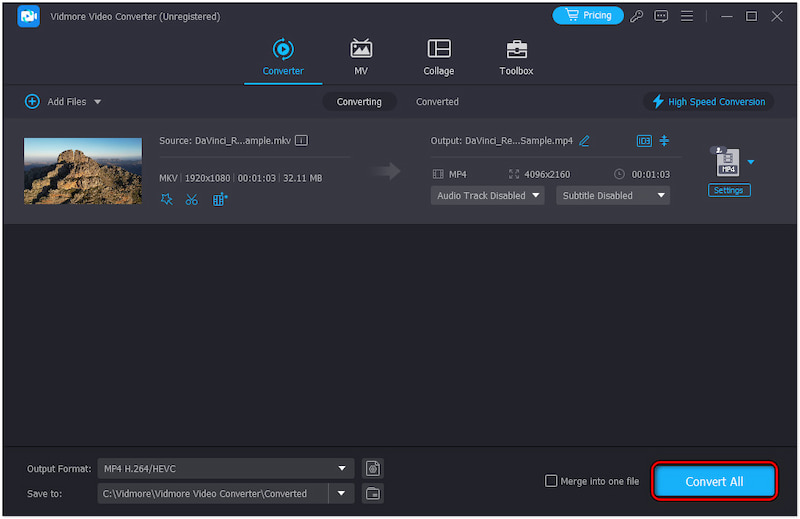
Vidmore Video Converter を使えば、DaVinci Resolve のプロジェクトを MP4 形式へ簡単に変換できます。メディアファイル変換に加え、MP4 動画のトリミング、回転、フィルター追加、映像効果の調整など、さまざまな編集も行えます。
パート 4. DaVinci Resolve を MP4 出力する際のよくある質問
DaVinci Resolve は MP4 を扱えますか?
はい、DaVinci Resolve は MP4 ファイルを使用できます。MP4 は、サポートされている動画フォーマットの1つであり、H.264 コーデックでエンコードされた形式です。ただし、編集時のトラブルを避けるために、互換性のあるコーデックと固定フレームレートを使用していることを確認してください。
DaVinci Resolve が MP4 を読み込めないのはなぜですか?
MP4 は DaVinci Resolve がサポートする形式の 1 つですが、これらのファイルをインポートする際に問題が発生する場合があります。MP4 ファイルが非対応のコーデックを使用していると、ソフトウェアがインポートできないことがあります。さらに、MP4 ファイル自体が破損していると、ソフトウェアが動画を正しく読み込めない原因となることがあります。
DaVinci Resolve で MP4 を透過させるにはどうすればよいですか?
DaVinci ResolveでMP4を透過させる方法はとても簡単です。インスペクターパネルで[Composite(コンポジット)]セクションを見つけ、コンポジットモードから[Screen(スクリーン)]を選択します。そのうえで、不透明度を調整して、オーバーレイがより自然に見えるようにします。
まとめ
DaVinci Resolve を MP4 として書き出す方法を理解しておくことは、さまざまなデバイスやプラットフォームで広く互換性を確保するうえで重要です。DaVinci Resolve のプロジェクトを MP4 形式で書き出しておけば、再生互換性の問題を気にせず動画を共有できます。もし MP4 書き出しでトラブルが発生する場合は、Vidmore Video Converter の利用を強くおすすめします。この高機能ツールを使えば、DaVinci Resolve プロジェクトをほとんど手間をかけずに MP4 へ変換できます。さらに、変換前に動画を強化できる編集機能も備えています。