動画から音声を抽出する方法:7つのアプローチ
気になる音声に出会って「これを使いたい!」と思ったことはありませんか? しかし、その音声が動画にくっついているせいで、自由に使えない…そんな経験はないでしょうか。動画から音声だけを取り出す、ぴったりの方法を探しているなら、この記事が役立ちます。
この記事では、Mac・Windows・スマホを使って動画から音声を抽出する7つの便利な方法を順を追って解説します。これで、不要な映像部分に煩わされることなく、必要な音声だけを素早く取り出せます。それでは始めましょう。

ページコンテンツ
パート1.音声を抽出する必要がある理由
音楽をダウンロードするためにお金を払ったり、動画に埋め込まれている音源をネット上で探し回ったりしなければならないことがあります。そういった場合、特に映像を見ずに音楽だけを聴きたいときは、動画から音声を抽出するのがおすすめです。動画を再生しなくても、抽出作業によって音声だけのコピーを手に入れることができます。
パート2.Windows/Mac で動画から音声を抽出する方法
1. Vidmore Video Converter
Vidmore 動画変換 には、多数の内蔵機能と編集ツールが搭載されています。豊富なテーマテンプレートやコラージュ機能、追加ツール群、そして変換機能まで備えています。このプログラムは、さまざまなチャンネルの動画・音声ファイルを扱うことができます。動画から音声ファイルをダウンロードしたり、動画から音声を抽出したりするツールとして信頼できます。対応している動画・音声形式も多く、動画から音声を取り出すのに適しています。
以下に、Vidmore Video Converter を使って動画から音声を抽出する手順を示します。
ステップ 1. Vidmore Video Converter をダウンロードしてインストール
まず最初に、公式サイトからプログラムをダウンロード・インストールして、すべての機能にアクセスできるようにします。インストールが完了したら、プログラムを起動して作業を開始します。
ステップ2. 動画ファイルを追加
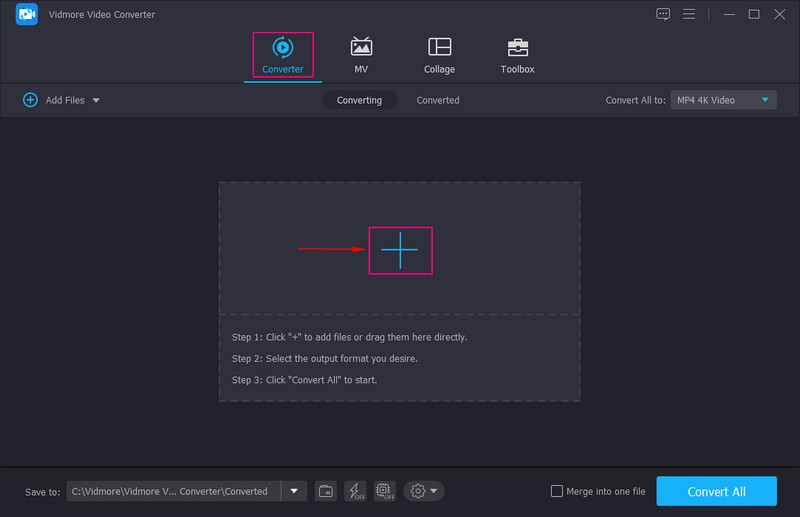
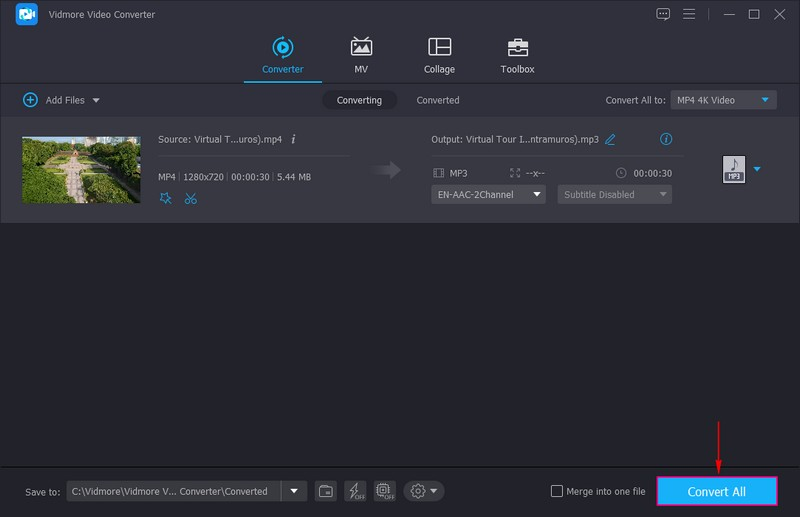
プログラムを開くと、最初に Converter(変換)タブが表示されます。画面には動画ファイルを追加するボタンが見えるはずです。(+) アイコンをクリックするとパソコンのフォルダーが開くので、音声を抽出したい動画ファイルを選択します。選択が完了すると、その動画ファイルが変換セクションに追加されます。
ステップ3. 音声形式を選択
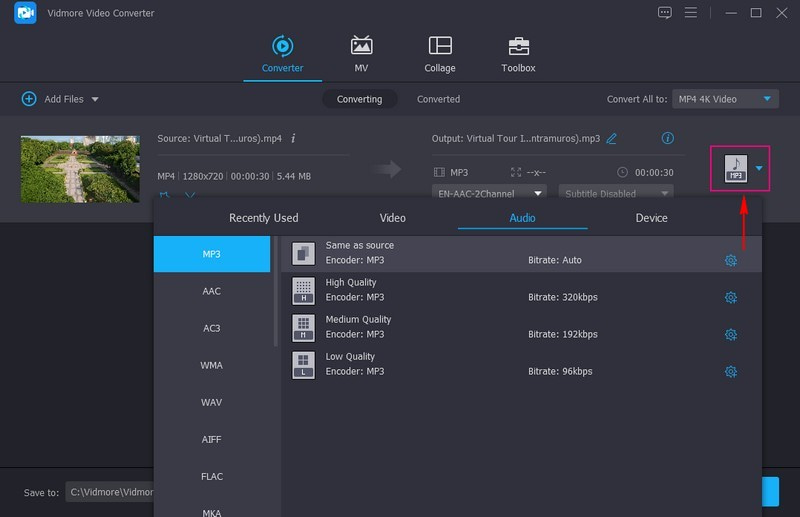
右側の隅にある Format ドロップダウンメニューをクリックし、動画から抽出したい音声の出力形式を選択します。
ステップ4. 動画から音声を抽出
音声形式を選択したら、Save as で保存先フォルダーを指定します。変換前に、音声の編集や出力エフェクトの設定も行えます。準備が整ったら、Convert All ボタンをクリックして動画から音声を抽出します。抽出された音声は、元の音質を保ったまま出力されます。
2. FFmpeg
FFmpeg は、動画から音声を抽出できるオープンソースプログラムで、音声・動画ファイルの操作やストリーミングを行えます。このプログラムは、新旧さまざまなコーデックや形式に対応し、カット・結合・ストリームなどのツールを提供します。メディアプレーヤー、ストリーム解析ツール、ストリーミングメディアサーバーとして利用できるほか、コマンドでメディアを制御することも可能です。
以下は、FFmpeg で動画から音声を抽出する手順です。
ステップ1. 公式サイトから FFmpeg をダウンロード・インストールします。その後、起動します。
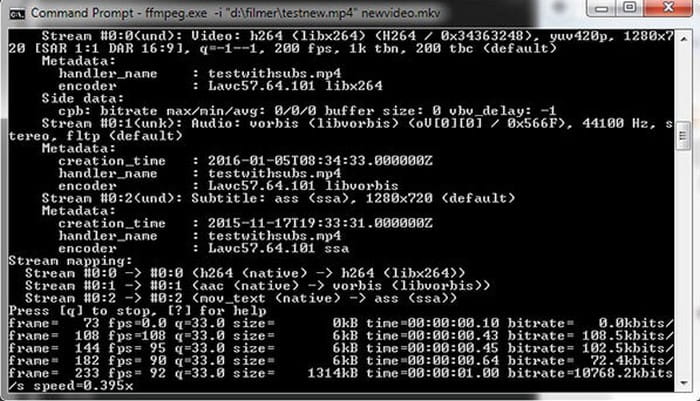
ステップ2. まず ffprobe を使って、元ファイルの音声フォーマットを確認します。コマンド内の myvideo.mp4 を、実際の動画ファイル名に置き換えてください。元の音声形式が分かったら、その形式に合わせて動画ファイルを再エンコードし、音声を抽出します。
ステップ3. コマンドラインで myvideo.mp4 を再度、対象の動画ファイル名に置き換え、続けて任意のファイル名として audio.ogg などを指定します。実行後、音声だけが分離されたストリームとして出力されます。
3.Audacity
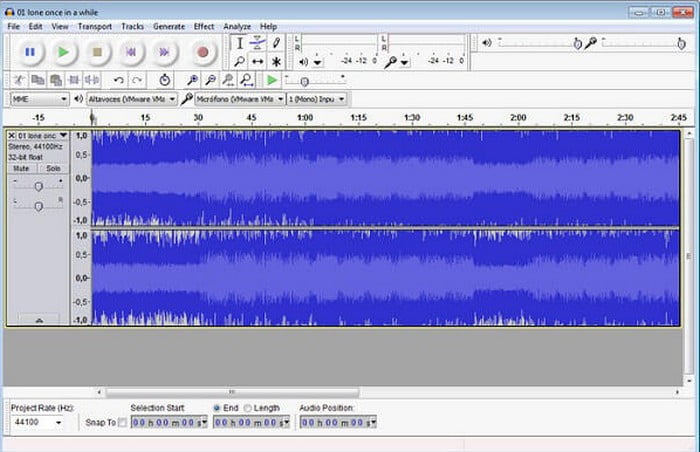
Audacity は、ノイズ除去やクリップの取り込み・結合ができるオープンソースの音声編集ソフトです。それに加えて、さまざまなエフェクトを音声ファイルに適用し、よりプロフェッショナルな仕上がりにすることもできます。そしてもちろん、動画ファイルから音声を抽出するツールとしても優秀です。
Audacity で動画から音声を抽出する方法は、次の手順に従ってください。
ステップ1. まず、公式サイトからデスクトップ用のプログラムをダウンロード・インストールします。完了したら、ソフトを起動します。
ステップ2. プログラムが開いたら、上部メニューバーの File をクリックし、Open を選択して動画ファイルを読み込みます。その後、再度 File をクリックし、Export を選びます。続いて、好みに応じて Export as MP3 または WAV 形式を選択します。
ステップ3. 設定が終わったら、音声ファイルを保存し、Save ボタンをクリックします。
4. VLC
VideoLAN Client(VLC)は、さまざまなマルチメディアファイルやストリーミングプロトコルを再生できる、無料・オープンソース・クロスプラットフォームのメディアプレーヤーです。動画ファイルから音声だけを抜き出して、広告やスパイウェアを気にすることなく、さまざまな形式で再生することができます。VLC を使えば、複数の動画から音声を調整したり抽出したりする作業も簡単です。
VLC で音声を抽出する方法は、次の手順を参考にしてください。
ステップ1. Mac にプログラムをダウンロード・インストールします。インストールが完了したら、使用したい機能を選び、プログラムを起動します。
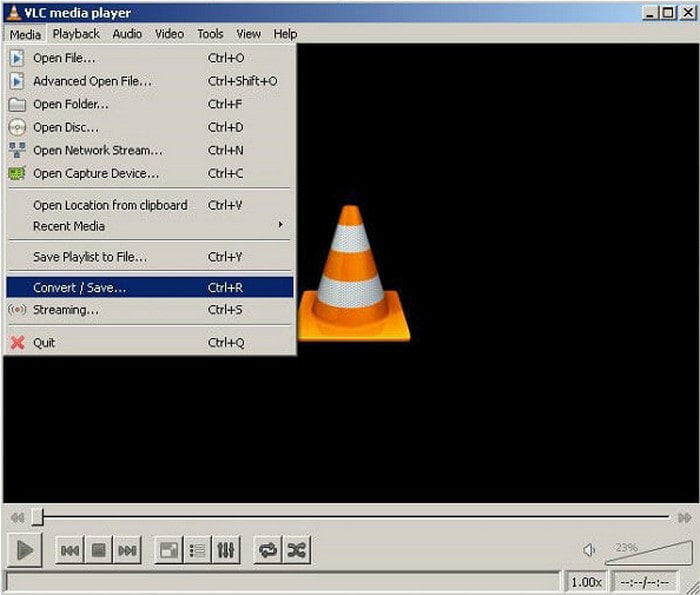
ステップ2. 上部メニューバーから Media を開き、表示されたリストから Convert/Save を選択します。あるいは、キーボードの CTRL + R を押して同じ機能を起動することもできます。動画を追加したら、再度 Convert/Save をクリックします。
ステップ3. 次に、Audio-MP3 を選択し、音声ファイルの保存先を指定します。ファイル名を付け、拡張子を .MP4 から MP3 に変更して保存します。その後、Start ボタンをクリックすると、MP4 動画から音声が抽出され、指定したパスに保存されます。
5. 123Apps
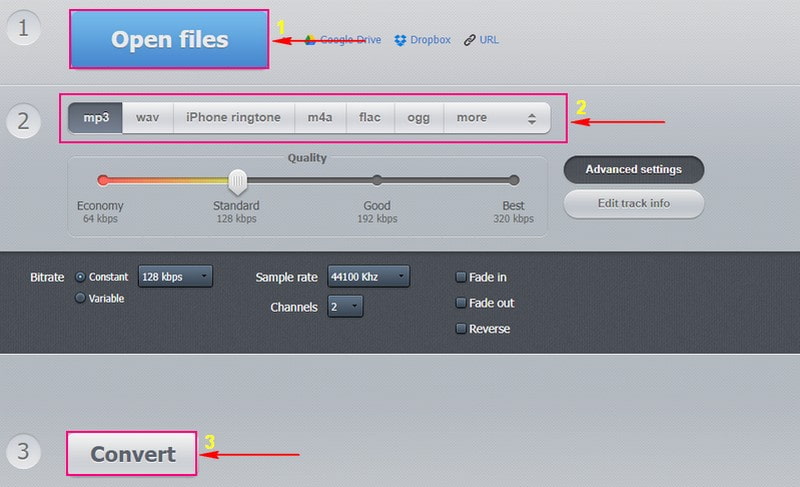
アプリをインストールせずに動画から音声を抽出したい場合は、123Apps - Audio Extractor を利用できます。これは無料のオンラインアプリで、MP3、M4A、WAV、OGG、FLAC、AMR、MP2 など 300 以上のファイル形式に対応しています。さらに、音質の調整、逆再生や周波数エフェクトの適用、ノイズ除去なども行えます。ブラウザ上で動作する音声抽出ツールとして、オンラインで作業を完結させることができます。
123Apps を使ってオンラインで動画から音声を抽出する方法は、次の手順に従ってください。
ステップ1. ブラウザから 123APPS - Audio Extractor の公式サイトにアクセスします。
ステップ2. Open files ボタンをクリックすると、自動的にパソコンのフォルダーが開くので、音声を抽出したい動画を選択します。動画ファイルが追加されたら、ウィンドウ内で音声を抽出したいファイルを選びます。なお、このコンバーターがサポートする最大ファイルサイズは 1048 MB です。
ステップ3. 抽出処理が進行している間に、変換したい音声の出力形式を選択します。利用できる音声形式には、MP3、WAV、iPhone ringtone、M4A、FLAC、OGG などがあります。
ステップ4. 設定が終わったら、Convert ボタンをクリックし、抽出処理が完了するまで待ちます。完了したら、Download をクリックして最終的な出力ファイルをダウンロードします。
パート2 iPhone/Androidで動画から音声を抽出できるアプリ
1. MP3 Converter - Audio Extractor
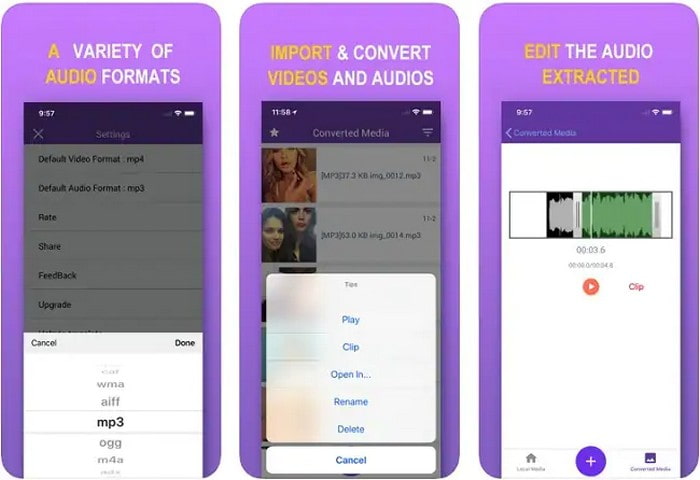
MP3 Converter - Audio Extractor は、iOS デバイスで利用できる無料アプリです。動作が高速で、さまざまな動画・音声形式をサポートしています。さらに、時間制限がなく、広告も表示されません。そのうえで、スマートフォン上の任意の動画から直接音声を抽出することができます。
MP3 Converter - Audio Extractor を使って iPhone で動画から音声を抽出する方法は、次の手順に従ってください。
ステップ1. モバイルデバイスからアプリをダウンロード・インストールします。インストール後、アプリを起動して作業を開始します。
ステップ2. 画面下部中央にある (+) アイコンをタップします。次に Import を押し、アップロードしたい動画を探します。見つかったら、画面右下の Add ボタンをタップします。その後、次の画面で対象の動画をタップし、Convert を選択、続いてデフォルトモードで MP3 を指定します。
ステップ3. 出力形式を M4A にしたい場合は、Advanced mode をタップし、リストから希望の音声形式を選びます。また、Audio Sample、Output Range などの設定を変更することも可能です。設定が完了したら、Converter media に進んで変換済みの音声ファイルにアクセスします。その場ですぐに音声を再生できます。また、Open in オプションを選べば、他のプラットフォームへの保存・保管・送信も行えます。
2. CapCut
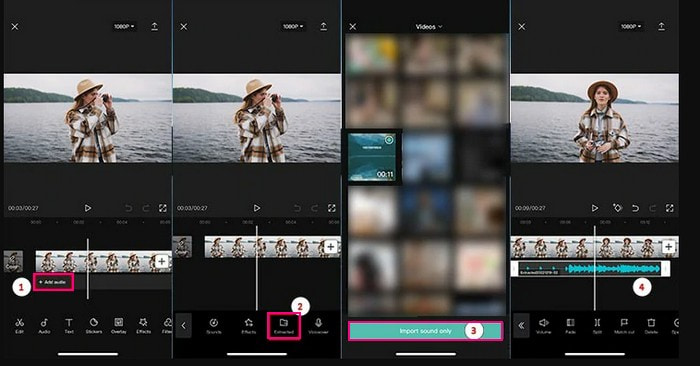
Android に保存されている動画から音声を抽出したい場合、最もおすすめのアプリのひとつが Capcut です。このアプリでは、新しい動画プロジェクトを作成し、編集や仕上げを行うことができます。無料で利用でき、動画編集に必要な機能が多数搭載されています。そのうえ、ワンタップで動画から音声を抽出することも可能です。ただし、抽出した音声だけを別ファイルとして書き出すことはできません。
Capcut を使って Android で動画から音声を抽出する方法を身につけるには、以下の手順に従ってください。
ステップ1. モバイルデバイスでアプリを開きます。起動したら New Project をタップし、タイムラインに素材となる動画をインポートします。
ステップ2. Add Audio、Extracted の順にタップし、音声を抽出したい動画を選んでから、Import Sound Only を選択します。アプリが自動的に動画から音声を抽出し、わずかな時間で音声トラックが追加されます。
ステップ3. 編集が終わったら、Export ボタンをタップして、出力を端末に保存します。
パート3 動画から音声を抽出することに関するよくある質問(FAQ)
MP4 ファイル形式から音質を落とさずに音声を抽出するにはどうすればよいですか?
Vidmore Video Converterは、画質・音質を損なうことなく動画から音声を抽出できます。音声フォーマットは元のビットレートやコーデックなどをそのまま維持するため、データの損失は一切ありません。
MKV ファイルから音声を抽出できますか?
Vidmore Video Converter は、対応している動画ファイル形式のひとつとして MKV をサポートしているため、MKV ファイルから音声を抽出することができます。
MKV ファイルから音声を一括抽出するにはどうすればよいですか?
MKVファイルから音声を一括抽出したい場合に最適なアプリケーションは、Vidmore Video Converterです。このソフトを使えば、複数のMKVファイルを同時に追加・選択し、各ファイルごとに別々の音声フォーマットを指定できます。その後、変換を実行すれば、MKVを音声ファイルへまとめて変換することができます。
まとめ
以上で紹介したどの方法も、それぞれに優れた特徴があります。この記事では、さまざまなデバイスを使って動画から音声を抽出する方法を解説しました。その中でも特におすすめなのが Vidmore Video Converter です。動画から音声を素早く、手間なく抽出でき、多数の動画・音声形式をサポートしているため、ファイル形式の対応可否を心配する必要がありません。