FFmpegで動画から音声を抽出する方法
FFmpegは、パソコン上で利用できるコマンドラインツールです。音声・動画・画像など、さまざまなメディアファイルを編集するためのコマンドが多数用意されています。動画のトリミングや結合、再生速度の変更など、できることは多岐にわたります。本記事では、とくにFFmpegで動画から音声を抽出する方法について解説します。これを使えば、動画から取り出した音声を別の効果音やBGMに差し替えることも可能です。さらに、オフラインツールを使った、より簡単な音声抽出方法もご紹介します。ぜひ最後まで読んで、手順をマスターしましょう。
パート1.FFmpegで動画から音声を抽出する方法
FFmpegを使えば、動画から音声トラックだけを取り出すことができます。正しいコマンドさえ分かっていれば、処理後に目的の作業を完了できます。ただし、音声抽出の手順に入る前に、FFmpegについて簡単に理解しておきましょう。FFmpegは、WindowsやMacなどさまざまなプラットフォームで利用可能なダウンロード型のコマンドラインツールです。ニーズに応じてメディアファイルを自在に扱うことができ、トリミング、動画速度の調整、ファイルの結合、変換など、多くの機能を備えています。ファイルをより良く仕上げたいときに頼りになるツールです。
本題に戻ると、FFmpegは動画から音声ファイルを抽出する機能を備えています。動画から音声だけを分離できるため、ユーザーにとって非常に便利なツールと言えるでしょう。しかも、処理手順は比較的スムーズで、操作しやすい点も魅力です。MP4などの動画からFFmpegを使って音声を抽出したい場合は、以下の方法を参考にしてください。
手順1.まず、パソコンにFFmpegをダウンロード・インストールします。その後、パソコンでコマンドプロンプトを起動します。
手順2.続いて、動画から音声の抽出を開始します。次のコマンドを入力してください。「ffmpeg -i input.mp4 -vn output.mp3」
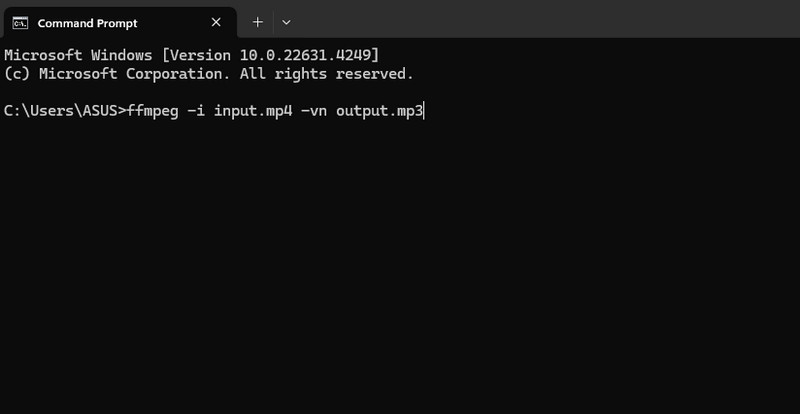
-i input.mp4 = 動画ファイルのファイル名
-vn = 動画のエンコードを無効にするオプション
output.mp3 = 抽出された音声ファイル.
手順3.入力後、Enterキーを押して処理を開始します。処理が完了すると、MP3ファイルがデバイス上に出力されているはずです。
パート2.FFmpegで動画から音声を削除するベストな方法
このセクションでは、FFmpegを使って動画の音声を無効化、つまり削除する方法について解説します。音声トラックを削除するには、目的の出力を得るために追加のコマンドが必要です。ただし、動画から音声を無効化・削除するためのコマンドさえ把握していれば、問題なく作業を完了できます。以下の有効な方法を確認し、FFmpegで音声を削除する手順を学びましょう。
手順1.コマンドプロンプトから、動画の音声を削除するためのコマンドを入力します。使用するコマンドは次のとおりです。
ffmpeg -i input.mp4 -vn -c:v copy output_no_audio.mp4
-i input.mp4 = 動画ファイルのファイル名
-vn = 動画のエンコードを無効化
-c:v = 再エンコードせずに動画ストリームをコピー
output_no_audio.mp4 = 音声が削除された動画ファイル
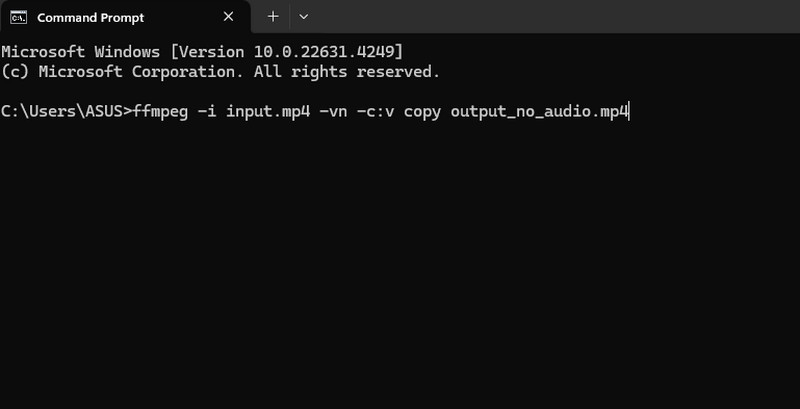
この方法を使えば、動画から音声だけを取り除くことができます。ただし、作業中はある程度の知識が求められる点に注意が必要です。タスクを完了するには、必要なコマンドを一通り理解しておく必要があります。もし専門的な知識を持たないユーザーの場合は、プロにサポートを依頼することをおすすめします。
パート3.動画から音声を削除する、さらに簡単な方法
FFmpegを使って動画ファイルから音声を抽出するのが難しいと感じていませんか。ご存じのとおり、このツールはインストールや環境設定に時間がかかるうえ、覚えるべきコマンドも多数あります。初心者で、FFmpegで使うべきコマンドやコードが分からない場合、思いどおりに作業を完了させることは難しいでしょう。そのような場合、もっと簡単に動画から音声トラックを抽出したいなら、Vidmore 動画変換を使ってみてください。直感的で分かりやすい機能が揃っており、トラブルなく利用できます。
このオフラインソフトは、動画をMP3形式に変換することで、動画から音声ファイルを抽出できます。この方法なら、問題に直面することなく音声ファイルを取り出せます。さらに便利なのは、MP3以外の形式でも音声を取得できる点です。AAC、AC3、FLACなど、200種類以上の形式に対応しています。加えて、バッチ変換機能を使えば、複数のファイルをまとめて音声ファイルに変換でき、作業時間の短縮にもつながります。音声ファイルの抽出に関しては、このソフトの変換機能に安心して任せることができます。
主な機能- 音質を向上させる機能。
- さまざまな形式の動画ファイルから音声を変換・抽出可能。
- 品質を損なわずに音声を抽出。
- きわめて高速な抽出・変換処理。
- ノイズ除去、透かし削除など20種類以上のツールを搭載。
動画から音声を削除する方法を知りたい場合は、以下の手順を参考にしてください。
手順1.WindowsまたはMac OSにVidmore Video Converterをダウンロードします。その後、ソフトを起動してメイン画面を表示させます。下のボタンからソフトにアクセスすることもできます。
手順2.画面上部のインターフェースから変換メニューをクリックし、ファイルを追加または+ボタンを押して、編集したい動画ファイルを読み込みます。
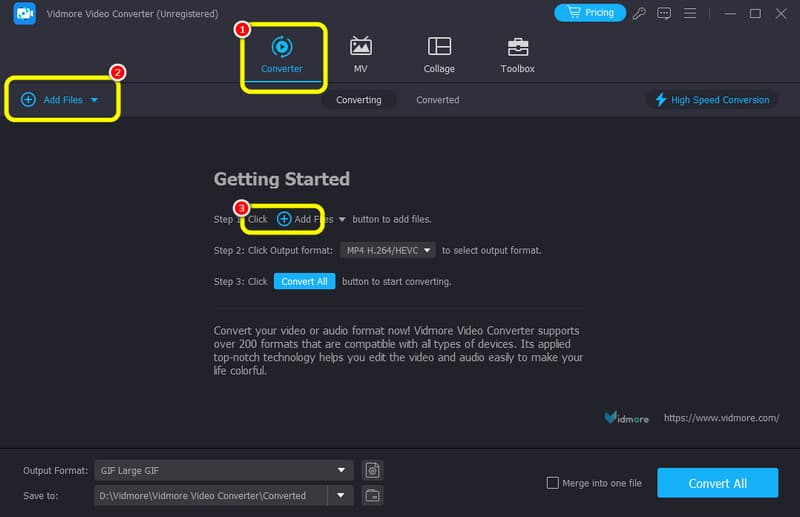
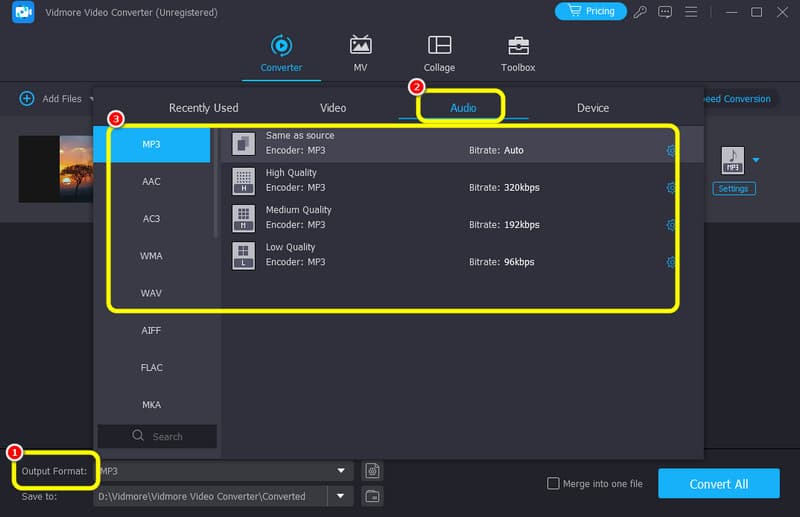
手順3.動画ファイルを追加したら、画面下部の出力形式オプションをクリックします。続いて音声メニューを開き、MP3、AAC、AC3など、必要な音声形式を選択します。あわせて、好みの音質も選択できます。
手順4.希望する形式の選択が終わったら、画面下部のすべて変換ボタンをクリックして保存を開始します。音声の抽出処理が完了したら、出力されたファイルを再生して確認できます。
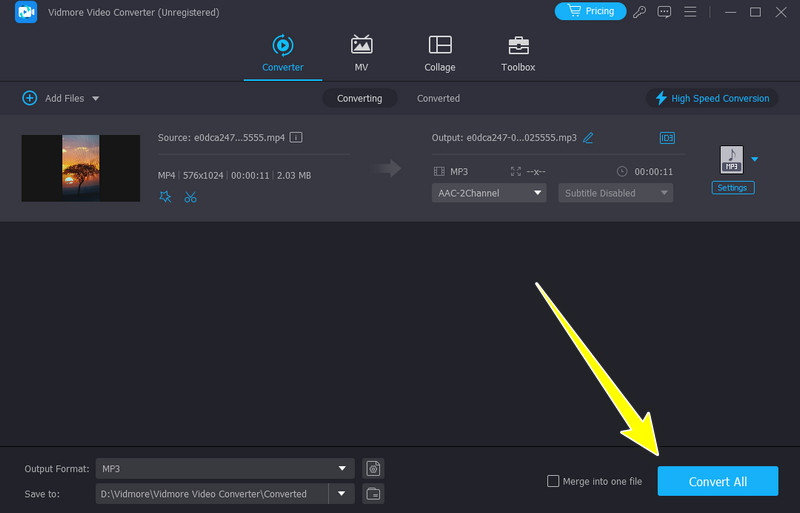
この方法を使えば、FFmpegと比べてはるかに簡単に動画から音声を抽出できます。また、音声形式を選択したあとで、好みの品質を指定することも可能です。動画を音声に変換する前に、動画内の音声を別の音声に差し替えたり、音声と映像の同期を調整したりといった編集機能も利用できます。初心者で、シンプルなプログラムを使いたい方には、このソフトをパソコンに導入するのが最適です。
まとめ
本記事を通して、FFmpegを使って動画から音声を抽出する方法を学んでいただけたと思います。しかし、このコマンドラインツールは操作手順が複雑で、一般ユーザーには扱いづらい面があります。そのため、FFmpegの最良の代替として、Vidmore Video Converterの使用をおすすめします。動画から音声を簡単に抽出できるため、多くのユーザーにとって理想的かつ高機能なプログラムです。