デスクトップとモバイルに対応したおすすめ動画回転・反転ソフト7選
動画を反転させることには、さまざまな面で大きな価値があります。誤った向きで動画を撮影してしまったということもあるでしょう。また、対称効果やミラー(鏡像)効果を適用して、クールな動画クリップをSNSアカウントに投稿したい場合もあります。そのようなときは、動画を反転させることで、正しい方向に直すと同時に、ミラービデオを投稿してソーシャルネットワーキングサイトで「いいね」を集めることができます。
インターネットの優れている点は、情報の海であることです。インターネットを通じて、動画の向きを調整するための反転ソフトを検索し、ダウンロードすることができます。ただし、候補がたくさんあり、そこから適切なツールを選ぶのは少々骨の折れる作業です。そこで、できるだけ手間をかけずに使える、優秀かつ無料で動画を反転できるソフトを厳選してまとめました。


Part 1. デスクトップで動画をミラー/反転できるおすすめ無料ソフト
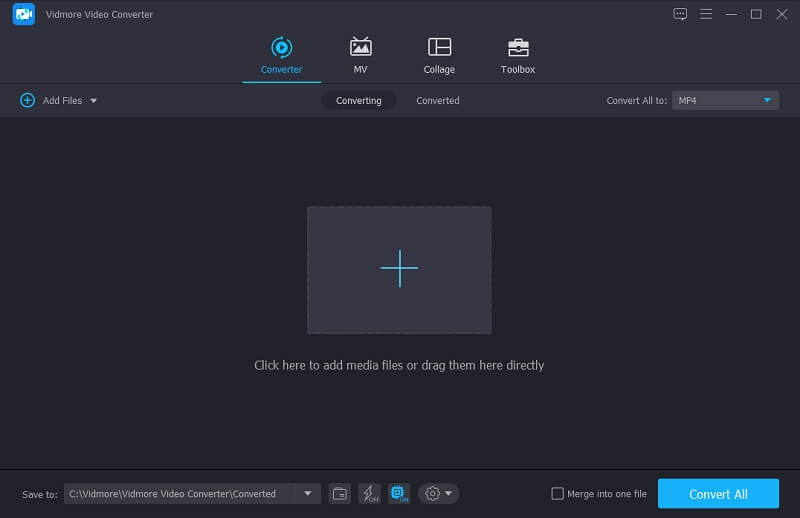
1. Vidmore Video Converter
もし多機能でプロフェッショナルなプログラムをお探しなら、Vidmore 動画変換 が最適です。ワンクリックで動画を反転できるようユーザーをサポートしてくれます。数秒のうちに、動画を上下逆さまにしたり、前後を入れ替えたりすることが可能です。さらに、回転機能も搭載されています。どの角度に動画を回転させたい場合でも、このツールなら対応できます。間違いなく、Vidmore Video Converter はあらゆるユーザーの要望に応える価値ある動画反転編集ソフトと言えるでしょう。
メリット
1. 編集中に動画をプレビューできる。
2. トリミング、クロップ、フィルター、テキスト追加などの強力な編集機能。
3. 複数の動画を同時に回転・反転できる。
デメリット
1. 無料体験版には機能制限がある。
2. VLC
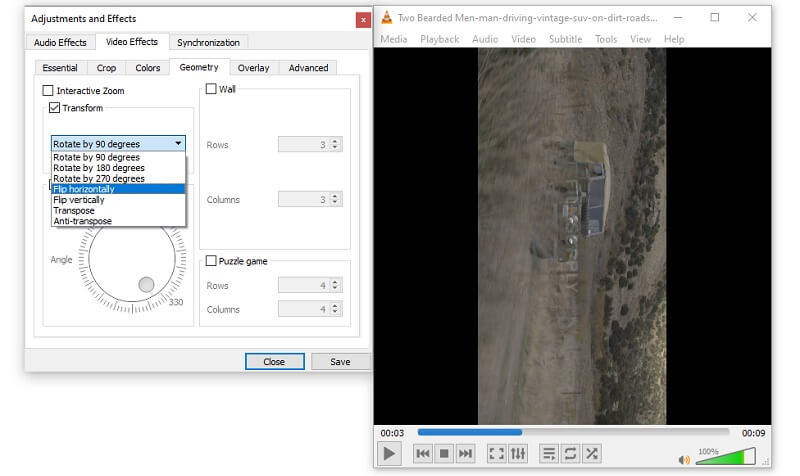
VLC Media Player は、Mac と Windows の両方に対応した有名なメディアプレーヤーです。ローカルドライブ上の動画はもちろん、オンラインソースからの動画もストリーミング再生できます。これらに加えて、このアプリは動画を横向きに反転させるのにも役立ちます。動画を水平・垂直のいずれの方向でも簡単に反転可能です。そのうえ、動画を回転しながら同時に反転できる「トランスポーズ」機能も備えています。こうした点からも、動画の反転と回転の両方に対応した優秀なソフトといえるでしょう。
メリット
1. 回転と反転を同時に行える。
2. 指定した角度で動画を回転できる。
3. 幅広い動画形式に対応。
デメリット
1. 1080p のファイルを再生すると動作が重くなりがち。
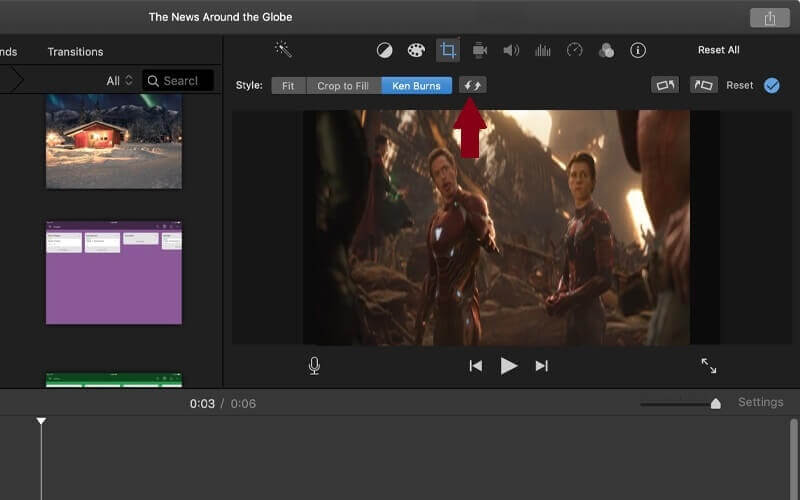
Mac ユーザー向けのネイティブアプリケーションであり、Mac OS とシームレスに連携します。
iMovie も、複雑な設定なしで動画を反転・回転するのに役立つ優れたアプリケーションです。90 度または 180 度で、時計回り・反時計回りのどちらにも動画を回転させることができます。インターフェースがシンプルで操作も分かりやすいため、ユーザーフレンドリーなプログラムだと言えるでしょう。代表的な機能として、グリーンスクリーン効果があり、ポストプロダクション段階で好みの背景を動画に合成できます。
メリット
1. Mac、iPhone、iPad で利用可能。
2. BGM の追加や簡単な特殊効果など、基本機能を搭載。
3. 画質を落とさずにメディアを反転・回転したり、効果を追加したりできる。
デメリット
1. Apple製デバイスでしか使用できない。
Part 2. Android & iOS で動画を反転・ミラーできるおすすめアプリ
1. Flip Video, Video Cutter
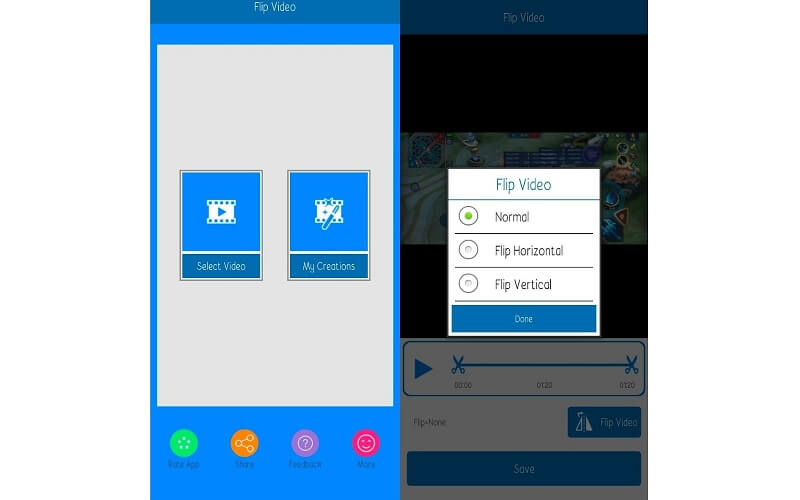
Android デバイスにダウンロードできるモバイルアプリを使って動画を反転させることも可能です。中でもおすすめなのが、CodeEdifice が開発した「Flip Video, Video Cutter」です。動画を後ろ向きにしたり上下逆さまにしたりできるだけでなく、動画の長さを短くしたいときに便利なトリミング機能も備えています。
メリット
1. 反転後の動画をプレビューできる。
2. 動画をソーシャルネットワークで共有できる。
3. 動画から音声をミュート(消音)できる。
デメリット
1. 広告が表示される。
2.RFV
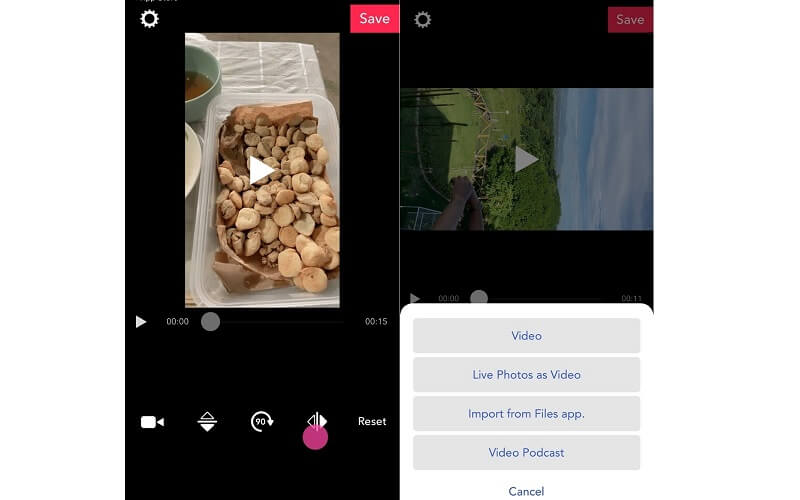
RFV は、iOS・Android の両方に対応したモバイルアプリです。これを使えば、動画を好みの向きに反転させたり、縦横方向に回転させたりすることができます。特に優れているのは、必要なストレージ容量が少ないため、スマホの空き容量をあまり気にする必要がない点です。
メリット
1. iPhone と Android の両方で利用できる。
2. ダークモードのインターフェースに切り替え可能。
3. ポップアップ広告がない。
デメリット
1. 動画の保存・書き出しができない。
3. ビデオミラー効果エディター - ミラーマジック
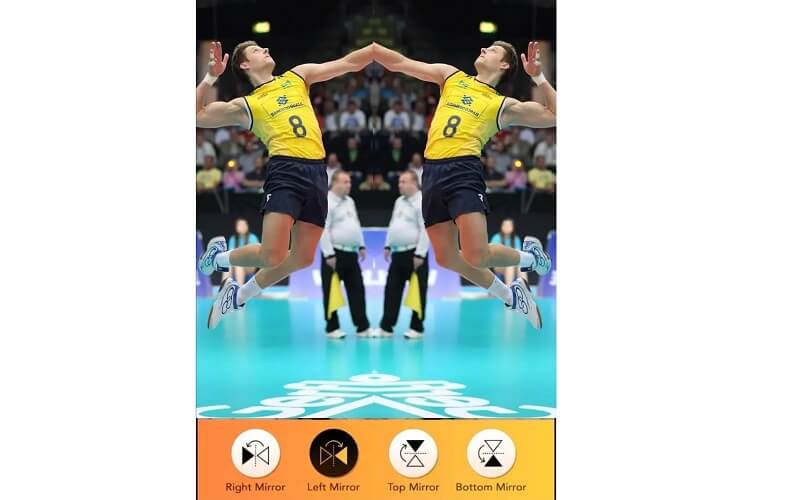
名前の通り、Mirror Photo Video Maker は、ミラー(鏡像)動画の効果をかけて、SNSで友人に見せるクールな動画を作成できるアプリです。左右ミラーでも上下ミラーでも、このプログラムを使えば動画に鏡のような反射効果を施すことができます。
メリット
1. 片側だけのハーフミラー動画を作成できる。
2. 3D ミラー効果。
3. 広告のないインターフェース。
デメリット
1. Android デバイス専用。
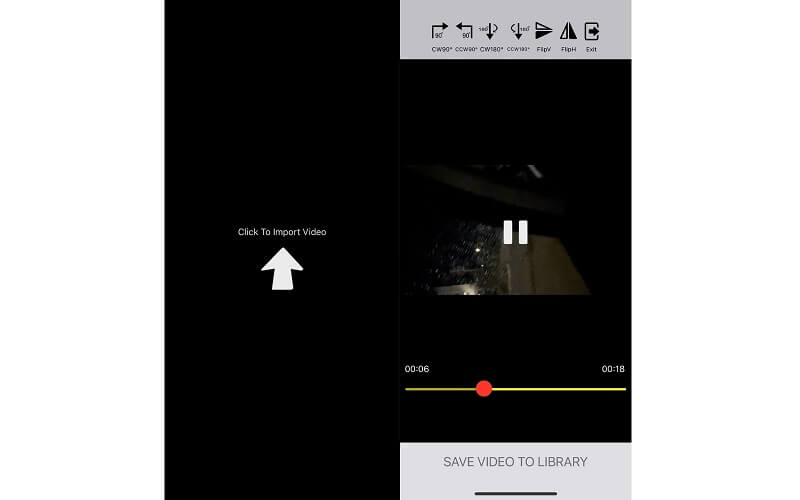
4. ビデオ回転+反転
Video rotate + flip も、動画の見え方を変更するのに役立つ優れたアプリです。動画を水平または垂直方向に反転させることができます。そのため、ギャラリー内の動画を直接反転できるという点で、フリップビデオカメラ用ソフトとしても遜色ありません。また、動画を書き出したあとにウォーターマークが追加されないのも特徴です。
メリット
1. 再生時間の長さに制限なく動画を編集できる。
2. 「ファイル」アプリから動画をインポートできる。
3. カメラロールに動画を保存できる。
デメリット
1. 広告が頻繁に表示される。
Part 3. 動画をミラー反転する効率的な方法
どこから始めればよいか分からない場合は、まず上で紹介した PC 用の動画反転ソフトから試してみるとよいでしょう。Vidmore Video Converter は、動画の反転と回転の両方に対応した優れたプログラムです。これを使えば、動画を任意の角度に自由に回転させることができます。さらに、左右や上下に動画を反転させることもでき、動画の印象を大きく変えることが可能です。そのうえ、変換・編集・強化といった多彩な機能も備えています。以下では、この優れたソフトを使って動画を反転させる手順を紹介します。
ステップ1. 動画反転ソフトのインストール
まず最初に、パソコンに Vidmore Video Converter の反転アプリをダウンロードしてインストールします。ツールを起動すると、ソフトの作業用インターフェースが表示されます。
ステップ2. 動画ファイルを読み込む
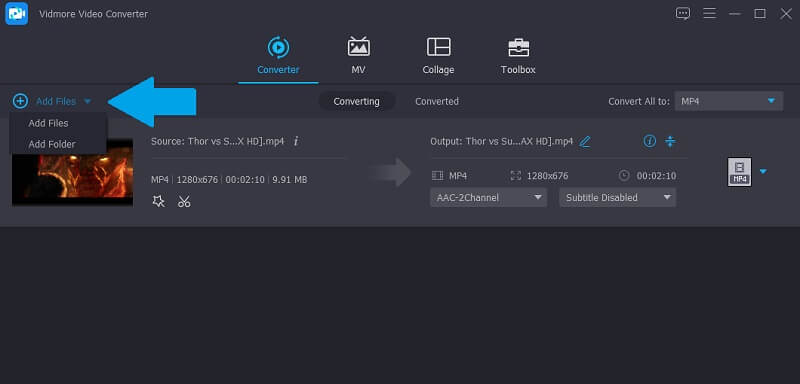
メイン画面で プラス ボタンをクリックして動画フォルダーを開き、反転したいクリップを選択します。必要に応じて、ファイルを追加 ドロップダウンボタンをクリックして、別の動画ファイルや動画フォルダーを読み込むこともできます。
ステップ3. 動画を編集・反転する
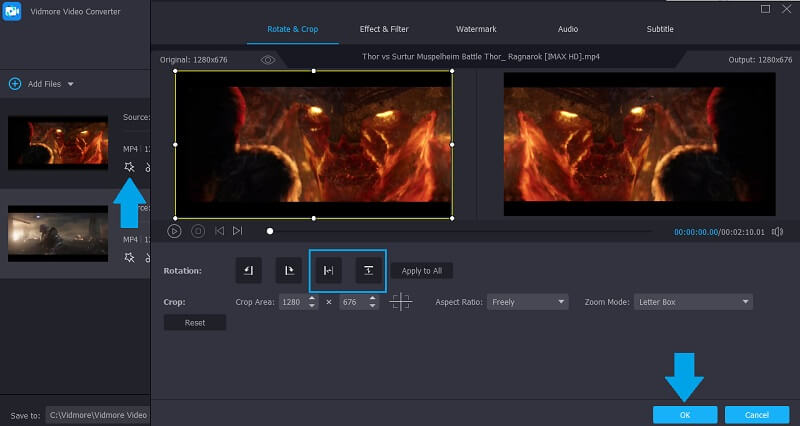
その後、動画に付いている 編集 ボタンをクリックします。編集画面で、水平反転 または 垂直反転 ボタンをクリックして、動画の向きを調整します。完了したら OK ボタンを押して変更を適用します。
手順 4. 反転した動画を書き出す
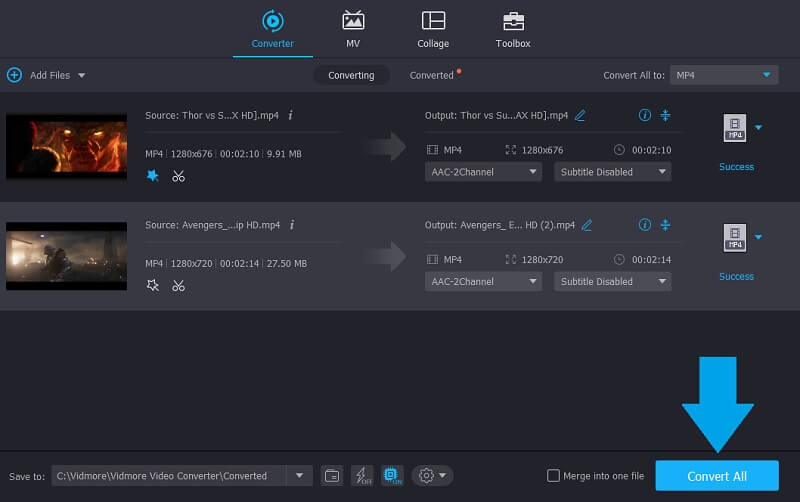
編集が終わったら、動画の出力形式を自由に選択できます。プロファイル メニューをクリックして出力フォーマットを選びます。最後に、画面下部の すべて変換 ボタンをクリックします。上記の手順をすべて完了すると、自動的に開く 変換済み フォルダーから、生成された動画を確認できます。
Part 4. 動画の回転・反転に関する FAQ
動画を反転させるには、どのアプリを使えばいいですか?
それを実行するのに役立つプログラムはたくさんあります。検討すべき点は、この作業をどのデバイスで行うかということです。本記事では、モバイル端末とデスクトップPCで動画クリップを反転させるために使えるアプリをご紹介します。あとは自分の好みに合った方法を選んでください。
動画を反転・回転できる機能を備えたアプリはありますか?
はい、あります。前述のとおり、VLC にはトランスポーズ機能が搭載されており、これにより両方の機能を同時に利用できます。もう一つは Vidmore Video Converter で、動画を横向きに回転させたり、水平・垂直方向に反転させたりすることができます。
サードパーティ製のプログラムを使わずに動画を反転させることはできますか?
はい。Windows パソコンをお使いの方は、Windows 10 に標準搭載されている「ビデオ エディター」アプリを使って、手軽に動画を反転させることができます。一方、Mac ユーザーは QuickTime Player を利用して、クリップを反転・回転させることができます。
まとめ
ここで紹介したすべての動画反転アプリは、動画を正しい向きに整えるのに役立ちます。個人的な用途で、手元で手軽に作業したい場合にはモバイルアプリがおすすめです。一方、反転や回転以外にもさまざまな編集機能を利用したい場合は、デスクトップ版プログラムのほうがより実用的です。