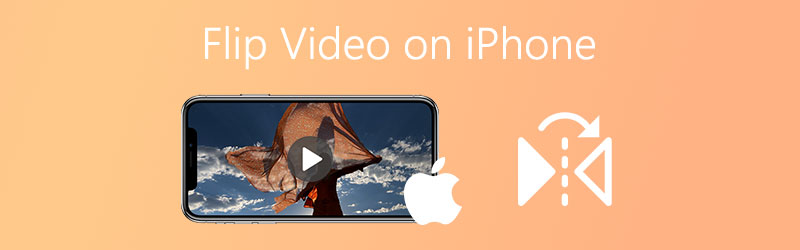
iPhoneで動画を反転する方法はありますか?
iPhoneで動画を反転する方法をお探しですか? わざわざインターネットで時間をかけて探す必要はありません。私たちが、動画をすばやく反転させるために使える最も便利なツールを実際に試してみました。その結果を、ここでご紹介します。
したがって、本記事で紹介するすべての方法とツールは、ハイエンドのスマートフォン、Mac、さらにはWindowsをお使いの場合でも、かんたんに実践できます。
- パート1.iPhoneで動画を反転/ミラーする方法
- パート2.Windows/Macで動画を反転・ミラーする最適な方法
- パート3.動画をオンラインで反転できる人気ツール3選
- パート4.動画を反転させる際の追加のコツ
- パート5.iPhoneで動画を反転・ミラーする際のFAQ
パート1.iPhoneで動画を反転/ミラーする方法
1.iOS「写真」を使う方法
手順1: デバイスで写真アプリをタップします。ミラー/反転したい動画を選び、編集をタップします。
手順2: 編集画面に移動したら、画面右下にあるトリミングアイコンをタップします。
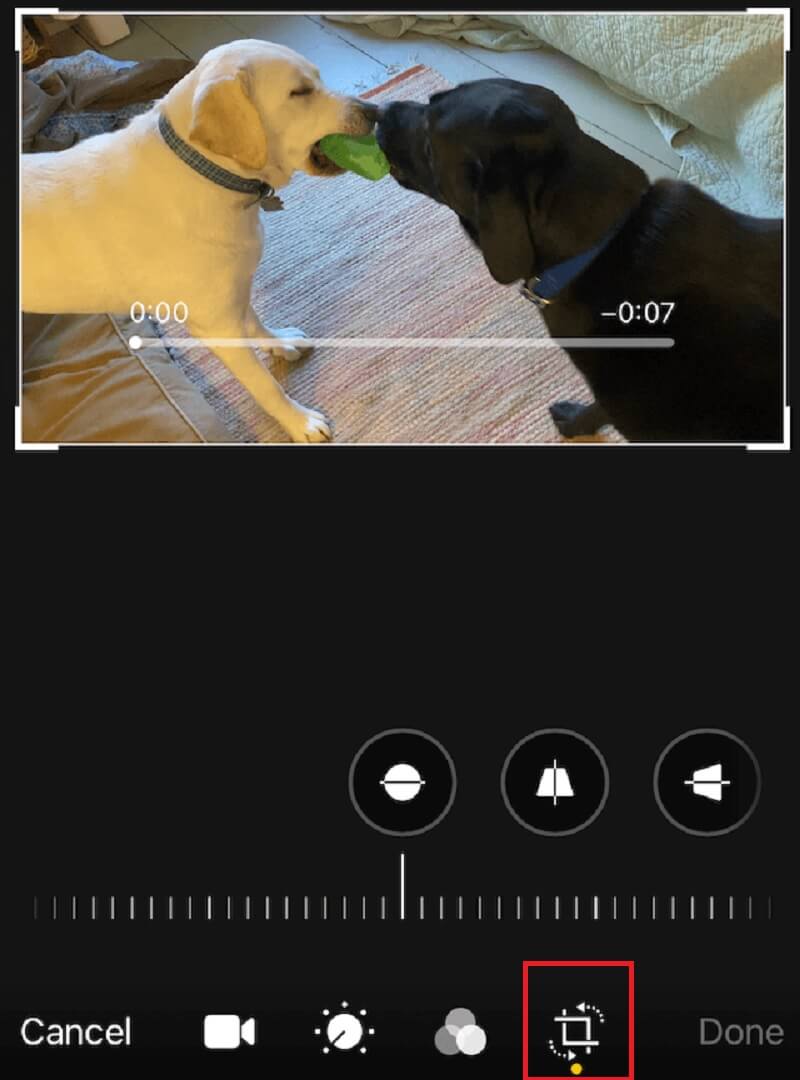
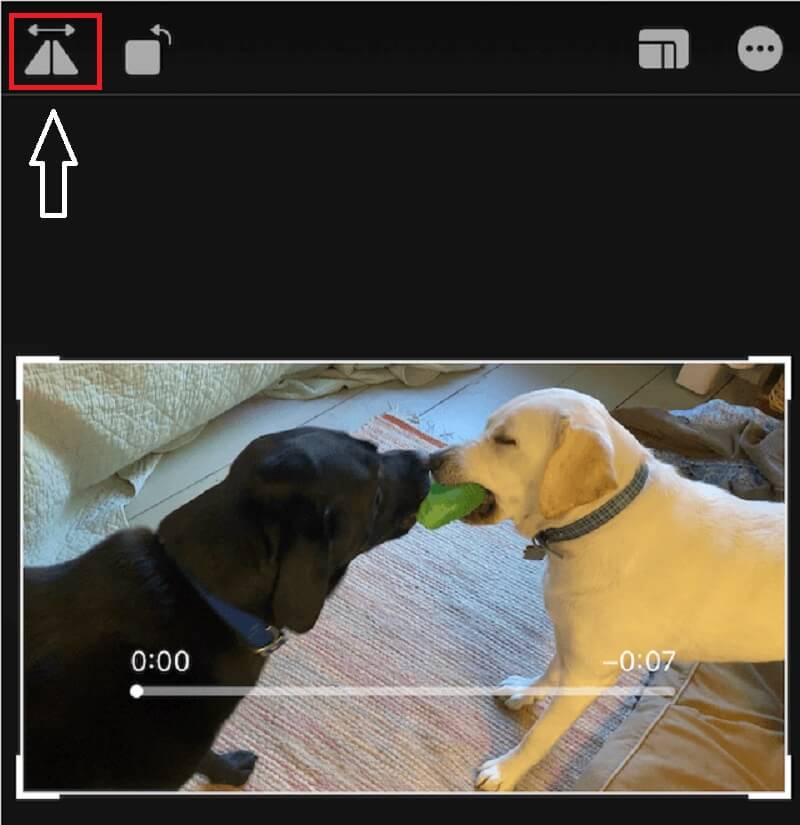
手順3: 上に矢印がついた三角形のマークである反転アイコンをタップします。動画が反転したら、完了をタップします。
2.Video Rotate + Flip を使う方法
Video Rotate + Flip は、iPhone向けに作られた無料の編集アプリです。好みでない向きで動画を撮影してしまい、上下逆さま、あるいは左右を入れ替えたい場合など、このアプリで動画を反転できます。このツールの使い方がよりわかりやすいように、以下に簡単な手順を示します。
手順1: Video Rotate + Flip をダウンロードして、iPhoneにインストールします。
手順2: アプリをインストールしたら開き、矢印マークをタップして反転したい動画を読み込みます。
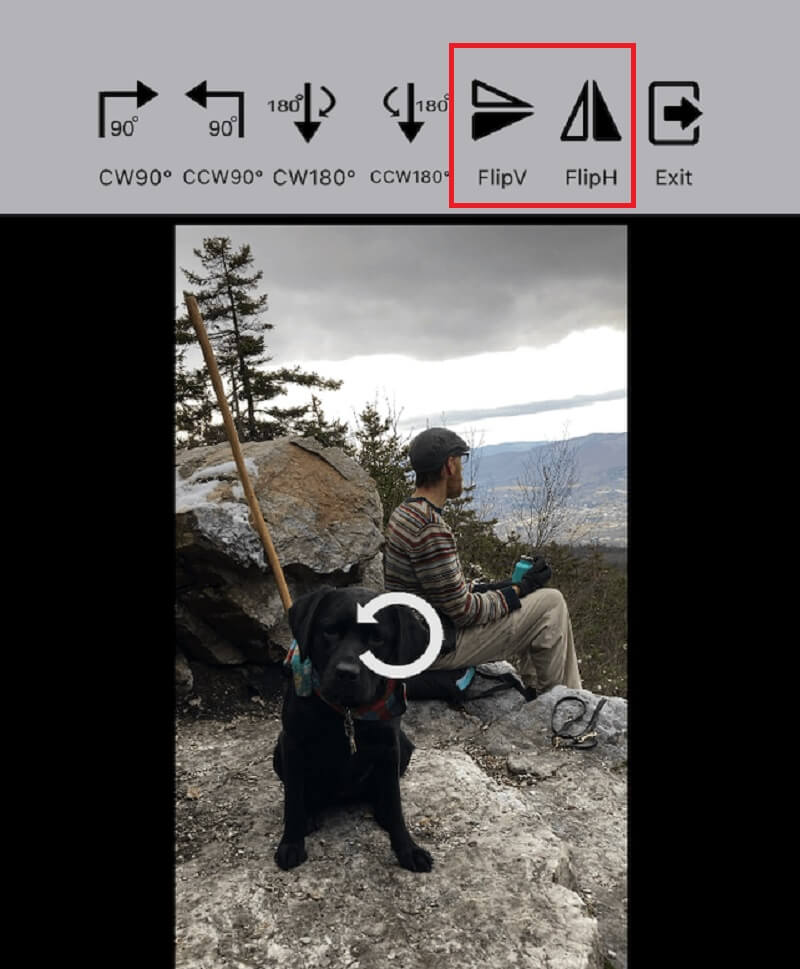
手順3: その後、動画の上部にある反転アイコン(▲のような三角形)から、使いたいものを選びます。
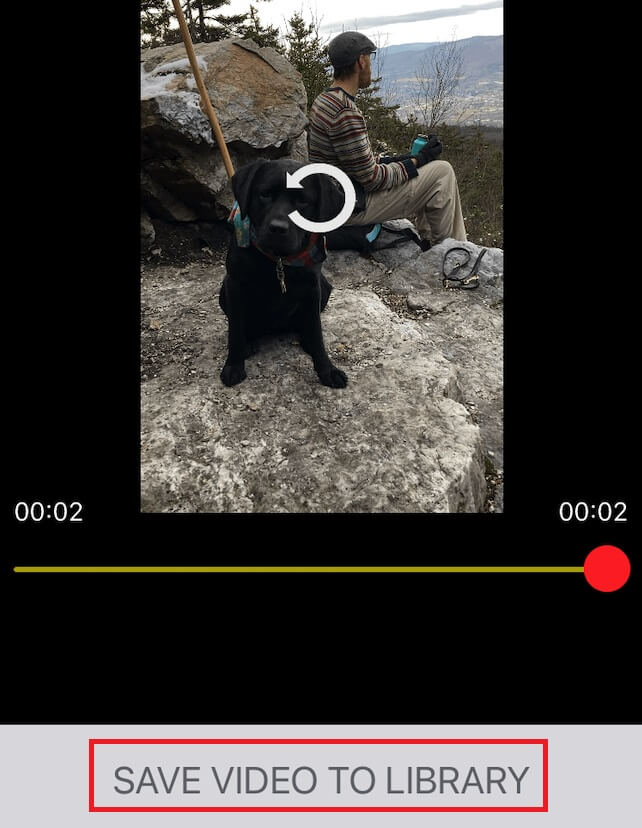
手順4: 仕上がりに満足したら、「Save Video to Library(ビデオをライブラリに保存)」をタップして動画を書き出します。
以上が、iPhoneで動画を反転・ミラーする最も簡単な2つの方法です。ただし、クリップを反転・ミラーするための専用アプリをダウンロードしたい場合は、ここで紹介する代替ツールもチェックしてみてください。
パート2.Windows/Macで動画を反転・ミラーする最適な方法
WindowsやMacで動画を反転させる一番よい方法をお探しですか?時間をかけて検索しなくても、Vidmore 動画変換 がその答えです。これは無料でダウンロードできるツールで、手間なくかんたんに動画を反転させることができます。反転ツールを使えば、動画を一瞬で反転したりサイズを調整したりできます! さらに、Vidmore には「ビフォー/アフター」を比較できる強力な機能があり、編集内容が動画にどう反映されたかをその場で確認できます。
動画をうまく反転させるために、たくさんのチュートリアルを見る必要はありません。初心者でも使いやすいように作られているからです。そこで、よりわかりやすくするために、以下のかんたんな手順をご紹介します。
手順1:アプリケーションをダウンロードしてインストール
下記のダウンロードリンクからソフトウェアを入手します。お使いのデバイスに対応したリンクを選んでください。ダウンロードが終わったら、アプリをインストールし、パソコンで起動します。
手順2:動画ファイルを追加
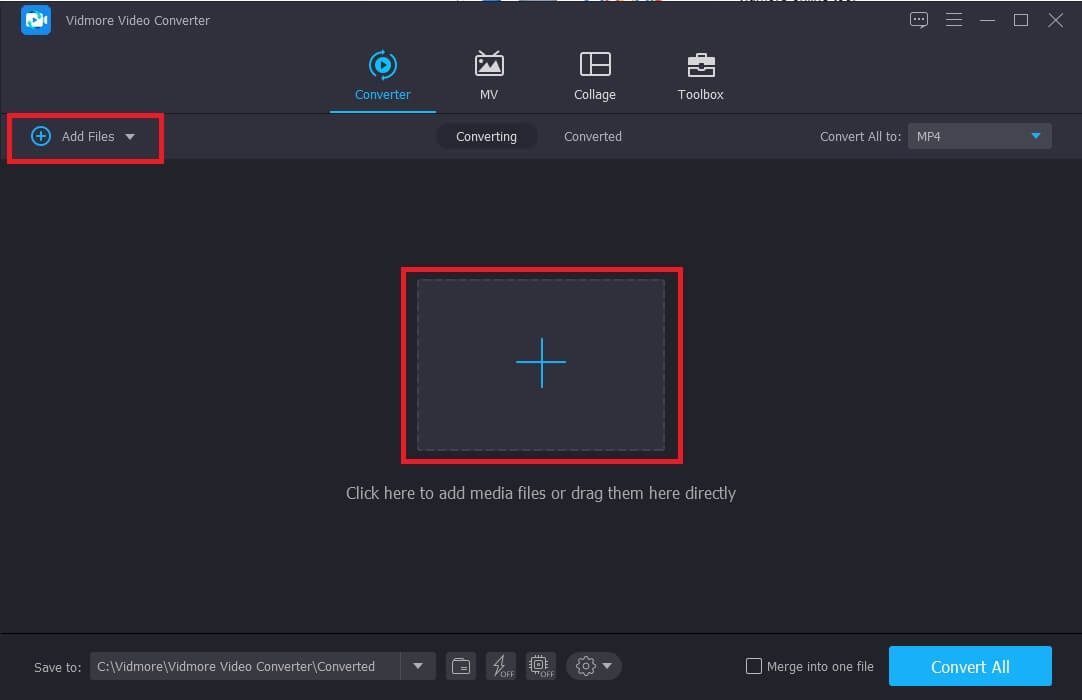
アプリを起動したら、ファイルを追加をクリックするか、メイン画面のプラスアイコンをクリックして、反転したい動画を追加します。
手順3:動画ファイルを反転
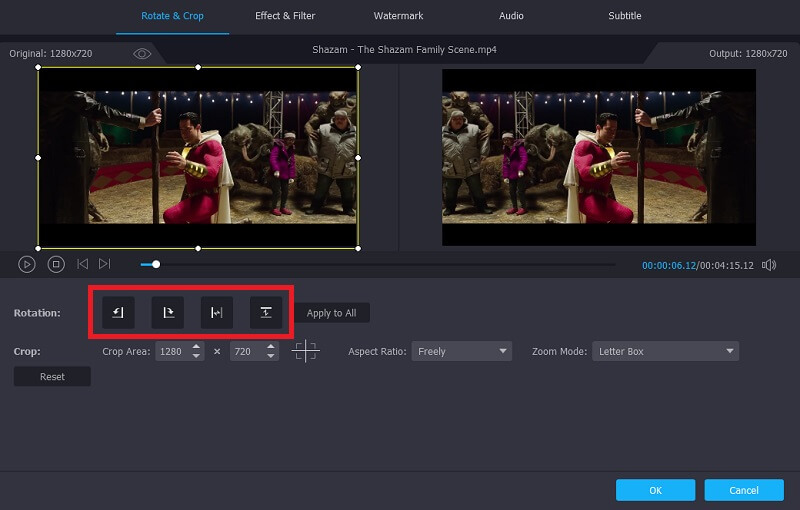
動画をアプリに読み込んだら、サムネイル左側にある編集アイコンをクリックして反転を始めます。その後、動画下部にある反転オプションから、必要な反転方法を選びます。終わったらOKをクリックして変更を適用します。
手順4:反転した動画を書き出し
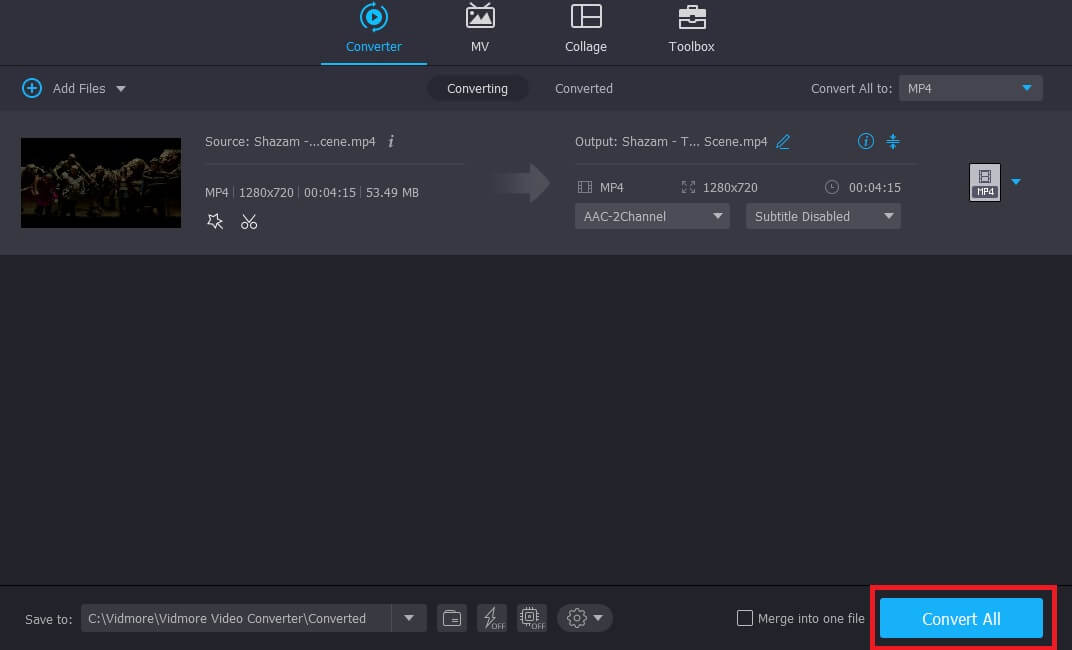
希望する出力形式を選んだら、変換タブに戻り、すべて変換ボタンをクリックして、動画を変換・保存します。
パート3.動画をオンラインで反転できる人気ツール3選
動画を反転したいけれど、デバイスの空き容量が足りない――そんなときは、アプリをダウンロードせずに使えるオンラインツールが便利です。ここでは、動画を反転するのに役立つオンラインツールをピックアップしました。以下の一覧をご覧ください。
1. Kapwing
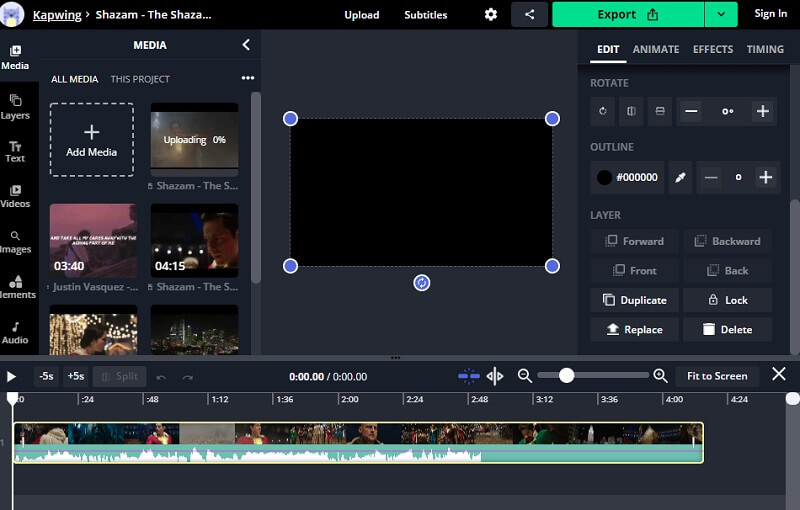
最初に紹介するオンラインツールは Kapwing です。ソフトをダウンロードすることなく、動画を反転・回転できる、使いやすいウェブアプリケーションです。エフェクトを追加するなど、編集機能も豊富に備わっています。このオンラインツールで動画を反転する流れがイメージしやすいように、かんたんな手順を紹介します。
手順1: ブラウザで Kapwing を検索し、公式サイトにアクセスします。トップページでUpload Fileをクリックします。
手順2: 動画のアップロードが完了したら、Mirrorアイコンを選んで動画を反転します。
手順3: 変更を適用したら、Createをクリックして、反転後の動画を書き出します。
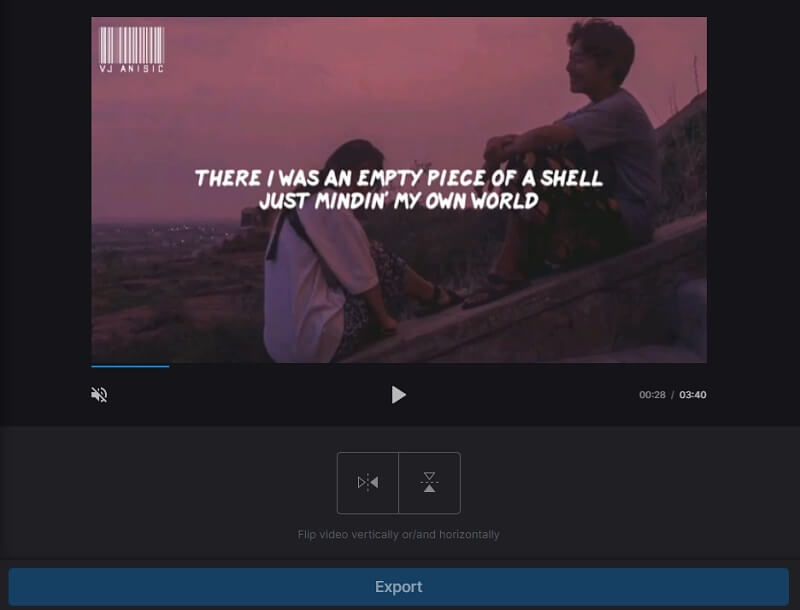
2. Clideo
もうひとつ頼りになるオンラインツールが Clideo です。編集経験がなくても使えるシンプルな機能が特徴で、動画を反転するのに便利なツールです。このオンラインツールには、さまざまなエフェクトや編集機能も用意されています。無料版では最大500MBまでのファイルをアップロードできます。では、動画を上下逆さまにするにはどうすればよいのでしょうか。以下のかんたんなガイドをご覧ください。
手順1: 反転したい動画を選択し、アップロードが完了するまで待ちます。
手順2: アップロードが完了したら、動画の下にあるボタンをクリックして、水平または垂直方向に動画を反転します。
手順3: 動画の反転と変換が終わったら、Downloadボタンをクリックします。
3. Ezgif
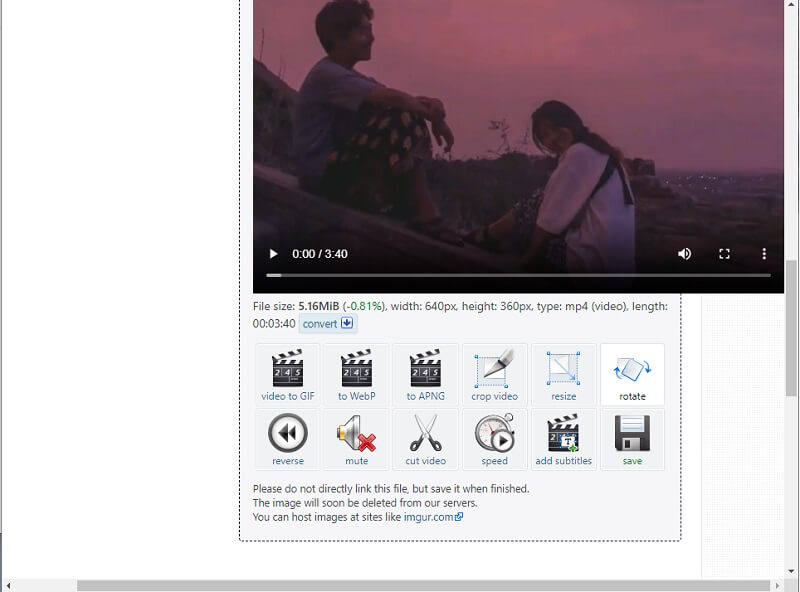
このオンラインツールを使えば、動画を水平・垂直に反転させるだけでなく、最大270度まで回転させることもできます。複数の動画形式に対応しており、クリップをより魅力的に仕上げることができます。また、さまざまなエフェクトや編集機能も備えています。動画を適切な向きに整えるのに便利で、最大100MBまでファイルをアップロードできます。では、手順を見ていきましょう。
手順1: パソコンから動画ファイルをアップロードするか、URLを貼り付けます。
手順2: 画面下部の回転オプションから角度を選び、Rotate Videoボタンをクリックします。
手順3: 変更が適用されたら、動画の下にあるSaveボタンをクリックします。
パート4.動画を反転させる際の追加のコツ
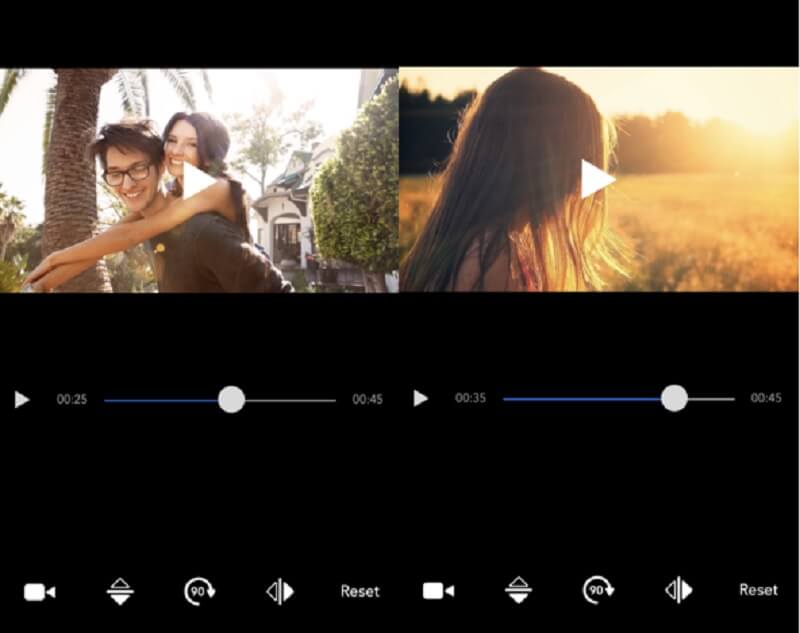
iPhoneで動画を反転するために使えるツールとして、RFVというアプリもあります。これは、動画を水平または垂直方向に反転させるためだけに作られたアプリです。使い方は、アプリを開いて「Camera」をタップし、対象の動画を開きます。その後、「Horizontal」または「Vertical」の反転ボタンをタップして動画を反転し、「Save」をタップします。
パート5.iPhoneで動画を反転・ミラーする際のFAQ
Ezgifで動画を反転した場合、ウォーターマークは入りますか?
Ezgifは、書き出し後の動画に一切ウォーターマークを追加しません。まるで何の編集も加えられていないかのような状態で出力されます。
「反転」と「回転」のボタンの違いは何ですか?
回転ボタンは動画を時計回りまたは反対方向に回転させるためのものであり、反転ボタンは動画を水平方向または垂直方向に鏡像状態にするために作られています。
サイズの大きい動画でも、Clideoで反転できますか?
Clideoを使えば、動画を反転して変換することができますが、500MBという容量制限があります。Vidmore Video Converterなら、このアプリで動画を簡単に反転できるうえ、アップロードに関して容量制限がありません。
まとめ
これでもう、iPhoneで動画を反転する方法について悩んだり、どのツールがよいか探し回ったりする必要はありません。この記事でご紹介したとおり、便利な方法やアプリをまとめてありますので、ぜひ活用してみてください。
iPhone動画のヒント