オンライン・オフライン両方の方法で動画を反転する方法
動画をシリーズで撮影して再生してみると、中には上下逆さまになっているものがあるかもしれません。こうした動画は向きがバラバラなため、後で1本に結合する際に支障が出てしまいます。とはいえ、わざわざ撮り直さなくても、動画を反転させることで、各クリップを正しい向きに揃えることができます。この記事では、便利にオンラインで動画を反転する方法を中心に紹介します。あわせて、この作業に適した優秀なプログラムや、さらに高度な動画編集機能にアクセスできるツールも取り上げます。


1. Kapwing
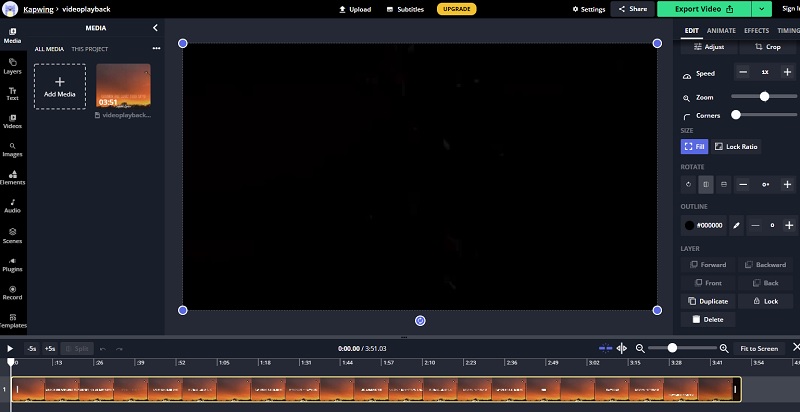
Kapwingは完全にWebベースのツールで、メディアコンテンツを無料で作成・編集できます。動画の向きを変更できる反転機能も備えており、動画を水平方向または垂直方向に反転させることが可能です。これにより、上下逆さまに録画された動画も簡単に修正できます。このオンラインアプリで利用できる機能をさらに詳しく知るには、以下の手順に従って操作してみてください。
手順1. Kapwingの公式サイトにアクセスし、Start editingボタンをクリックすると編集画面が表示されます。
手順2. Click to uploadボタンをクリックして、パソコンのローカルドライブからファイルを読み込みます。
手順3. 右側のメニューにさまざまな編集オプションが表示されます。その中からRotateオプションを探します。
手順4. ここで、動画を上下逆さま、または前後反転にするボタンが表示されます。動画の向きを正しく直すために、目的に合った反転ボタンをクリックしてください。
手順5. 仕上がりに満足したら、画面右上の緑色のExport Videoボタンをクリックします。続いて表示される画面でDownloadボタンをクリックし、出力動画を保存します。
2. Clideo
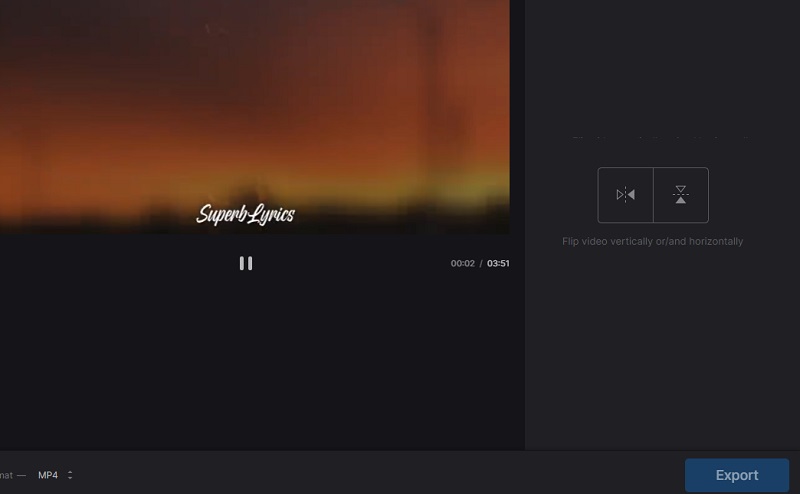
動画を正しい向きに編集・反転できる、もうひとつの便利なオンラインプログラムがClideoです。シンプルで分かりやすいインターフェースを備え、ほとんどすべてのWebブラウザ上で問題なく動作します。このプログラムの優れている点は、ワンクリックで動画を水平方向または垂直方向に反転できることです。さらに、動画を書き出す際にはお好みの動画形式を選択できます。したがって、オンラインで動画をミラー反転したい場合は、以下の手順に沿って操作してください。
手順1. Clideoのサイトにアクセスし、トップページのAll toolsボタンをクリックします。
手順2. Choose fileボタンをクリックして、反転させたい動画ファイルを選択します。
手順3. ミラー動画の効果を得るには、表示されているボタンから、水平方向または垂直方向のどちらに反転させるかを選択します。
手順4. 次に、画面左下のFormatドロップダウンメニューをクリックし、希望する出力形式を選びます。
手順5. 最後にExportをクリックし、続いてDownloadボタンをクリックしてファイルを保存します。
3. Clipchamp
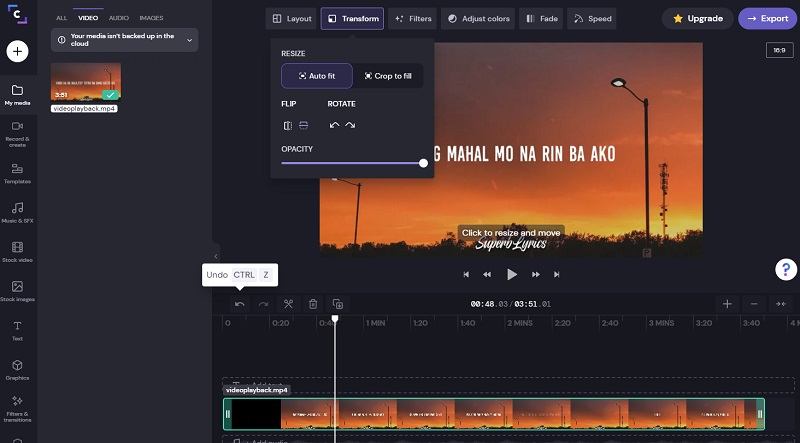
Clipchampもまた、ユーザーが多彩な動画編集機能を活用できるオンラインツールです。反転やミラー、回転、分割・結合など、さまざまな編集をWebページ上で直接行えます。必要に応じてフィルターを適用し、動画の雰囲気をガラッと変えることも可能です。一方で、Clipchampを使ってオンラインでミラー動画効果を作る具体的な手順については、以下を参照してください。
手順1. まず、Clipchampの公式サイトにアクセスし、Try for freeボタンをクリックします。
手順2. 表示されるいずれかのプラットフォームからユーザーアカウントを登録します。
手順3. 左側のツールバーにあるPlusアイコンをクリックし、ファイルエクスプローラーから動画ファイルを探して読み込みます。
手順4. 次に、タイムライン上の動画を選択し、Transformボタンをクリックします。
手順5. Exportボタンを押し、希望する書き出し解像度を選択します。Continueをクリックして処理を進め、動画をレンダリングして最終的な出力ファイルを取得します。
パート2:Windows&Macで動画をミラー反転する方法
1. Vidmore Video Converter
Webベースのツールは、オンラインで無料で作業を行う上で非常に便利です。一方で、Vidmore 動画変換のようなデスクトップツールは、プレミアム機能を豊富に備えているため、より高い価値があります。特に、動画を左右に反転してミラー効果を得られるのが大きなポイントです。同時に、上下逆さまになった動画の向きを正しく修正する用途にも最適です。さらに、希望する出力形式で動画を書き出せます。YouTube、Facebook、Instagram向けの形式に変換することも可能です。以上を踏まえ、オンライン/オフラインを問わず動画を反転する手順を以下に紹介します。
手順1. 動画反転アプリのインストール
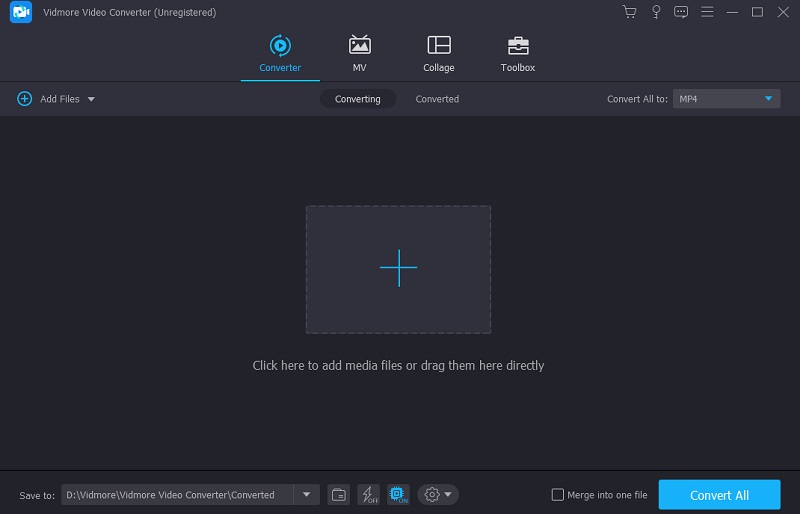
最初に、パソコンにVidmore Video Converterソフトをダウンロードします。その後、インストールして起動します。インストールが完了すると、アプリのメイン画面が表示されます。
手順2. 動画ファイルの読み込み
次に、反転したい動画ファイルを読み込むためにPlusアイコンをクリックします。パソコン上のフォルダーから目的の動画を探し、ダブルクリックしてアップロードします。
手順3. 動画の反転/ミラー
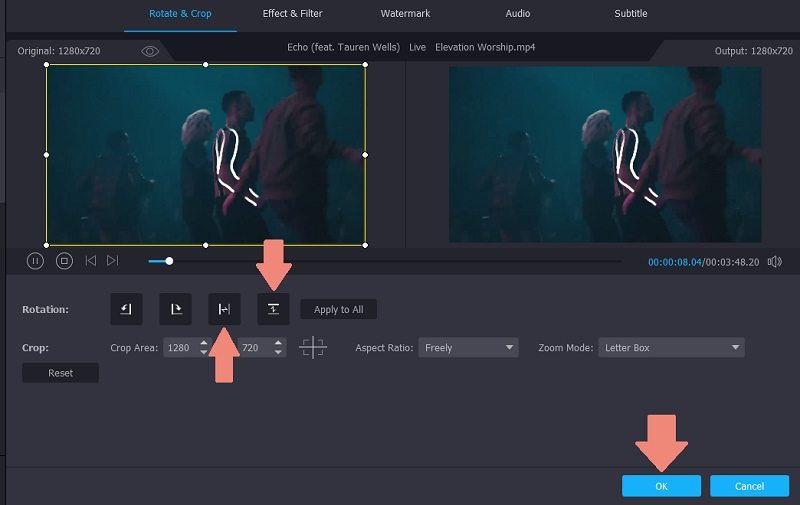
アップロードが完了したら、Editアイコンをクリックして編集タブに移動します。下部のメニューバーからHorizontal Flipをクリックすると、動画を左右反転できます。Vertical Flipを選べば、上下反転が行われます。最後にOKボタンをクリックして、すべての変更を適用します。
手順4. 選択した動画形式で書き出し
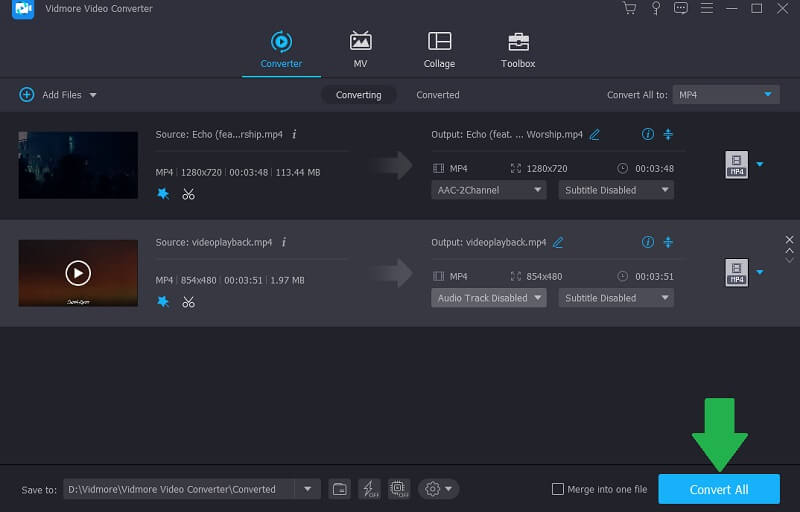
最後に、Profileメニューから反転後の動画の出力形式を選びます。メニューをクリックして目的の形式を選択し、保存先フォルダーを指定してからConvert Allボタンを押します。変換が完了したら、出力フォルダーを開いて動画を再生してください。
2. VLC
VLCメディアプレーヤーは、WindowsやMacだけでなく、AndroidやiOSデバイスでも利用できるマルチメディアプレーヤーです。メディアファイルを無料で再生できるだけでなく、動画の反転といった編集機能も利用できます。つまり、このソフトを使えば、オンライン・オフラインを問わずミラー動画効果を得ることが可能です。このツールの使い方をより理解するために、以下の手順を読んでください。
手順1. デバイスでVLCアプリを開き、「メディア」メニューから「ファイルを開く」を選択し、対象の動画を指定します。
手順2. その後、ツールのインターフェース上で動画が再生されているのを確認できます。
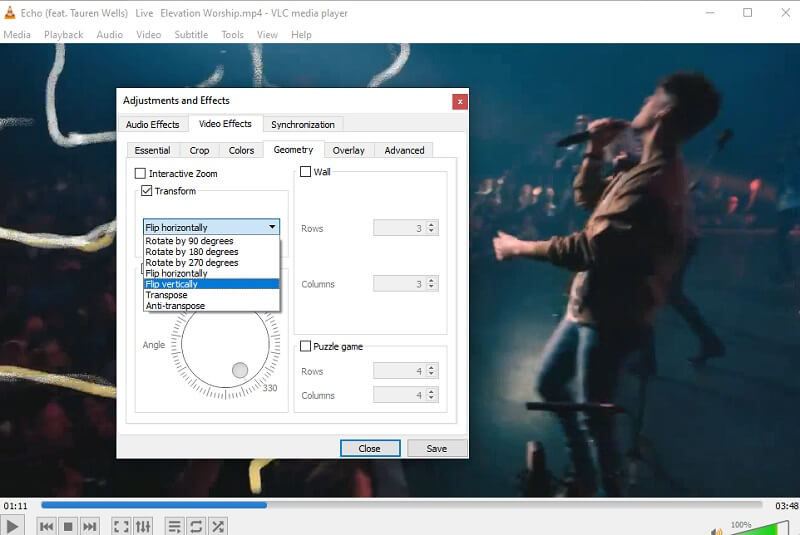
手順3. ツールバーのメニューからツールタブをクリックし、エフェクトとフィルター→ビデオエフェクト→ジオメトリの順に進みます。
手順4. 変形(Transform)のチェックボックスにチェックを入れ、ドロップダウンメニューをクリックします。そこでFlip horizontally(水平反転)またはFlip Vertically(垂直反転)を選択します。
手順5. 保存ボタンをクリックして、変更を反映させます。
Mac ユーザー向けのネイティブアプリケーションであり、Mac OS とシームレスに連携します。
上記の方法でMac上での動画反転に満足できない場合は、Apple製デバイス向けの純正動画編集ソフトであるiMovieを利用するのも一案です。iMovieはモバイルとデスクトップの両方で使えるクロスプラットフォームのソフトウェアです。そのため、動画を反転したり、ミラー効果を加えたりしたい場合に適した選択肢となります。さらに、フィルターや各種エフェクトを使って、目を引く動画クリップに仕上げることも可能です。以下の手順に従って、このツールの操作方法を確認してみましょう。
手順1. MacでiMovieアプリケーションを起動します。
手順2. Plusボタンをクリックしてインポートを開始し、「ムービー」を選択します。次に、インポートボタンをクリックするか、キーボードのCommandキー + Iを押します。
手順3. 反転したいクリップを選択し、ウィンドウ下部の選択した項目を読み込む(Import Selected)ボタンをクリックします。
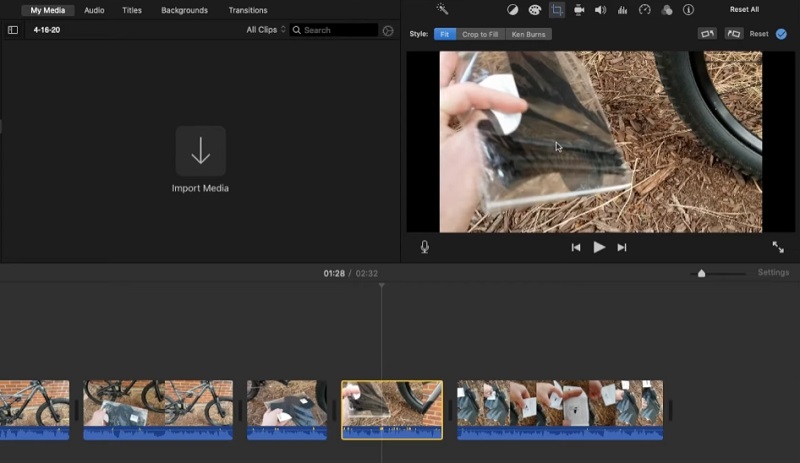
手順4. 次にトリミング(Crop)ボタンをクリックすると、動画を反転させる機能が表示されます。水平方向に反転するには、タイムライン上の動画を選択し、メニューバーからクリップフィルタとオーディオエフェクトボタンをクリックします。クリップフィルタのドロップダウンを開き、Flipped(反転)を選択します。一方、上下を反対にしたい場合は、動画を時計回りまたは反時計回りのどちらかの方向に2回回転させてください。
手順5. 画面右上の書き出し(Export)ボタンをクリックして、動画を保存します。
パート3:オンラインで動画を反転する際のFAQ
オフラインとオンラインでは、どちらの方法のほうが優れていますか?
もし目的が動画の反転だけであれば、オンラインツールを使うのが明らかに最適な選択です。しかし、動画の反転以外にも幅広い機能が必要な場合は、オフラインのソフトウェアのほうがより良い選択肢を提供してくれるでしょう。
ミラーリングとは?
ミラーリングとは、映像や画像を表示する際に、その対象を鏡に映したように同じ向きで表示する方法です。特に、シーン内に文字が含まれている場合、正しい向きに反転させて読みやすくするのに役立ちます。
iPhoneが動画を勝手に回転しないようにすることはできますか?
残念ながら、録画中に反転させることはできません。しかし、iPhoneに標準搭載されている写真・動画編集アプリを使えば、撮影後の編集段階で動画を反転できます。録画が終わったら、動画を開き編集(Edit)- トリミング(Crop)をタップします。その後、画面左上の反転(Flip)アイコンをタップしてください。
まとめ
これらのツールを使えば、この記事で紹介したように、Webアプリとデスクトップアプリの両方を活用してオンラインで動画を反転することも、オフラインで編集することもできます。実際にすべてのプログラムを試した結果、いずれも動画の反転に有効であると言えます。さらに、一部のツールには動画を変換したり、向きの誤りなどの問題を修正したりするのに役立つ先進的な機能も備わっています。