ウォーターマークなしで使える無料オンライン動画編集ソフト10選【レビュー】
プロ並みの動画を作成するには、優れた動画編集ソフトにアクセスする必要があります。しかし、一部の動画編集ソフトは有料であり、さらに無料版の中には保存後の動画に必ずウォーターマークを挿入するものもあります。再生時にウォーターマークが煩わしく、ストレスになることは否定できません。そのため、ウォーターマークなしで無料で動画を編集したい場合は、ぜひ本記事をお読みください。本記事では、最高のウォーターマークなし無料オンライン動画編集ソフトを詳しくご紹介します。あわせて、それぞれの長所と短所も解説するので、より深く理解し、自分に最適なツールを見極めるのに役立ちます。それでは、信頼性の高いオンライン動画編集ソフトについて、ここで詳しく見ていきましょう。

ページコンテンツ
パート1. ボーナス:デスクトップ向けウォーターマークなし最強動画編集ソフト
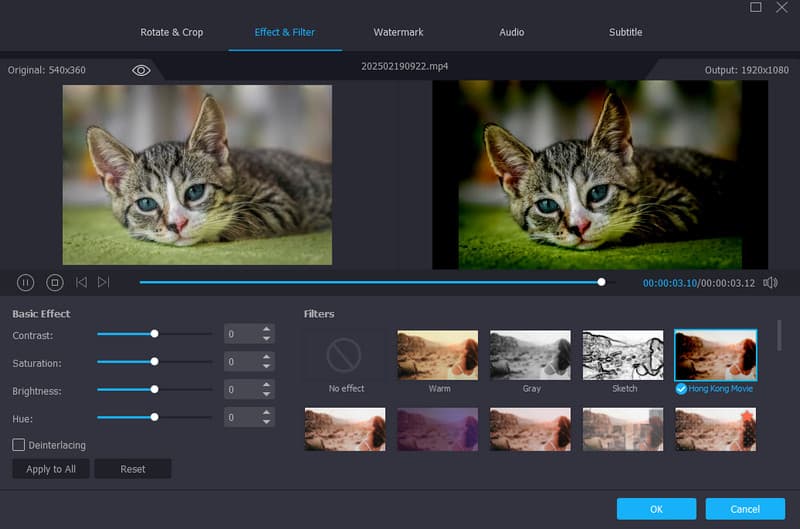
優れたオフライン動画編集ソフトをお探しですか?それなら、Vidmore 動画変換にお任せください。このプログラムは、基本から高度な編集まで幅広い動画編集機能を搭載しています。搭載機能には、動画クロッパー、コンバーター、トリマー、速度変更、フィルター、エフェクト、回転、メタデータ編集などがあります。さらに強力なのは、これらすべてを無料で利用できる点です。インターフェースが分かりやすいため、スムーズに動画編集を行えます。最大の利点は、ウォーターマークなしで動画を保存でき、満足度の高い再生体験が得られることです。最後に、MP4、MOV、WMV、MKV、FLV、AVI、M4V など、さまざまな出力形式で動画を保存できるのも魅力です。そのため、高性能なオフライン動画編集ソフトが必要な場合は、ぜひ Vidmore Video Converter を活用してみてください。
パート2. ウォーターマークなし無料オンライン動画編集ソフトおすすめ10選
ウォーターマークなしの最高のオンライン動画編集ソフトを見つけるのが楽しみですか?それでは、以下の内容を確認して、さらに理解を深めていきましょう。
1. Media.io
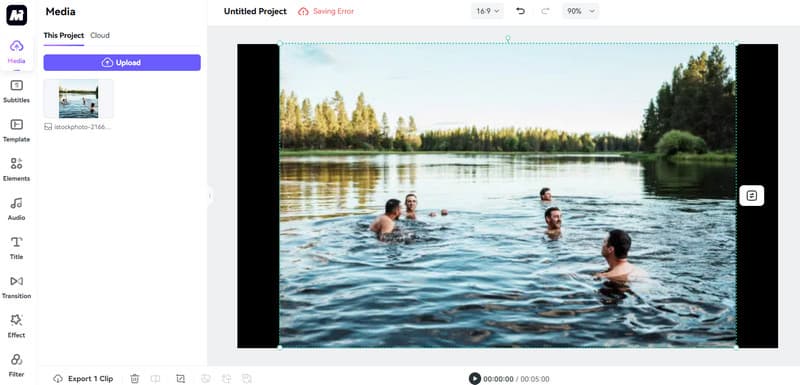
シンプルなオンライン動画編集ソフトを探しているなら、Media.ioを頼りにできます。このエディターは、ほぼすべての基本的な編集ツールを提供します。動画のクロップ、トリミング、画像の追加、字幕の挿入などが可能です。さらに、保存処理が高速なため、結果をすぐに取得できる点も魅力です。
長所:
- ツールの操作は簡単です。
- ほとんどすべての基本的な動画編集機能を提供できます。
短所:
- 快適に動作させるには高速なインターネット接続が必要です。
- 一部の機能は有料版へのアップグレードが必要です。
2. Video Candy
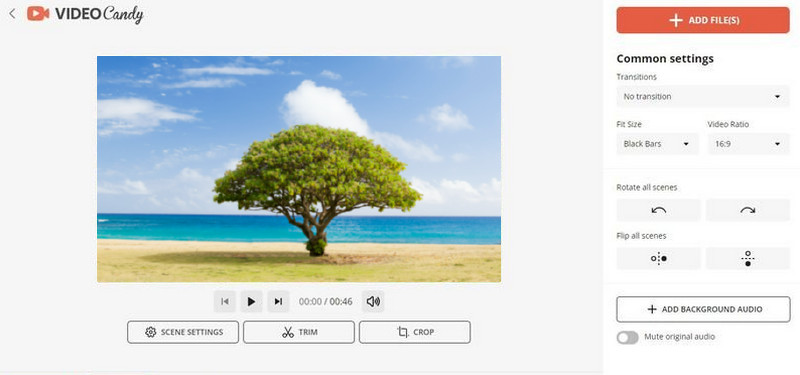
ウォーターマークなしで無料オンライン動画編集を行うには、Video Candyの利用を検討できます。このツールは分かりやすいユーザーインターフェースを備えており、すべての機能を簡単に使いこなせます。動画の回転、トリミング、クロップなどが可能です。さらにトランジションも追加できるため、より信頼できる編集ツールと言えるでしょう。
長所:
- 動画編集ソフトのインターフェースは直感的です。
- ほぼすべてのブラウザーからアクセス可能です。
短所:
- オンラインエディターは、読み込みが遅くなる場合があります。
3. Clipchamp
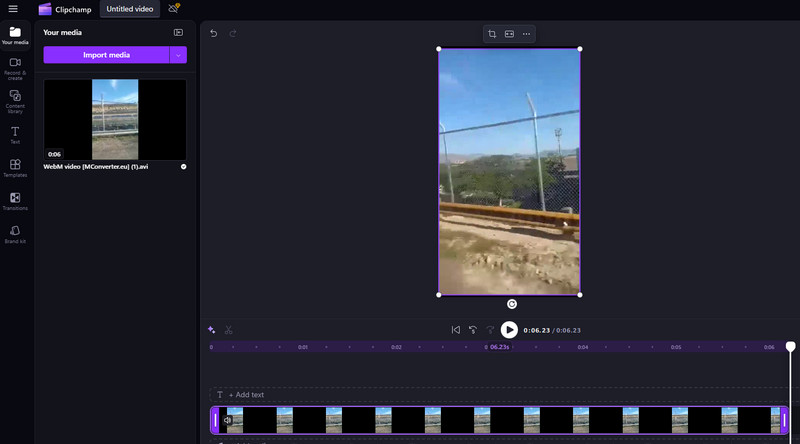
Clipchampも、ウォーターマークなしの動画を作成できるオンライン動画編集ソフトのひとつです。このプラットフォームを使えば、動画を保存してスムーズに再生できることが保証されます。また、クロップ、フィルター、エフェクト、テキスト追加など、さまざまな機能を利用可能です。動画にテキストを重ねて表示できるため、字幕を挿入したい場合にも便利です。
長所:
- 編集後もウォーターマークなしの結果を得られます。
- クラウドに出力を保存できるため、より安全に保管できます。
短所:
- ツールは完全な無料版というわけではありません。
- ストック動画や音源が限られています。
4. Movie Maker Online
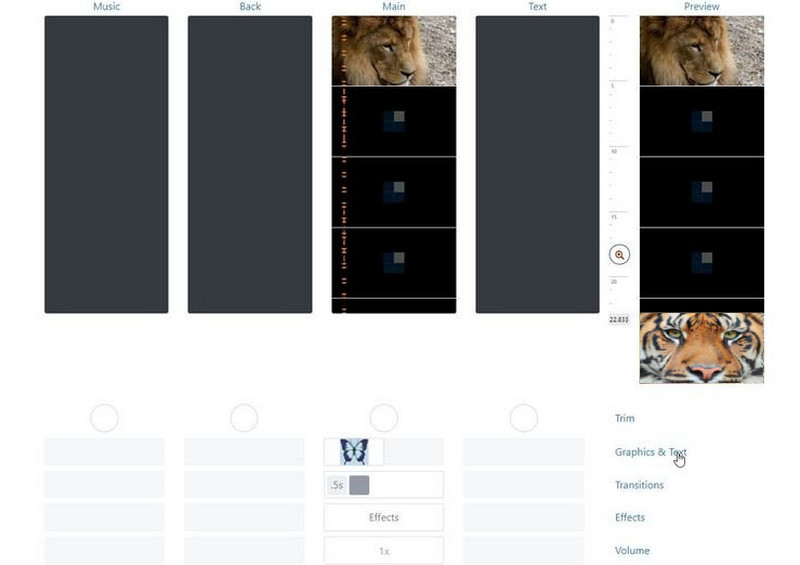
もうひとつの動画編集ソフトがMovie Maker Onlineです。このツールは、動画結合機能が便利で、複数動画の結合に最適です。フィルターの適用や不要な部分のカットなども行えます。そのため、必要な結果をシンプルに得られるエディターを探しているなら、ブラウザーからこのツールにアクセスしてみてください。
長所:
- さまざまなストック画像や動画を提供できます。
- ツールは完全に無料で利用できます。
短所:
- 一部の機能は見つけにくいです。
- ツールの利用にはアカウント作成が必要です。
5. Clipfly
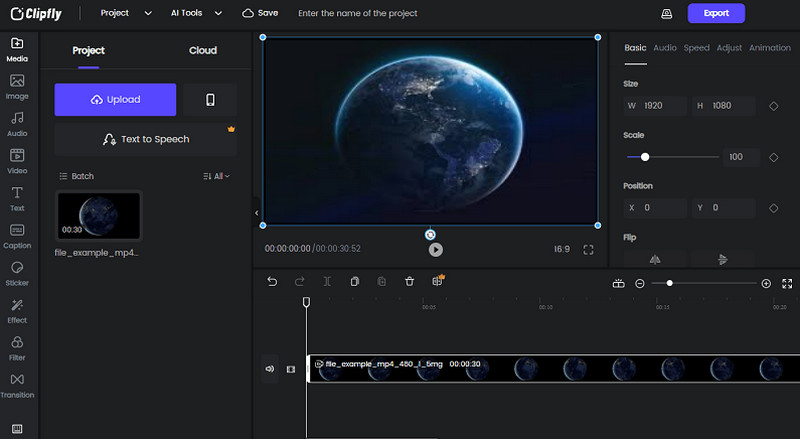
ウォーターマークなしで無料オンライン動画編集を行いたい場合は、Clipflyを利用できます。AI 搭載のプラットフォームで、動画の作成と編集をより簡単にしてくれます。高画質で動画を保存できる点も利点で、再生時の視聴体験が向上します。さらに優れているのは、トーキングアバターの作成や AI ナレーションの追加ができることです。ぜひこのツールを試して、理想の仕上がりを実現してください。
長所:
- AI 搭載技術により、ユーザーは動画を素早く編集できます。
- ツールはアート風エフェクト、GIF、さまざまなビジュアルスタイルをサポートできます。
短所:
- AI が生成した一部の出力は、多少の手直しが必要な場合があります。
- 保存処理に時間がかかりすぎることがあります。
6. InVideo
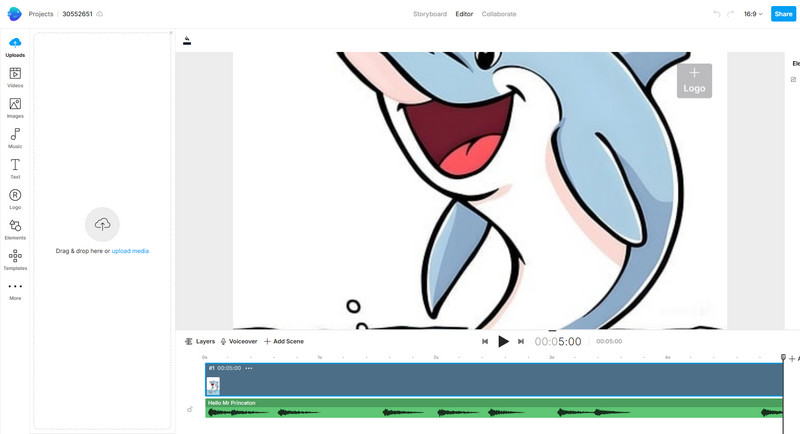
次にご紹介するのはInVideoです。このオンライン動画編集ソフトは、BGM の追加や複数ファイルの挿入、ロゴデザインなどに優れている、非常に優秀なエディターのひとつです。特に気に入っている点は、複数のタイムラインセクションを提供しているため、編集中に多くのファイルを同時に扱えることです。
長所:
- さまざまな無料テンプレートを提供できます。
- ボイスオーバーの追加も可能です。
短所:
- ツールの利用にはアカウント登録が必要です。
- 無料版には多くの制限があります。
7. DumpMedia
基本的な編集機能で動画を編集することが主な目的であれば、DumpMediaが最適です。このシンプルなツールは、レイアウトも分かりやすく、非プロユーザー全般にとって扱いやすい設計になっています。利用できる機能には、回転、クロップ、トリム、圧縮などがあります。さらに、AVI、MP4、MP3 など、さまざまな形式に動画を保存・変換することも可能です。
長所:
- このツールのレイアウトは理解しやすくシンプルです。
- 保存プロセスは高速です。
- さまざまな出力形式に対応できます。
短所:
- 読み込み処理が遅すぎます。
- 高度な機能が不足しています。
8. Clideo
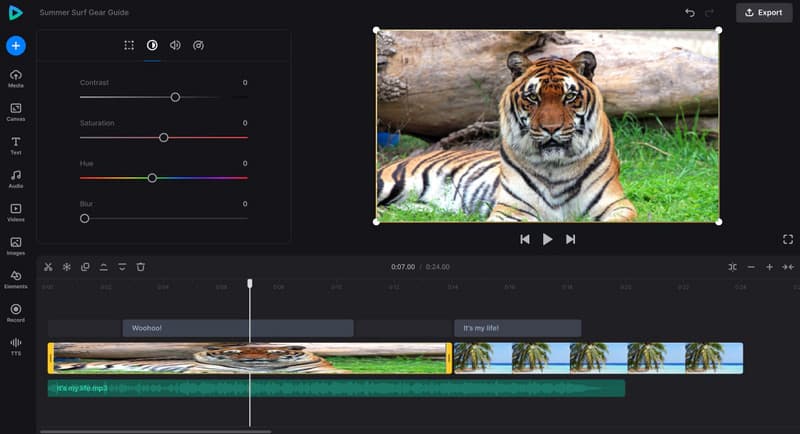
プロ品質の動画を作成したいですか?その場合、ブラウザーでアクセスできるツールとしてClideoが最適と言えるでしょう。豊富な編集機能により、編集後に望みどおりの結果を得られるよう設計されています。ウォーターマークなしで動画を保存できるため、スムーズな再生が可能です。
長所:
- この動画編集ツールは、シンプルでクリーンなユーザーインターフェースを備えています。
- 非常に高品質な出力で動画を保存できます。
短所:
- ツールが遅延を起こすことがあり、その場合は作業プロセスに支障をきたすことがあります。
9. Vmaker AI
Vmaker AIも、AI 搭載の動画編集ソフトです。このツールは、希望する出力に合わせて動画の作成・編集をサポートします。特筆すべき点は、高度な編集と基本編集の両方に対応していることです。クロップ、テキスト追加、トリミングなどを含みます。複数の動画を扱う際にはトランジションも追加できるため、より信頼性の高い編集が行えます。
長所:
- このツールのAI技術は、高品質な動画の制作をサポートしてくれます。
- ほとんどすべてのウェブプラットフォームで利用可能です。
短所:
- ユーザーインターフェースにはやや急な学習曲線があります。
- このツールの性能を最大限に引き出すには、有料版を利用するのが最適でしょう。
10. OpusClip
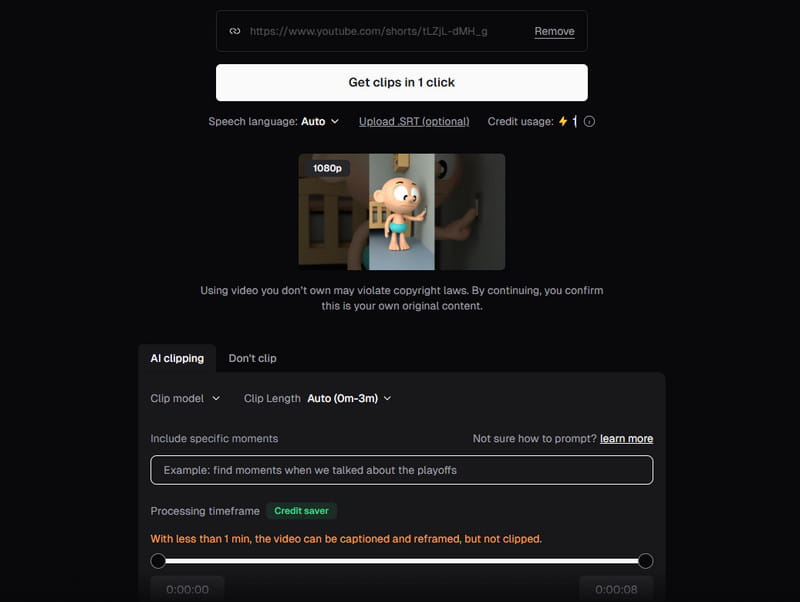
長尺動画を短くすることが主な目的なら、オンラインで利用できる最適な動画編集ソフトはOpusClipです。このツールがより理想的なのは、満足のいく動画品質を維持できる点にあります。さまざまなプリセットを活用して、より魅力的な動画を作成することも可能です。そのため、1080p 解像度でウォーターマークなしの動画を編集したい場合は、このツールにアクセスしてみてください。
長所:
- このツールはリンクを使ってYouTube動画を追加できます。
- 編集プロセスは簡単です。
短所:
- 完全に無料というわけではありません。
- サブスクリプションプランはやや高めの価格です。
パート3. ウォーターマークなし無料オンライン動画編集に関するよくある質問
エフェクト付きの動画編集ソフトは?
多くの動画編集ツールには、エフェクト機能が搭載されています。たとえば Clideo、Vmake AI、Video Candy、InVideo などがあります。これらの中から一つを選んで、動画にエフェクトを追加し始めることができます。
オンラインで動画からテキストを消すには?
Vmakeエディターにアクセスできます。テキスト付きの動画を追加したら、字幕削除機能に進んでください。あとはツールが自動的に処理を行い、動画内のすべてのテキストを消去してくれます。
After Effects のような無料動画編集ソフトは?
もし無料で動画編集ができる After Effects の最良の代替ソフトを探しているなら、Vidmore Video Converter を使ってください。このソフトウェアには、トリミング、色調補正、カット編集、動画スピード調整など、必要な機能が一通り揃っています。さらに、ウォーターマーク(透かし)のない動画を書き出すこともできるため、非常に優れた動画編集ソフトと言えます。
まとめ
本記事を通じて、最高のウォーターマークなし無料オンライン動画編集ソフトをひと通り確認できました。各ツールの特徴を比較し、自分に最も合うものを選んでください。加えて、オフラインで動画を編集したい場合は、Vidmore Video Converter を利用するのがおすすめです。このソフトウェアには必要な編集機能が一通り揃っています。最終的な動画をさまざまな形式で保存できるため、優れた動画編集兼変換ソフトとして活用できます。