Mac・Windows・ブラウザーで使える無料動画圧縮ソフト12選
私たちの高精細な世界では、保存・メール送信・アップロードが簡単にはできないほどサイズが大きい動画ファイルという、困った問題によく直面します。最良の解決策は、動画を圧縮してファイルサイズを小さくすることです。しかし、数多くの動画圧縮プログラムが存在するため、どれを選べばよいか迷ってしまうことも少なくありません。そこで本記事では、Mac・Windows・ブラウザー上で使える、最良の無料動画コンプレッサーを厳選してご紹介します。それぞれの機能や長所・短所もあわせて確認できます。それではさっそく、本記事を読み進めて、利用できる最高の動画コンプレッサーをチェックしていきましょう。

おまけ:最高の無料動画圧縮ソフト
最高レベルの動画コンプレッサーをお探しですか?それなら、Vidmore 動画変換 をおすすめします。本プログラムには「Video Compressor(動画コンプレッサー)」機能が搭載されており、動画を圧縮してファイルサイズを削減できます。このソフトの利点は、直感的なユーザーインターフェースのおかげで、誰でも簡単に動画を圧縮できることです。さらに、スライダーを使って、どの程度圧縮するかを自分で細かく調整できます。加えて、さまざまなパラメーターも変更可能です。出力動画の形式、解像度、ビットレートなどを変更できますし、高画質な動画を維持しながら圧縮できるため、快適な視聴体験が得られます。したがって、高性能な動画コンプレッサーが必要なら、Vidmore Video Converter 以上の選択肢はないと言えるでしょう。
ワイドスクリーン
- シンプルな手順で動画を圧縮できます。
- 分かりやすいユーザーインターフェースを備えています。
- MP4、AVI、WMV、MKV など、さまざまな形式で動画を保存できます。
この無料の動画ファイルコンプレッサーを使うには、以下の手順に従ってください。
ステップ1.パソコンに Vidmore Video Converter をダウンロードします。その後、インストールして起動し、動画の圧縮を開始します。
ステップ2.次に「ツールボックス」を開き、Video Compressor 機能を選択します。プラスボタンを押して、圧縮したい動画ファイルを追加します。
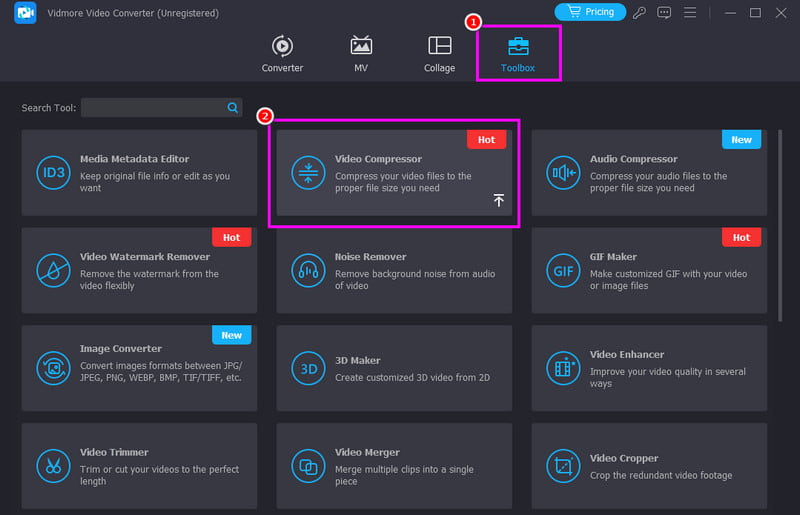
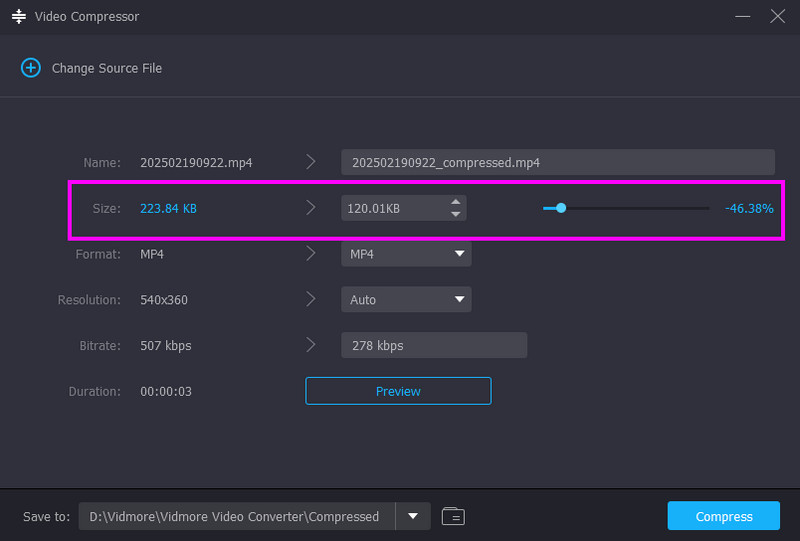
ステップ3.続いて、スライダーを操作して動画のファイルサイズを調整します。必要に応じて、各種パラメーターも好みに合わせて設定できます。
ステップ4.最後に、Compress をクリックして圧縮を開始し、動画を保存します。
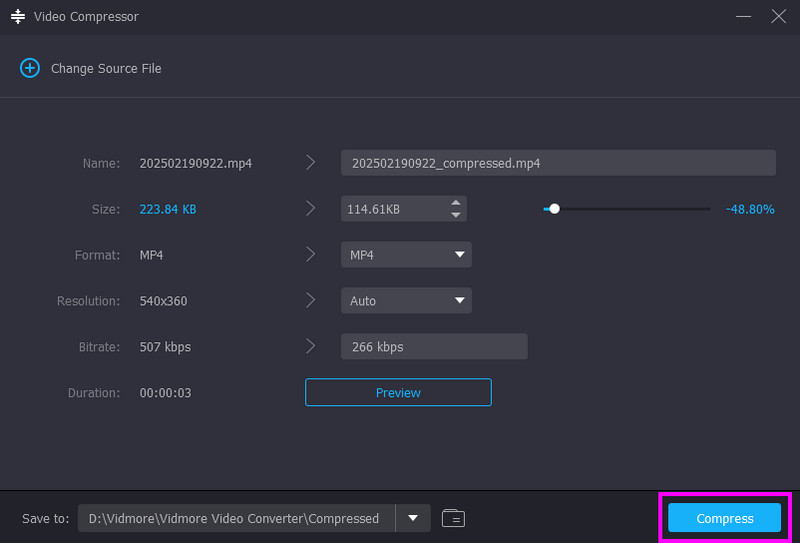
この手順に従えば、パソコン上で動画を効率よく圧縮できます。さまざまな形式にも対応しており、MKV を圧縮したり、MP4、MOV、AVI、FLV、WMV なども扱えます。したがって、最高の動画コンプレッサーをお探しなら、このプログラムが最適な選択肢です。
パート1:2025年版 無料動画圧縮ソフトおすすめ15選
各種の優れた動画圧縮プログラムを紹介する前に、まずそれぞれの簡単な概要を確認しておきましょう。
VLC - 分かりやすいレイアウトで動画を圧縮できる、最適なツール。
Handbrake - 画質を保ったまま圧縮できる理想的なコンプレッサー。
FFmpeg - 圧縮や編集に優れた、最高のコマンドラインツール。
VideoPad - 動画をより小さなファイルサイズで保存できる優秀な動画編集ソフト。
CapCut - 画質を維持しながら、動画を理想的なサイズに圧縮できる優れた編集ツール。
iMovie - Apple に標準搭載され、動画をすばやく圧縮できるソフトウェア。
QuickTime Player - 動画ファイルのサイズ削減に最適な、もうひとつの標準搭載ソフト。
Final Cut Pro - 動画を瞬時に圧縮できる理想的な動画編集ソフト。
VideoProc Converter AI - 理想的なサイズと完璧な画質を両立して保存できる高度な編集ソフト。
FreeConvert - 手間なく動画サイズを小さくできる、オンライン型動画コンプレッサー。
ZamZar - 高速な圧縮処理を備えた、最も強力な動画コンプレッサーのひとつ。
Clideo - 処理後も高画質な出力が得られる、非常に信頼性の高い動画コンプレッサーのひとつ。
最高の無料動画コンプレッサーソフトをお探しなら、このセクションをチェックしてください。Windows・Mac・ブラウザー上で使える、さまざまなコンプレッサーを順に紹介します。
Windows向けおすすめ動画圧縮ソフト
1. VLC Media Player
機能:
- スムーズな圧縮処理を行えます。
- シンプルなユーザーインターフェースを提供します。
- 基本的な動画編集機能を備えています。
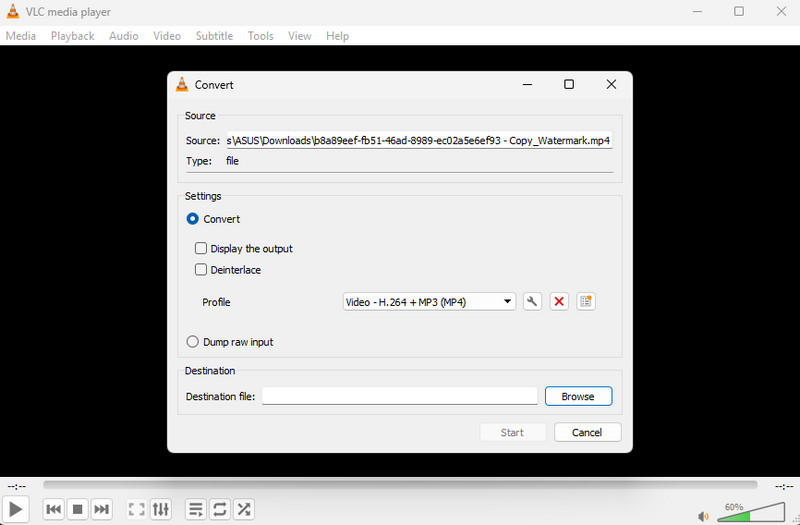
VLC Media Player は、動画圧縮に活用できる非常に優れたプログラムのひとつです。精度の高い結果を得るには、好みの主要設定を選択するだけでかまいません。なかでも特筆すべきは、このソフトウェアが無料で利用できる点で、Windows ユーザーに最適です。
メリット
• 分かりやすいレイアウトのおかげで、動画の圧縮が簡単。
• 最高品質で動画を保存できる。
デメリット
• ユーザーインターフェースがシンプル過ぎて、高度な機能に欠ける。
• ときどきクラッシュすることがある。
2. Handbrake
機能:
- 高速な圧縮処理に対応しています。
- 基本的な編集機能を利用できます。
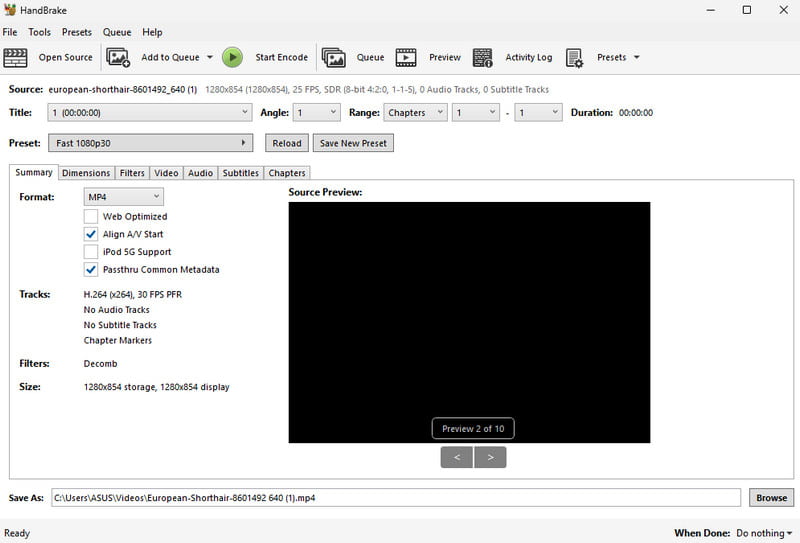
Handbrake で動画を圧縮することも可能です。この便利なツールでは、あらかじめ用意されたプリセットから選ぶことで、動画のファイルサイズを縮小できます。さらに、レイアウトが分かりやすく、あらゆるレベルのユーザーにとって扱いやすい設計になっています。また、圧縮後も動画の画質をしっかり維持できます。
メリット
• ツールへのアクセスや操作が簡単。
• 動画にフィルターを追加できる。
デメリット
• 対応する動画の出力形式が 3 種類に限られている。
• ユーザーインターフェースが古く感じられる。
3. FFmpeg
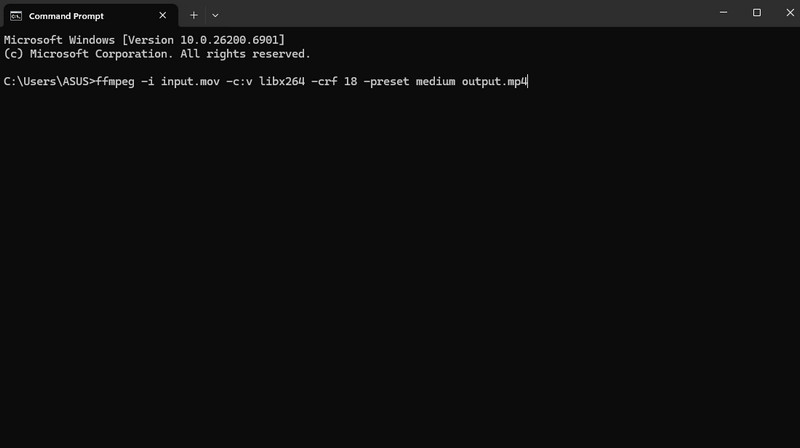
機能:
- 高速な圧縮が可能です。
- コマンドを使って動画編集ができます。
コマンドベースの動画圧縮ツールを使いたい場合は、FFmpeg を利用してみてください。このツールは、動画圧縮用のコマンドやコードを十分理解しているユーザーに最適です。便利な点として、ニーズに応じて動画を美しく仕上げることもできます。
メリット
• 無料で利用できる。
• 画質をあまり落とさずに動画のファイルサイズを削減できる。
デメリット
• ツールのセットアップに時間がかかる。
• プロフェッショナルでないユーザーには向かない。
4. VideoPad Video Editor
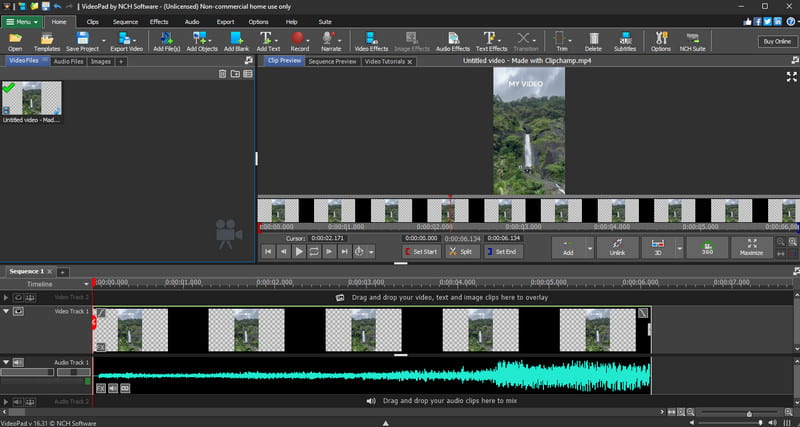
機能:
- 高度な編集と基本的な編集の両方の機能を備えています。
- 最高品質で動画を保存できます。
- 音声ファイルにも対応しています。
高度な動画編集ソフトを使って無料で動画を圧縮したい方には、VideoPad Video Editor がおすすめです。書き出し時に、ビットレート・解像度・コーデックなど、さまざまなパラメーターを調整できます。
メリット
• プログラムの操作が簡単。
• プロ品質の動画を仕上げられる。
デメリット
• 編集ソフトが急に終了することがある。
• 快適に動作させるには高スペックなパソコンが必要。
5. CapCut
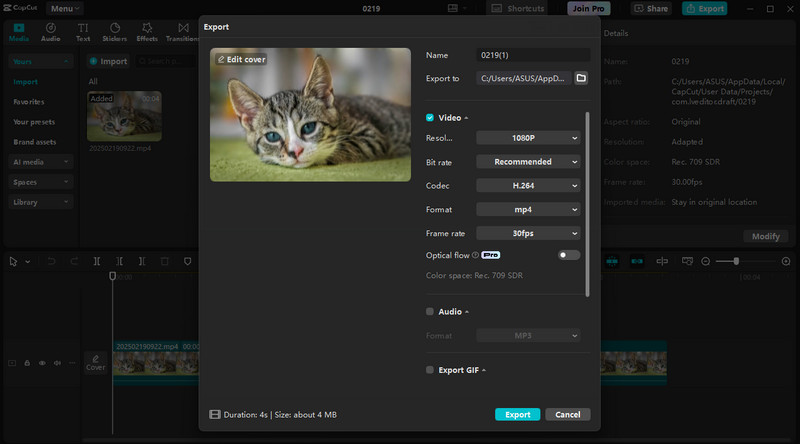
機能:
- この動画編集ソフトは、基本から応用までの編集機能を提供します。
- 高速で起動します。
- 高画質動画をサポートしています。
CapCut は、さまざまな機能で動画を強化できる、非常に人気の高い動画編集ソフトです。このツールでは、書き出しの際に動画を圧縮してファイルサイズを小さくできます。必要な結果を得るには、解像度やフレームレートを調整するだけで十分です。また、CapCut で動画をぼかす、トリミングする、フィルターを追加するなど、編集機能も豊富に利用できます。
メリット
• このツールはさまざまな方法で動画を美しく仕上げることができます。
• 保存処理が高速です。
デメリット
• 高性能なパソコンが必要です。
• 無料版では動画にウォーターマークが挿入されます。
Mac向けおすすめ動画圧縮ソフト
6. iMovie
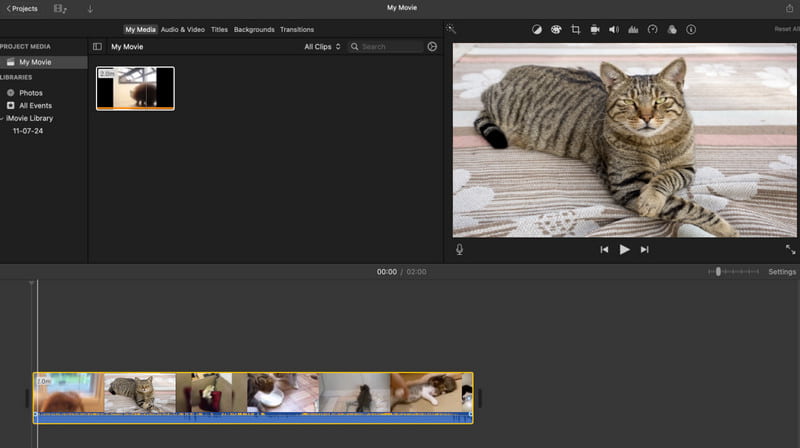
機能:
- さまざまな書き出しプリセットを用意しています。
- 複数の動画解像度に対応しています。
Appleユーザーは、動画を圧縮するためにiMovieを利用できます。直感的で使いやすいインターフェースを備えており、処理後に必要な出力を得ることができます。何より便利なのは、このツールがあらかじめ搭載されているため、ダウンロードやインストールが不要な点です。
メリット
• ソフトウェアのレイアウトがシンプルです。
• 無料で利用できます。
デメリット
• 操作できる項目が限られています。
• このプログラムはAppleデバイスでしか利用できません。
7. QuickTime Playere
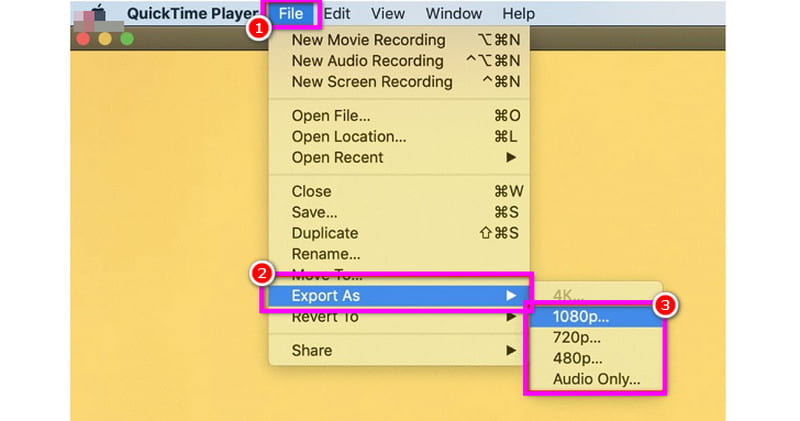
機能:
- 書き出し設定を自由にカスタマイズできます。
- 高画質動画の処理に対応しています。
QuickTime PlayerはAppleのデフォルトのメディアプレーヤーです。優れているのは、書き出し時に動画を安定して圧縮できる点です。このプログラムを使えば、最高品質を維持しながら動画を効率的に圧縮できます。
メリット
• 動画を圧縮するためにサードパーティ製ソフトをダウンロードする必要がありません。
• プログラムは操作が簡単です。
デメリット
• 動画を向上させるための編集機能が不足しています。
• プログラムがうまく動作しないことがあります。
8. Final Cut Pro
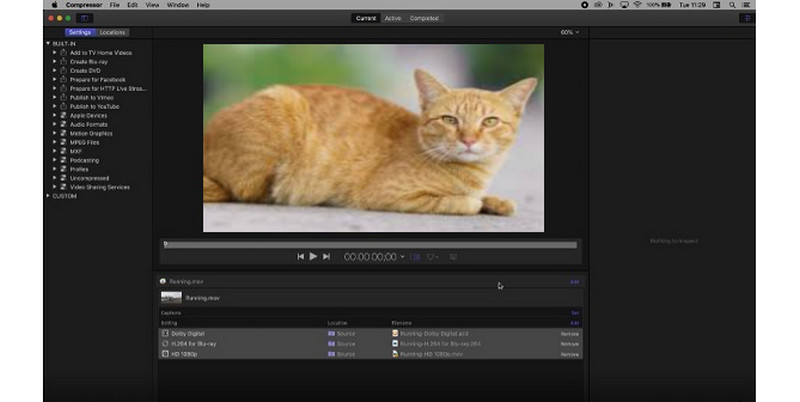
機能:
- ソフトはスムーズに動画を圧縮できます。
- 完全なカスタマイズ設定をサポートしています。
- GPU エンコードに対応しています。
より高度な動画圧縮ソフトが必要な場合は、MacにFinal Cut Proをダウンロードできます。このプログラムを使えば、必要な結果を確実に得ることができます。さらに、フィルターの追加、色調補正、テキストの追加などで動画を美しく仕上げることも可能です。
メリット
• 動画を向上させるために必要な機能が一通りそろっています。
• 最高品質で動画を書き出すことができます。
デメリット
• プログラムの動作には多くのリソースを消費します。
• すべての機能を利用するには有料版が必要です。
9. VideoProc Converter AI
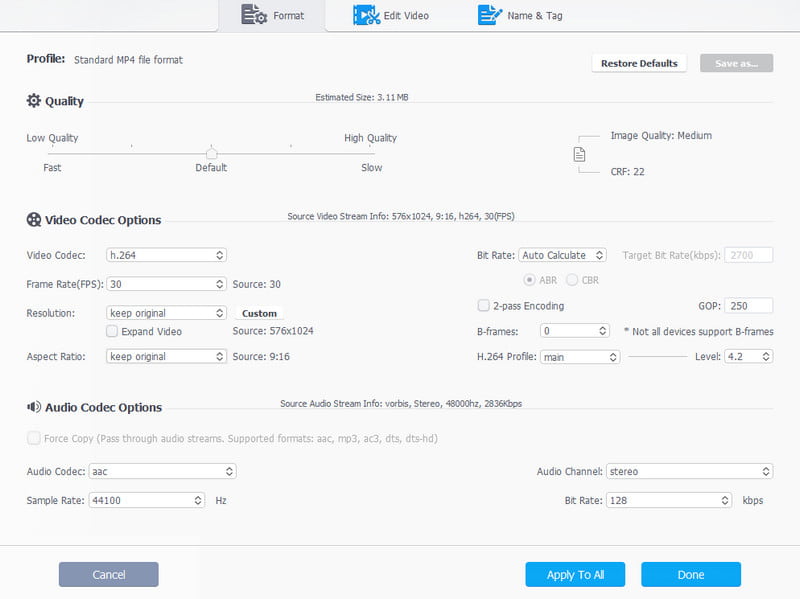
機能:
- 簡単な操作で動画ファイルを圧縮できます。
- 幅広い形式に対応しています。
- GPU パワーに対応し、パフォーマンスを向上させます。
VideoProc Converter AIは、信頼できるコンバーターであるだけでなく、コーデック、解像度、フレームレート、ビットレートなど、さまざまなパラメータを調整して動画を圧縮することもできます。特に優れているのは、圧縮した動画をMP4、MKV、MOV、AVIなど、さまざまな形式で保存できる点です。
メリット
• このツールは高速に動画を圧縮できます。
・直感的で分かりやすいユーザーインターフェースを備えている。
• バッチ処理に対応しています。
デメリット
• ソフトウェアは完全な無料版ではありません。
• 望んだ結果が得られないことがあります。
おすすめのオンライン動画圧縮ツール
10. FreeConvert
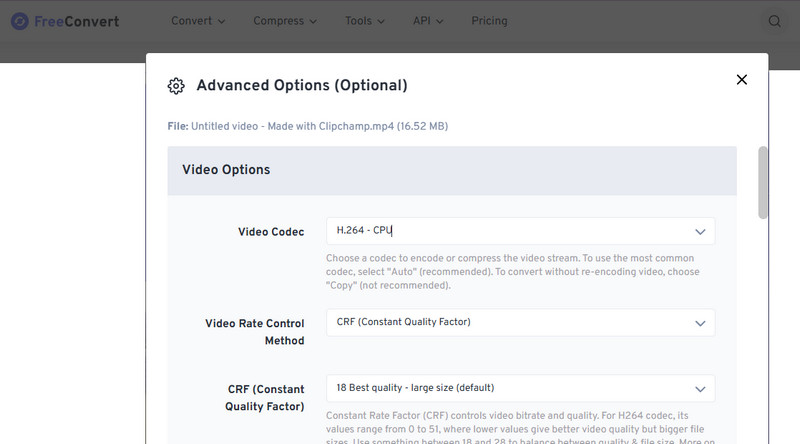
機能:
- 高速な変換・圧縮処理を実現しています。
- さまざまな出力形式に対応しています。
- シンプルなインターフェースを提供します。
無料のオンライン動画圧縮ツールが欲しい場合は、FreeConvertを試してみてください。変換処理中に、各種パラメータを調整して動画を圧縮できます。解像度、サイズ、フレームレートなどを変更可能で、この工程によりファイルがしっかり圧縮されていることを確認できます。
メリット
• このツールはあらゆるウェブプラットフォームから利用できます。
• ウォーターマークなしで動画をダウンロードできます。
デメリット
• 画面上にさまざまな広告が表示されます。
• すべての機能を使うにはプレミアム版の利用が必要です。
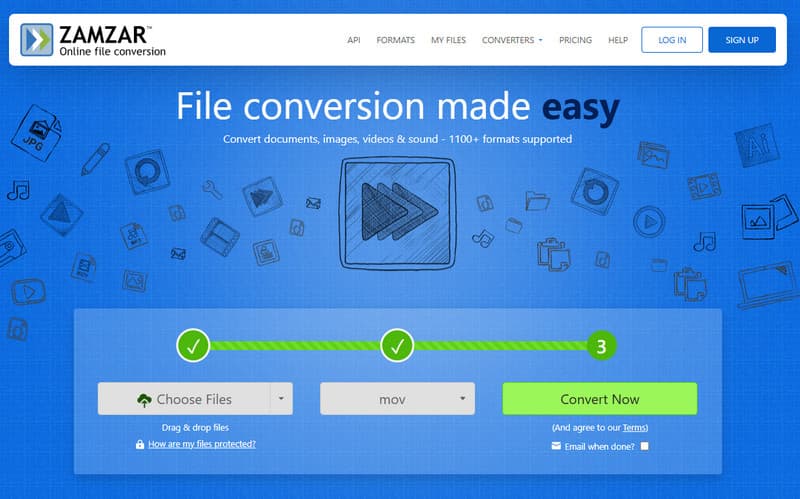
11. Zamzar
機能:
- 高速で起動します。
- 自動で動画を圧縮できます。
- Gmail と連携可能です。
動画ファイルのサイズを小さくするのに役立つもう1つのオンラインツールがZamzarです。このツールは、MP4として保存する際に、変換中に自動で動画を圧縮できます。さらに処理を高速化し、すぐに結果を得られるようにしてくれます。
メリット
• さまざまな入力形式に対応できます。
• 動画の圧縮がとても簡単です。
デメリット
• 対応している動画形式は多くありません。
• 広告も至るところに表示されます。
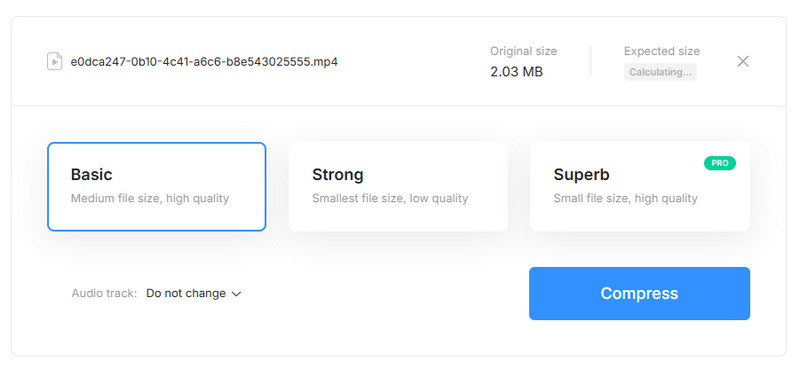
12. Clideo
機能:
- さまざまな圧縮オプションを備えています。
- 高速な圧縮処理を提供します。
- 広告のないレイアウトに対応しています。
オンラインで無料に動画サイズを小さくしたい場合は、Clideoも利用できます。このツールは、最高の品質を保ちながら動画を圧縮するのに最適です。特に優れているのは、さまざまな圧縮結果を選べることで、処理後に必要な仕上がりを得るのに最適な点です。
メリット
• このツールは動画と音声の良好な品質を維持できます。
• レイアウトがシンプルです。
• 動画圧縮の手順が簡単です。
デメリット
• 高速なインターネット接続が必要です。
• 最高品質で動画を保存するには有料版を利用してください。
パート2:無料動画圧縮ソフトに関するよくある質問
動画コンプレッサーは何のために使うのですか?
ビデオコンプレッサーの主な目的は、動画のファイルサイズを縮小することです。ファイルサイズを小さくし、読み込みを高速化したい場合に最適な方法です。
動画を圧縮すると画質は落ちますか?
もちろんです。動画を圧縮する際には、画質が少し劣化してしまう可能性があります。もし画質を維持したまま、できるだけ完璧に動画を圧縮したい場合は、Vidmore Video Converter を使うことをおすすめします。Vidmore Video Converter なら、圧縮後も可能な限り最高の画質を保つことができます。
動画を圧縮するのが難しいのはなぜですか?
それは使用する動画圧縮ソフトによって異なります。初心者の方が高機能な動画圧縮ソフトを使う場合、動画を圧縮するのは難しく感じられるでしょう。したがって、扱いやすい圧縮ソフトを選ぶことで、動画を簡単に圧縮できます。
まとめ
はい、以上となります。これらは、Windows、Mac、そしてブラウザー上で使える最高の無料動画圧縮ソフトです。動画を圧縮したい場合は、ぜひそれぞれ試してみて、自分に最も合うツールを見つけてください。さらに、もっとも信頼できる動画圧縮ツールをお探しなら、Vidmore Video Converter の利用をおすすめします。内蔵の Video Compressor 機能により、直感的なインターフェースを通じて簡単に動画を圧縮できます。ぜひこのソフトを使って、理想の仕上がりを実現してください。