Mac向け無料動画編集ソフトおすすめ9選
テクノロジーにあふれた現代社会において、動画コンテンツがコミュニケーションの要の一つであることは否定できません。動画はストーリーテリングやクリエイティビティを発揮するのにも最適です。SNS愛好家、Vlog配信者、プロの編集者のいずれであっても、視聴体験を高めるためには動画をしっかり仕上げることが欠かせません。クリップをもっと良い仕上がりにしたいけれど、どのツールを使えばよいかわからない場合は、本記事を読み進めてください。ここでは、Mac向けの無料動画編集ソフトを9本ご紹介します。さらに理解を深めていただくため、それぞれのソフトの「おすすめ用途」「主な機能」「長所」「短所」もまとめました。詳しく知りたい方は、今すぐこの記事をチェックしてみてください。

ページコンテンツ
以下の情報を読み進めて、Mac用のベストな無料動画編集ソフトを見つけてください。
1. iMovie
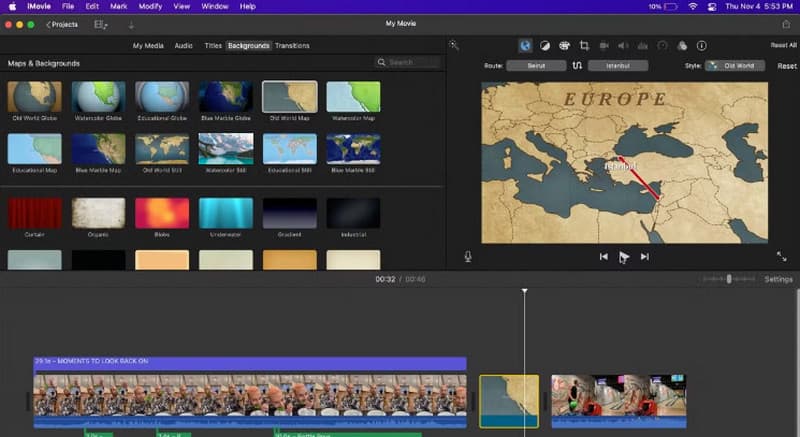
おすすめ用途: 基本的な動画編集機能を一通り備えた理想的なエディター。
機能:
- このソフトウェアは基本的な動画編集機能を提供します。
- 高忠実度のフィルターを提供できます。
- このプログラムにはあらかじめ用意された効果音があります。
MacBookに無料の動画編集ソフトはありますか?答えは「はい」です。Macで使える最もシンプルな動画編集ソフトをお探しなら、iMovieをおすすめします。このプログラムには、動画編集を行ううえで役立つ基本的な編集機能が一通りそろっています。動画のクロップ、トリミング、分割、フィルターの追加などが可能です。さらにうれしいのは、このソフトは最初から搭載されているため、Apple Storeからわざわざダウンロードする必要がない点です。
長所
• シンプルなUIにより、編集作業中も迷わず操作できます。
• すべてのAppleユーザーが無料で利用できます。
• Mac OS X以降に標準搭載されている動画編集ソフトです。
デメリット
• 高度な編集機能が不足しています。
• タイムラインのトラック数が限られています。
2. VideoPad
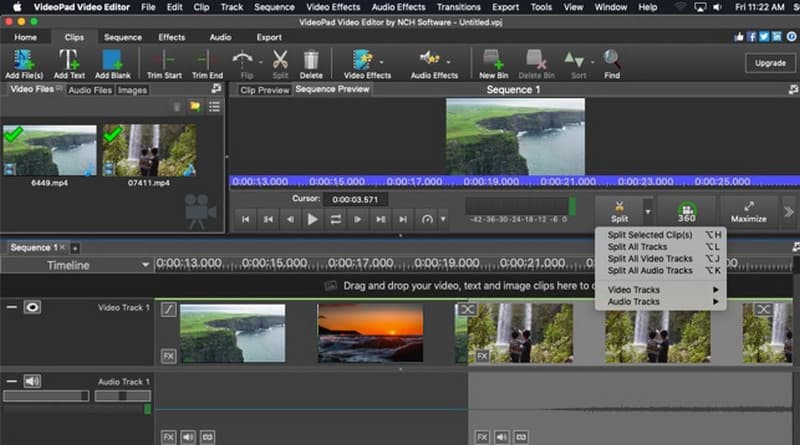
おすすめ用途: 編集済みの高画質動画を出力できる優れたプログラム。
機能:
- すぐに使えるテンプレートを提供できます。
- 動画にスローおよびファストモーション効果を適用することができます。
- このプログラムはさまざまな高度な編集機能を提供できます。
Macで利用できるもう一つの動画編集ソフトがVideoPadです。直感的なレイアウトと分かりやすい機能配置により、初心者にとっても最適な選択肢と言えます。スムーズで快適な編集を実現するためのさまざまなツールも備えています。Macで動画を反転したり、クロップやトリミング、テキストの追加、ループ再生用のクリップ作成など、幅広く対応できます。
長所
• シンプルな設計のため、すべての機能を簡単に操作できます。
• 書き出し(保存)プロセスが高速です。
デメリット
• 長尺動画では動作の遅延や不具合が発生することがあります。
• 一部の機能は有料版でのみ利用可能です。
3. ShotCut
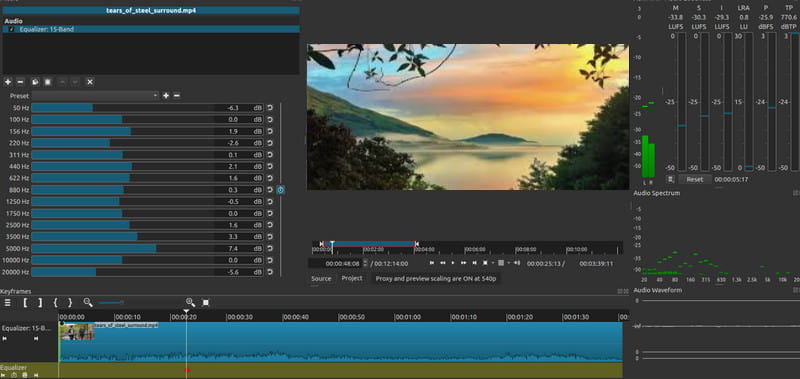
おすすめ用途: すっきりしたがパワフルなユーザーインターフェースを求める方に最適。
機能:
- このソフトウェアは同じ動画内で解像度やフレームレートの混在に対応できます。
- 基本的な編集機能と高度な編集機能の両方を提供できます。
- このプログラムはオーディオ編集ツールを提供することができます。
次に紹介するのはShotCutです。この動画編集ソフトでは、編集時に用意されているさまざまな機能を自由に活用できます。レイアウトはシンプルで、機能もわかりやすく、ユーザーにとって理想的なエディターと言えます。さらに、MacとWindowsの両方で簡単に利用できる点も魅力です。
長所
• 低スペックPCでも動作する低いシステム要件が魅力です。
• FFmpegと統合されており、数百種類の音声・動画フォーマットに対応しています。
• ユーザーインターフェースが分かりやすく、操作しやすいです。
デメリット
• 編集ソフトが不安定になることがあります。
• 理由もなくソフトがクラッシュする場合があります。
4. VideoProc Vlogger
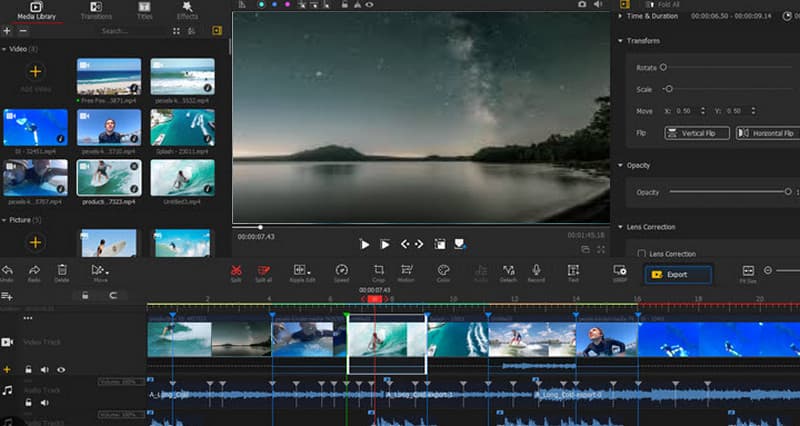
おすすめ用途: 印象的なトランジション効果を付けたい方に最適なソフト。
機能:
- 50種類以上のトランジションを提供できます。
- このソフトウェアは動画の再生速度を手動で変更できます。
- バックグラウンドノイズの除去をサポートします。
Mac用の無料動画編集ソフトとしてVideoProc Vloggerも利用できます。特にドローンで撮影した映像など、映像撮影が好きなユーザーにとって理想的なプラットフォームです。高度な編集機能と基本的な編集機能の両方を備えており、あらゆるユーザーに対応できるのが大きな魅力です。
長所
• 高性能な端末を必要としないため、多くのPCで気軽に利用できます。
• 編集後の動画にはウォーターマークが入らないのが利点です。
• 編集作業中に広告が表示されません。
デメリット
• 書き出し処理に時間がかかります。
• プロ用途にはあまり向いていません。
5. PowerDirector Essential
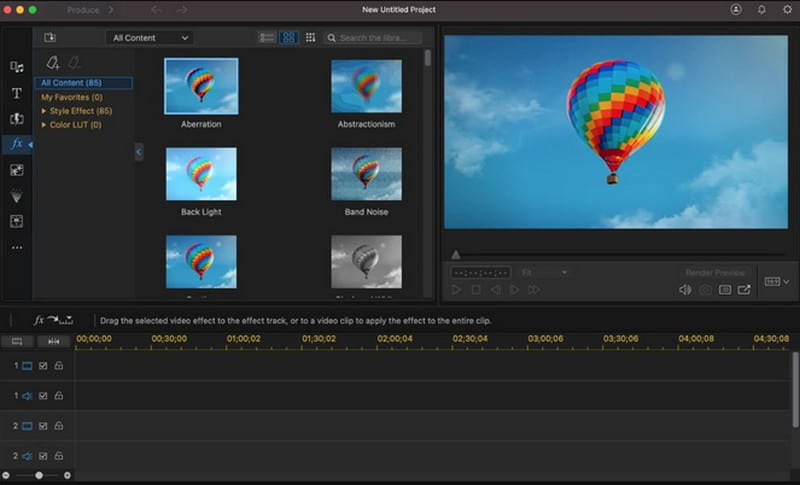
おすすめ用途: 多数のカスタマイズ可能なテンプレートを利用できる優秀な動画編集ソフト。
機能:
- 何千種類ものカスタマイズ可能なテンプレートを提供できます。
- このプログラムは印象的なビジュアルエフェクトを提供できます。
- 字幕に対応している。
より良い動画を簡単に作りたい場合は、PowerDirector Essentialが候補に入ることは間違いありません。理想的な仕上がりを実現するためのさまざまな編集機能を備えています。スピード調整、コラージュ作成、タイトルデザイナー、クロマキー合成など、多彩な機能を利用可能です。動画の色味を調整して、魅力的なコンテンツを作成することもできます。
長所
• ワンクリックで使える便利なツールが充実しており、編集作業を効率化できます。
• AI技術を搭載しており、よりスムーズで簡単な編集が可能です。
• VimeoやYouTubeへの直接アップロードに対応している点も便利です。
デメリット
• ソフト自体は完全な無料版ではありません。より快適に使うには有料版へのアップグレードが必要です。
6. Movavi Video Editor
おすすめ用途: MacとWindowsの両方に対応した動画編集ソフトを探している方に最適。
機能:
- このプログラムはあらかじめ用意されたフィルター、トランジション、タイトルを提供できます。
- Vimeo、Google Drive、YouTube への直接アップロードに対応しています。
- タイムライン上で多数のトラックを扱うことができます。
Movavi Video Editorは、Macにインストールできる信頼性の高い動画編集ソフトの一つです。プロ品質で魅力的なコンテンツを制作することを目的に設計されています。直感的なレイアウトにより、すべての機能を簡単に使いこなせます。クロマキー合成、モーショントラッキング、キーフレームアニメーション、クロップ、トリミングなど、豊富な機能を搭載しています。Macで使える優秀な無料動画編集ソフトを探しているなら、ぜひ検討したい一本です。
長所
• シンプルで分かりやすいレイアウトを提供します。
• 24時間365日のテクニカルサポートを利用できます。
• MacとWindowsの両方で簡単に利用できます。
デメリット
• すべての高度な機能を使うにはサブスクリプションプランへの加入が必要です。
• 体験版にはさまざまな制限があります。
7. Adobe Premiere Pro
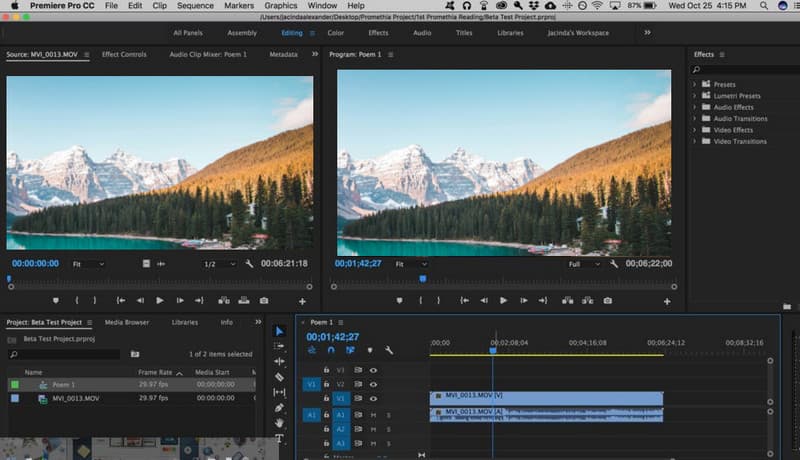
おすすめ用途: 高度な編集方法で動画を仕上げたいときに最適なツール。
機能:
- プロ向けの高度な編集ツールを提供します。
- 多数の機能が集約された広いインターフェースを提供できます。
- このソフトウェアは他の Adobe 製品と統合されています。
プロレベルの動画を制作したい熟練ユーザーに最も推奨されるソフトがAdobe Premiere Proです。カラーグレーディング、トランジション、オーバーレイ、字幕の自動書き起こしなど、必要な高度な機能が一通りそろっています。さらに、Premiereで動画を回転したり、クロップ、トリミング、リサイズなどの基本的な編集作業ももちろん可能です。
長所
• 高度な動画編集機能により、満足度の高いプロ品質の動画を仕上げることができます。
• 保存(書き出し)処理が比較的高速です。
• 他のAdobe製品と連携して、追加の加工や仕上げが行えます。
デメリット
• 非プロユーザーには向かないソフトです。
• ユーザーインターフェースが複雑です。
• サブスクリプション料金が高めです。
8. Final Cut Pro X
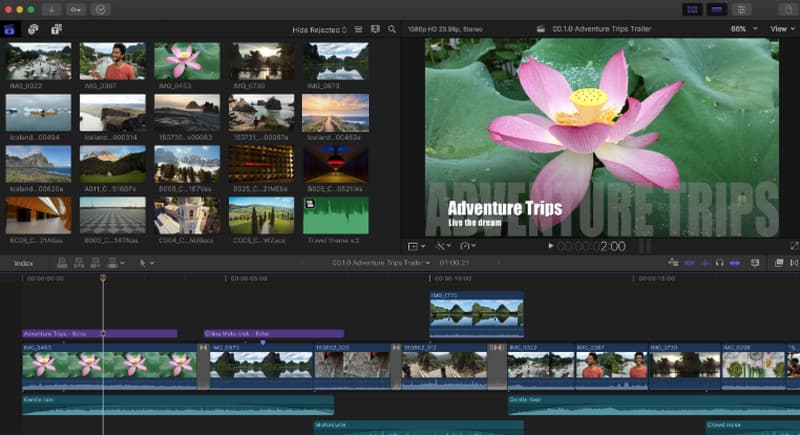
おすすめ用途: あらゆるAppleデバイスで動画を編集したい場合に最適。
機能:
- 8K 動画を扱うことができます。
- 360度動画編集をサポートします。
- このプログラムは高度な動画編集機能を提供できます。
Mac専用のエディターをお探しですか?それならFinal Cut Pro Xを使ってみてください。このMac向け動画編集ソフトは、高品質な動画編集に最適で、優れたクオリティの作品を制作できます。すっきりとした分かりやすいユーザーインターフェースを備えた優秀なエディターとしても知られています。高品質な動画を作るための多数の内蔵エフェクトも利用できます。映画制作やSNS用コンテンツなど、プロレベルの作品づくりに注力したい方には、Final Cut Pro Xが最適な選択肢です。
長所
• 高画質なクリップを出力できる点が魅力です。
• 無料体験版で機能を試すことができます。
• レイアウトがすっきりしていて、かつパワフルです。
デメリット
• 人によっては操作が難しいと感じる場合があります。
• サブスクリプション(購入)費用が高めです。
9. DaVinci Resolve
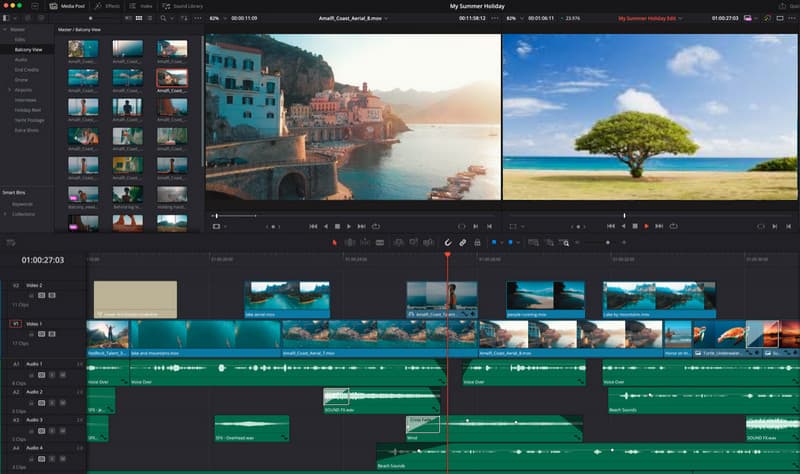
おすすめ用途: 高度な手法で動画の色を調整したい場合に最適。
機能:
- このソフトウェアは強力なカラーコレクション機能を提供できます。
- オーディオ編集ツールを提供できます。
- 高度なユーザーインターフェースを提供できます。
カラーグレーディングに関しては、DaVinci Resolveが最適なソフトであることに疑いはありません。高度なカラー補正機能により、好みに合わせて動画の色味を細かく調整できます。それ以外にも、編集中に利用できる機能は数多くあります。テキストの挿入、BGMの追加、フィルターの適用など、幅広い編集が可能です。
長所
• 強力な機能により、非常に魅力的な動画を仕上げることができます。
• 無料版でも動画を強化するための機能を一通り利用できます。
• 高解像度・高画質の動画にも対応できます。
デメリット
• インターフェースが複雑で、初心者には扱いづらいです。
10. ボーナス:Mac向け高性能動画編集ソフト
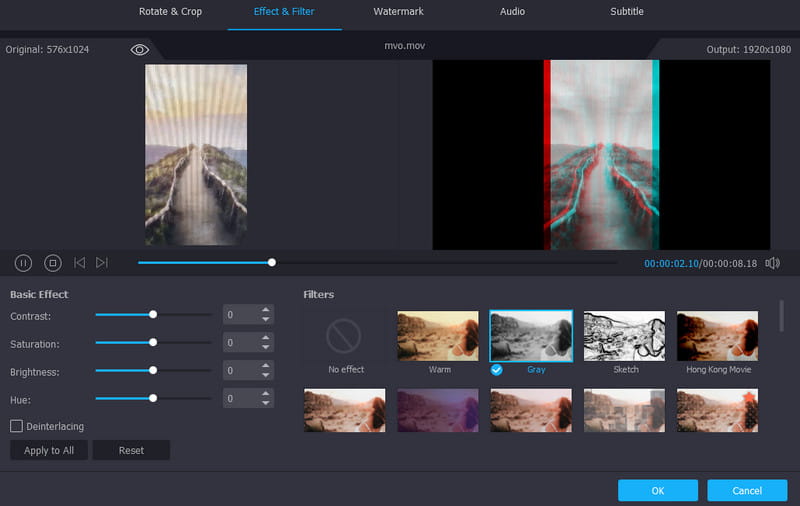
おすすめ用途: 動画ファイルの編集と変換の両方に適しているソフト。
機能:
- 動画ファイルの編集と変換に最適です。
- 高品質な動画を扱うことができます。
- 字幕に対応している。
- このソフトウェアはメディアファイルを200種類以上の形式に変換できます。
自分に合った動画編集ソフトがまだ見つからない方には、Vidmore 動画変換をおすすめします。この動画編集ソフトは、Macで高品質な動画を作成するのにぴったりです。基本から応用まで、ほとんどの編集機能を備えています。動画のクロップ、再生速度の調整、ウォーターマークの削除、メタデータの編集、フィルターやエフェクトの適用など、さまざまな機能を利用できます。さらに、豊富な機能を備えながらも、エディター全体をスムーズかつ簡単に操作できるよう配慮されています。加えて、編集した動画はさまざまな形式で保存可能です。M4V、MP4、MOV、FLV、WMV、MKVなど、複数の形式を選択でき、最大8Kまで希望の画質を指定して書き出すこともできます。Macで使える優秀な無料動画編集ソフトを探しているなら、Vidmore Video Converterをチェックしてみてください。
長所
• すっきりしたインターフェースのおかげで、操作がとても簡単です。
• 編集作業をスムーズに行うことができます。
• 好みの動画品質を自由に選択できます。
デメリット
• すべての機能を利用するには有料版へのアップグレードが必要です。
まとめ
Mac向けの無料動画編集ソフトをお探しなら、上記の情報を参考に、自分に最適な編集ソフトを見つけて魅力的で完成度の高い動画を作成してみてください。また、シンプルなデザインでありながら非常にパワフルで多機能なエディターを求めるなら、Vidmore Video Converterが最有力候補と言えるでしょう。ぜひこのソフトを試して、動画をワンランク上の仕上がりにしてみてください。