あらゆる側面から GetMunch Video Editor をレビュー — 本当に優れている?
イントロダクションで説明されている洗練されたページデザインと豊富な機能により、GetMunch Video Editor は、動画処理を手伝ってくれるプロフェッショナルなアシスタントのように見えます。しかし、それはメーカーがうたうとおりの実力を備えているのでしょうか? また、ほとんどのユーザーにとって手頃な価格なのでしょうか? ツールの実力を理解するには、詳細なレビューを行い、実際に試してみる必要があります。本稿のGetMunch Video Editor レビューでは、その主な機能、使い方、料金、そして長所と短所について徹底的に紹介します。さらに動画を扱う際の選択肢を増やすために、優れた代替ソフトもひとつ紹介します。自分の実際のニーズに応じて選択してください。

ページコンテンツ
パート 1. GetMunch Video Editor とは
まず、このツールの全体的な概要を理解しておくことで、その機能やパフォーマンスをよりよく把握できます。GetMunch Video Editor という名前から分かるように、これはプロフェッショナルな動画編集ツールです。ただし、ユーザー向けサービスの提供には GetMunch の AI 技術に依存している点を強調しておきます。その中核となる機能は、長尺動画を編集して、SNS への投稿に適した短い動画クリップに分割することです。AI 技術の助けを借りることで、ユーザーは多くの時間や手間をかけることなく、望む形の動画を出力できます。
パート 2. 主な機能
ここまでの内容で、GetMunch Video Editor の概要はすでに把握できたと思います。しかし現時点では、「動画編集ツールである」という一般的なことしか分かっていません。具体的な機能の内訳については、このあと詳しく分析していきます。ここでは、GetMunch Video Editor の主な機能をいくつかのポイントに分けて簡潔に紹介します。
• 長尺動画から要点を抽出
YouTube や Facebook といった人気動画プラットフォームでは、簡潔で高品質なコンテンツが求められます。あるテーマについて長尺動画を撮影した場合は、GetMunch Video Editor に任せて、動画のなかから最も魅力的な部分を抽出してもらいましょう。ツールが、一貫性があり共有しやすいクリップを作成してくれます。この機能を使えば、もはや自分でコツコツ内容を確認して選別する必要はなく、GetMunch の動画編集ツールが提示する内容をもとに、軽微な修正を加えるだけで済みます。
• 市場トレンドを分析
前述のとおり、GetMunch Video Editor には非常に高度な人工知能技術が搭載されています。さまざまなプラットフォームのデータとマーケティングトレンドを組み合わせて、あなたが編集した動画を分析します。その結果に基づいて、より精度の高い編集を施すことができます。科学的なデータの裏付けがあることで、編集の方向性が非常に明確になります。
• 動画の中核となる内容を強調
動画編集に GetMunch Video Editor を取り入れれば、フレームがちぐはぐになる心配はありません。GetMunch Video Editor は、YouTube、TikTok、Instagram、Facebook などプラットフォームごとの要件に合わせてフレームのレイアウトを自動調整し、動画内の人物や動きが常に画面中央に収まるようにします。撮影時に画角や向きがうまく決まっていなくても、後処理で補正することが可能です。
パート 3. 使い方
ここまでで、GetMunch Video Editor がどのように役立つのか、おおよそ理解できたと思います。では次に、実際の使い方のパートに進み、一緒に GetMunch Video Editor の操作方法を見ていきましょう。
この動画編集ツールを利用するには、次の手順を行います。
ステップ 1. GetMunch の公式サイトにアクセスし、ブラウザ上で動画エディターを起動します。
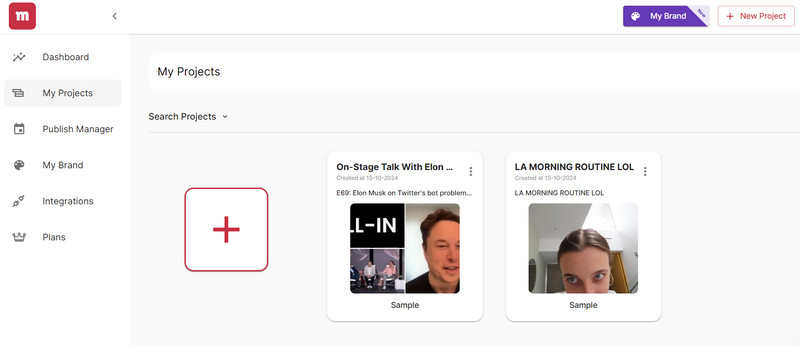
ステップ 2. Gmail などのアカウントでサインインします。ログイン後、ダッシュボード画面が表示されます。
ステップ 3. 動画を投稿したい対象プラットフォームと、投稿に使用するアスペクト比を選択します。その後、Next をクリックして確定します。
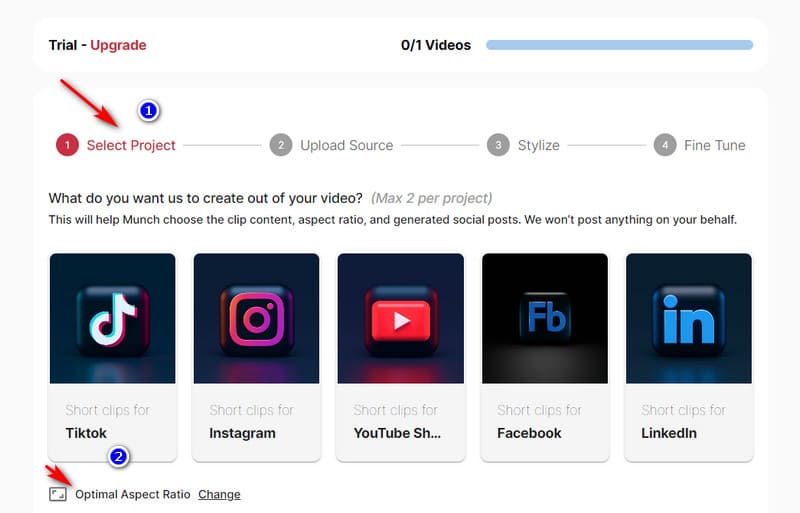
ステップ 4. 次に、編集したい動画をアップロードします。URL を入力するか、ファイルエクスプローラーからファイルを追加します。完了したら、Next をクリックします。
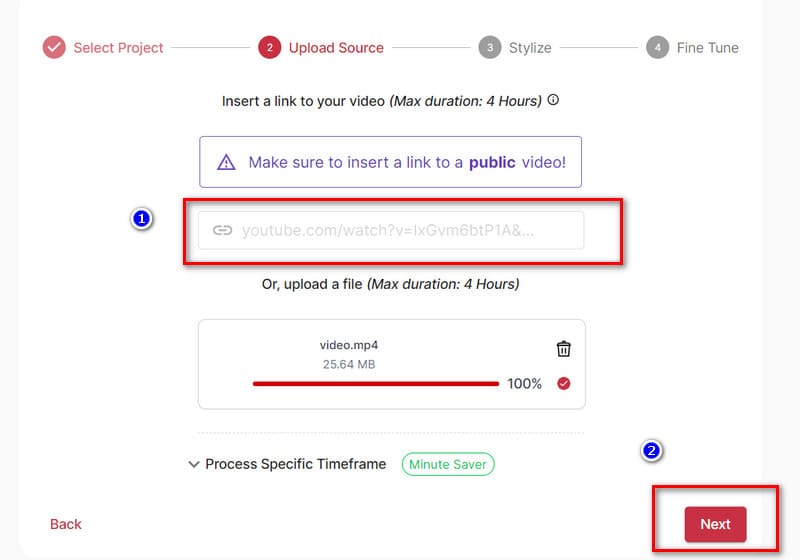
ステップ 5. 画面の案内に従って、動画に適用する字幕スタイルを選びます。選択後、Next を押して次のステップに進みます。
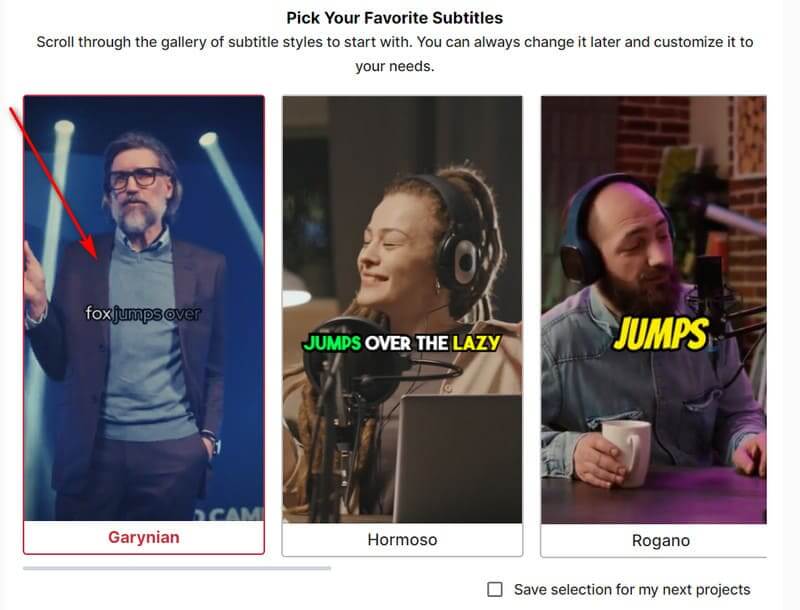
ステップ 6. 最後に、いくつかの詳細を設定します。プロジェクト名を付け、カテゴリーを選択し、出力言語を指定します。設定が完了したら、Munch It をクリックします。
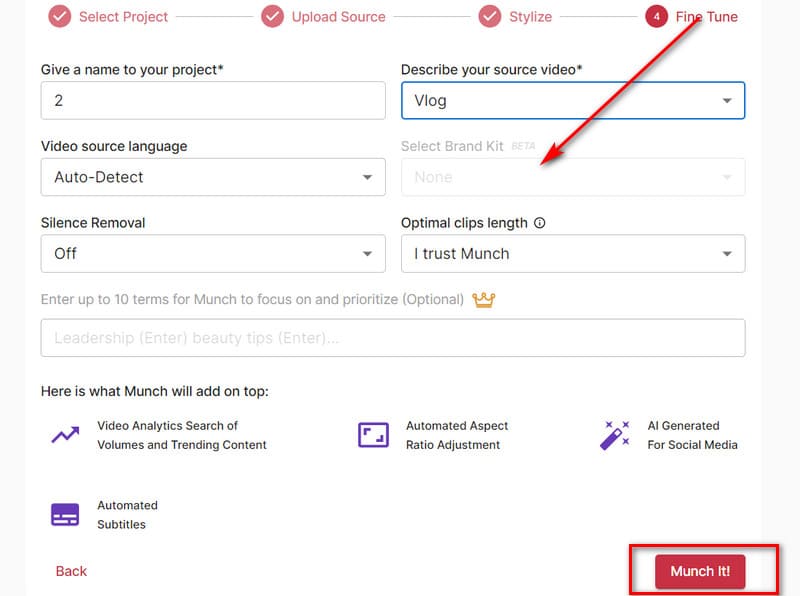
パート 4. GetMunch の料金
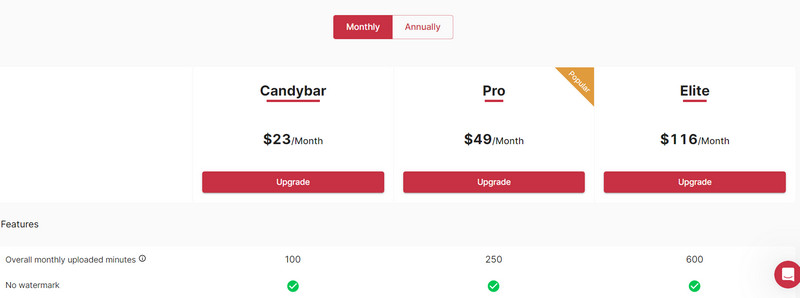
実際に使ってみると、一部の機能は有料アカウントへのアップグレードを行わないとアンロックできないことが分かります。現在、GetMunch の料金プランは Candybar、Pro、Elite の 3 種類です。それぞれの違いを見ていきましょう。
• Candybar
これは最も基本的なプランで、月額 $23 です。契約すると、月あたり 100 分までの動画を処理でき、出力ファイルには一切ウォーターマークが付きません。そのため、追加で動画のウォーターマークを削除する必要もありません。
• Pro
このプランは月額 $49 です。処理できる動画の長さは月あたり 250 分にアップグレードされます。このボリュームであれば、ほとんどのユーザーのニーズを満たせるため、Pro プランは最も人気のある選択肢となっています。
• Elite
Elite は最上位の有料プランで、月額 $116 に設定されています。月あたり 600 分の動画処理が可能です。
パート 5. GetMunch 上のその他のツール
• SNS 投稿用コンテンツを作成
動画は用意できているのに、どんな文章を書けばよいか分からないときは、GetMunch Video Editor に任せてみましょう。AI が動画のテーマや内容を分析し、それに応じたソーシャル投稿用の文章を自動生成してくれます。プラットフォームごとに異なる内容を用意させることも可能です。これなら、インスピレーションに頭を悩ませる必要はありません。
• 複数の言語でコンテンツを提供する
GetMunch Video Editor は、スペイン語、ヒンディー語、日本語、ドイツ語などを含む 10 以上の言語に対応しており、各地域のファンに最適なコンテンツを届けることができます。さらに、クリップには自動的に字幕が追加されます。字幕の調整・編集・修正が行えるだけでなく、自社ブランドに合わせてスタイルをカスタマイズすることも可能です。
パート 6. 長所と短所
長所
• 初心者にとても優しい
一部のツールとは異なり、GetMunch Video Editor の登録からログインまでのプロセスは非常にシンプルです。すぐに生成画面へアクセスでき、初心者向けガイドも充実しています。
• 多言語対応
現在、GetMunch は 15 を超える言語をサポートしています。この範囲は、今日世界で広く使われている主要な言語をほぼカバーしています。各地域のユーザーが、自分に合った利用モードを見つけられます。
• クリップの選択が可能
GetMunch を使えば、編集されたクリップが気に入らないのではないかと心配する必要はありません。ツール側から数十本もの優れた編集クリップが提示されるため、その中から必ず満足のいくものを見つけられます。
デメリット
• パーソナライズの選択肢が少ない
AI が自動で動画を編集するため、要素を手動で細かく調整することはできません。
パート 7. GetMunch Video Editor の最良の代替ツール
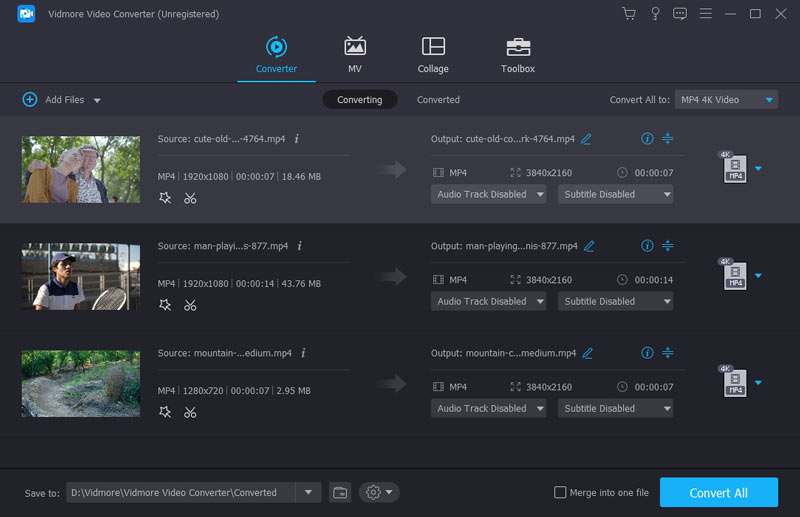
前のセクションで見たように、GetMunch Video Editor には動画内の要素を手動で細かく調整する機能がありません。動画をより精密に編集したい場合は、GetMunch の無料代替として Vidmore Video Converter を試してみることをおすすめします。こちらにも、動画を同じ長さの複数のフラグメントに分割できるインテリジェントな動画分割機能があり、手作業で少しずつカットしていく必要がなくなります。さらに、フォーマット、再生時間、解像度、アスペクト比など、動画の各種要素を自由に調整できます。ソフト内でマルチメディアファイルを検索することも可能です。
パート 8. GetMunch Video Editor レビューに関する FAQ
GetMunch は信頼できるサービスですか?
本サービスの利用は完全に合法かつ安全です。プラットフォームは、お客様のデータが他者による不正使用や紛失、改ざんなどから保護されるように守ります。
GetMunch は無料で利用できますか?
これは無料ツールではありません。すべての機能を利用するには、アップグレードプランの料金を支払う必要がある場合があります。ただし、正式に購読する前に、提供されている2つのサンプルを通じて、その機能を体験することができます。
長尺動画をショート動画に変換できるアプリは何ですか?
GetMunch、OpusClip、Canva、Vidmore Video Converter など、多くのプロフェッショナルな動画編集ソフトが、長尺動画を短いフラグメントに分割するのに役立ちます。
まとめ
本記事では、最も網羅的なGetMunch Video Editor レビューをお届けしました。機能や使用手順、長所、そして抱える問題点まで紹介しています。もし GetMunch がどこかあなたの要件を満たしていないと感じた場合は、ぜひ代替候補として紹介した Vidmore Video Converter を試してみてください。