How to Add Captions to Video: Computer, Online, & Mobile App(動画にキャプションを追加する方法:パソコン・オンライン・モバイルアプリ)
キャプションを追加することは、単にアクセシビリティを向上させる方法にとどまりません。視聴者のエンゲージメントと理解度を高める強力な手段でもあります。キャプションは動画内の音声コンテンツを文字情報として表示し、あらゆる視聴者にとって利用しやすいものにします。本投稿では、さまざまなプラットフォームで動画にキャプションを追加する方法を紹介します。ここでは、デスクトップソフト、オンラインツール、モバイルアプリが含まれます。これらを活用することで、特に難解な言葉遣いや訛りのある動画でも、内容理解を向上させることができます。

ページコンテンツ
パート1. Windows と Mac で動画にキャプションを追加する方法
Vidmore Video Converter(ビドモア・ビデオコンバーター)
対応プラットフォーム: Windows、Mac
価格: 価格は $29.90 から
まず最初のツールとして、動画クリップにキャプションを追加できるVidmore 動画変換から始めましょう。これは単なるメディアファイル変換にとどまらない多機能ツールです。MVメーカー機能が搭載されており、動画に簡単にキャプションを組み込むことができます。複数のフォントスタイル、サイズ、色、表示位置から選択でき、動画プロジェクトの雰囲気に合わせて調整できます。
さらに、MVメーカーではオリジナルの写真・動画スライドショーも作成できます。動画にキャプションを追加できるだけでなく、音楽やテーマも取り入れられます。特に柔軟なのは編集ツールが充実している点です。回転、トリミング、フィルターの追加、エフェクト調整に対応し、最大 4K 解像度で動画プロジェクトを保存できます。
Vidmore Video Converter を使って動画にキャプションを追加する手順は次のとおりです。
ステップ1. まずは Vidmore Video Converter を無料ダウンロードします。お使いの OS に合ったバージョンを選び、インストールが完了するまで待ちます。
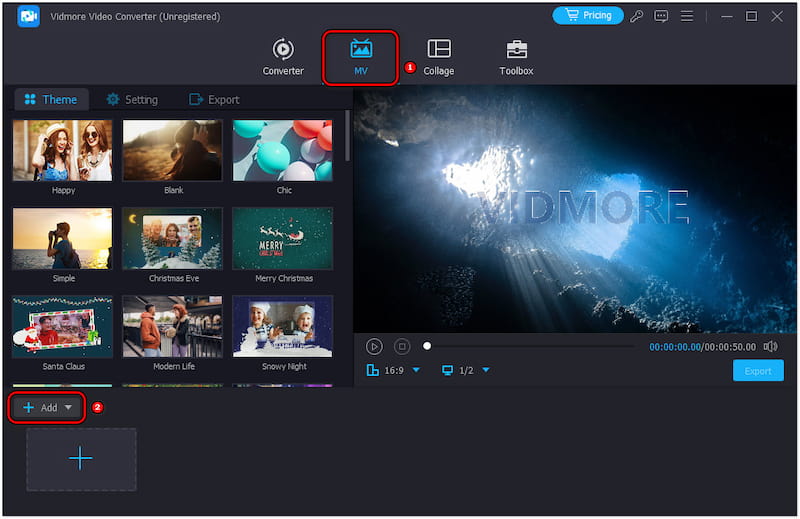
ステップ2. インストールが完了したら、パソコンで Vidmore Video Converter を起動します。MV タブに進み、キャプションを追加したい動画を読み込むために + 追加 をクリックします。
ステップ3. 動画を読み込んだら、編集をクリックしてエディターに入ります。ウォーターマークセクションに移動し、テキストオプションを選んでキャプションの追加を開始します。
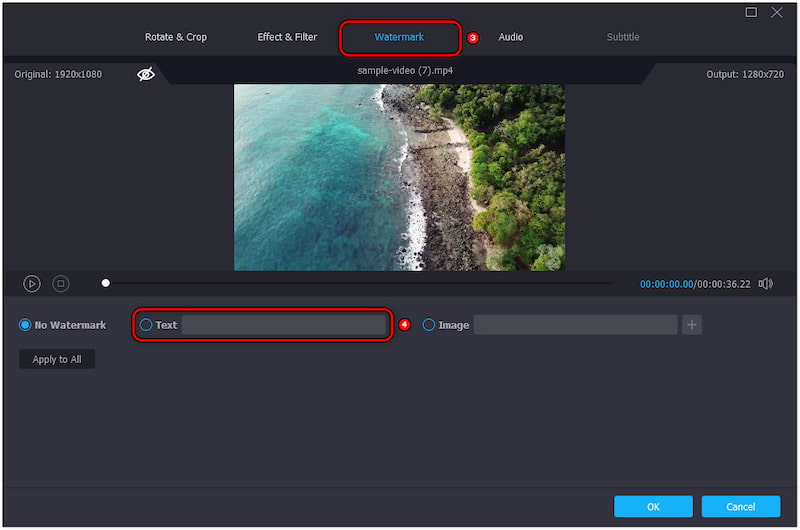
ステップ4. キャプションを手入力し、好みに合わせてカスタマイズします。フォントの種類、サイズ、色、位置を選び、必要に応じて不透明度も調整します。
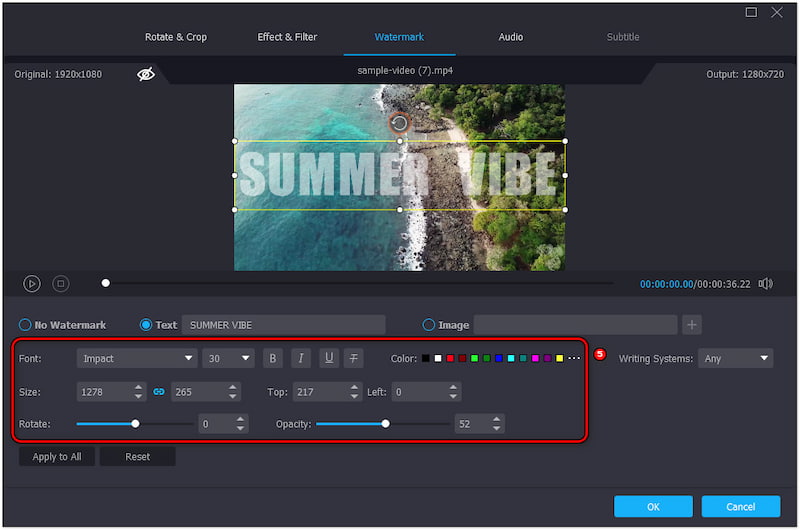
ステップ5. プレビューで、キャプションを追加した動画を再生して確認します。テーマの適用、BGM の追加、再生時間の調整などで、さらに動画をカスタマイズすることもできます。
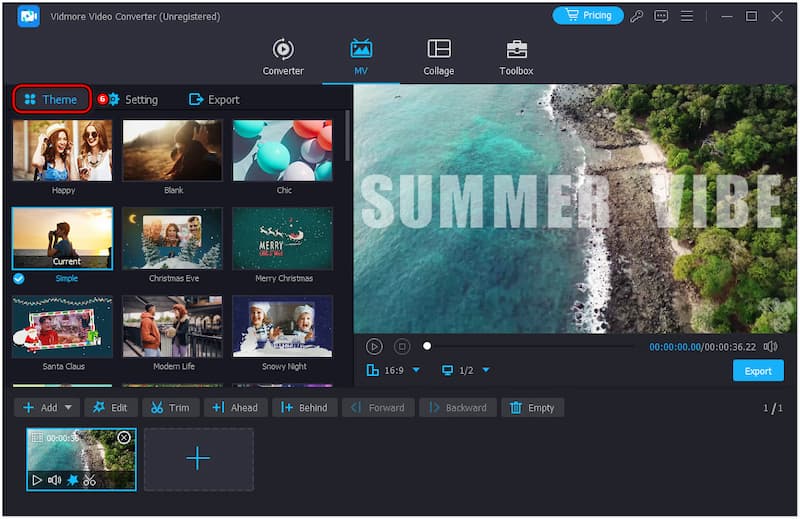
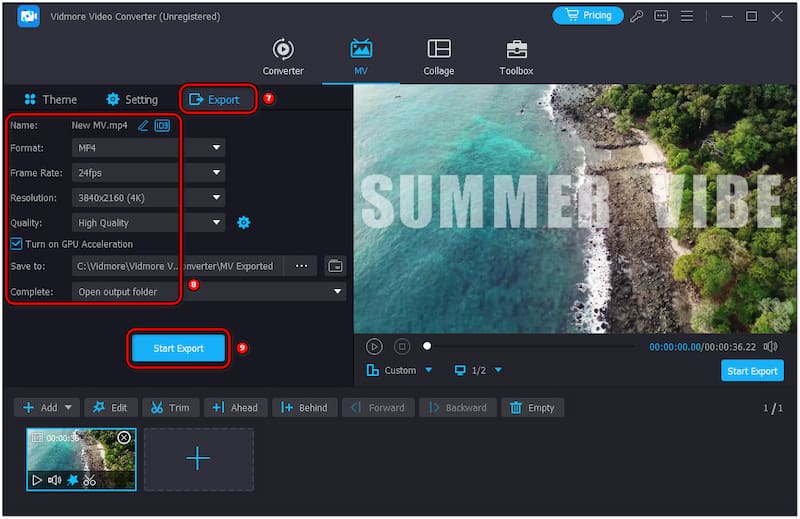
ステップ6. 仕上がりに満足したら、エクスポートセクションに進みます。プロジェクト名を付け、形式と解像度を選択し、エクスポート開始をクリックして動画を書き出します。
使用してみた感想: Vidmore Video Converter でキャプションを追加する作業はとても簡単で楽しく行えました。特に、動画に音楽を追加できる点が気に入りました。総合的に見て、Vidmore Video Converter はキャプションを重ねて表示したい人にとって実用的なソリューションだと感じます。
ClipChamp(クリップチャンプ)
対応プラットフォーム: Windows
価格: 価格は $11.99 から
次のツールはClipChampです。これは Windows ユーザーの間で非常に人気のある動画編集ソリューションです。クローズドキャプションを簡単に追加できるキャプション機能を内蔵しています。手入力でキャプションを作成することも、SRT 字幕ファイルを読み込んで動画に重ねることも可能です。さらに、フォントスタイル、サイズ、配置、色など、さまざまなカスタマイズオプションも備えています。
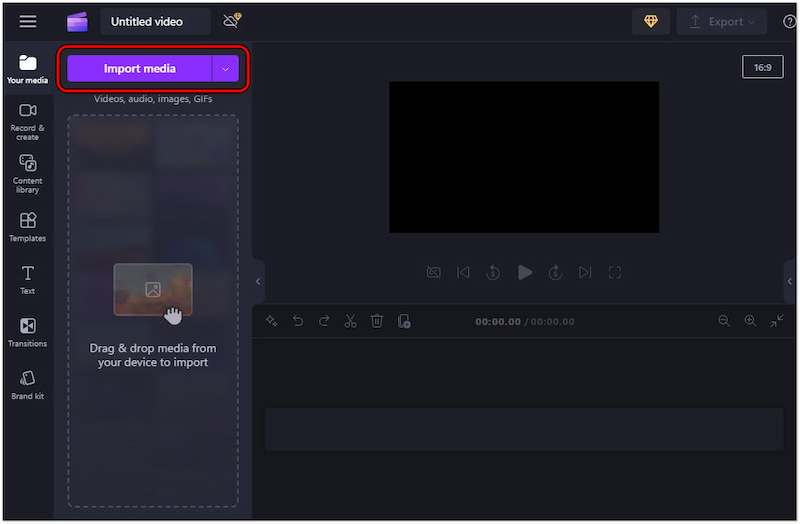
ステップ1. メディアをインポートをクリックして動画を読み込み、タイムラインへドラッグします。
ステップ2. テキストタブに移動し、好みのスタイルを選んでカスタマイズします。
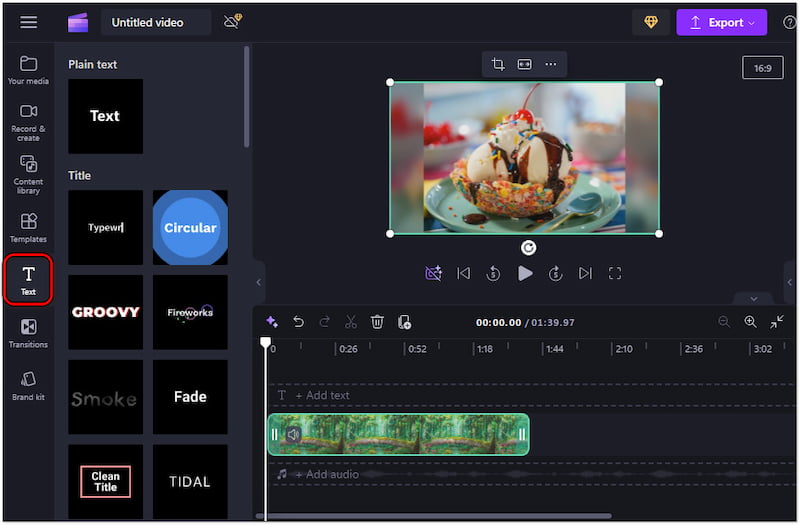
ステップ3. キャプションの仕上がりに満足したら、エクスポートをクリックし、画質を選択します。
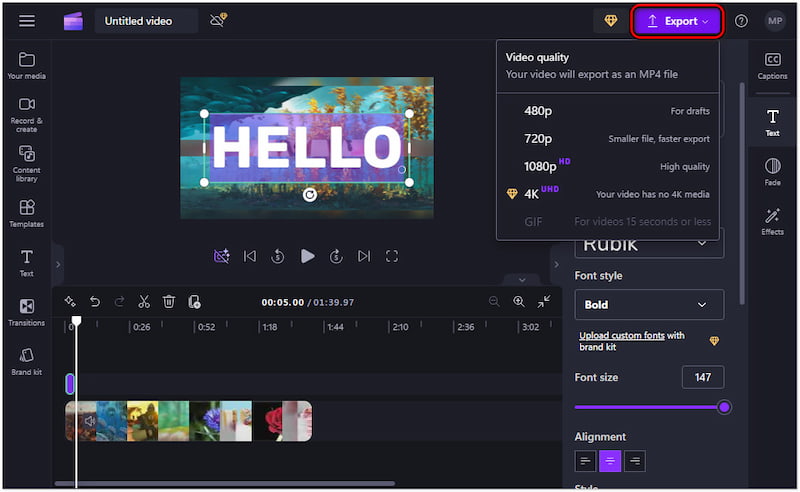
使用してみた感想: ClipChamp で動画にクローズドキャプションを追加する作業は、とてもスムーズで効率的でした。豊富なテキストスタイルのおかげで、動画の雰囲気に合ったキャプションを作成できる点を高く評価しています。ただし、高画質のプロジェクトを編集する際には、動画の処理が重くなることがあります。
Final Cut Pro(ファイナルカットプロ)
対応プラットフォーム:Mac
価格: 買い切りで $299.99
次に、Final Cut Pro を見ていきましょう。これは Mac ユーザー向けに設計されたプロフェッショナルグレードの動画編集ソフトです。数多くの機能の中に、動画キャプションや字幕を追加するツールが含まれています。ソフト内で直接キャプションを作成でき、iTT や SRT など、さまざまな言語・形式に対応しています。
ステップ1. ファイルメニューからインポートに進み、キャプションを選択します。
ステップ2. 取り込みたい SRT ファイルを選択します。
ステップ3. キャプションは、SRT のタイムコードに従ってタイムライン上に配置されます。
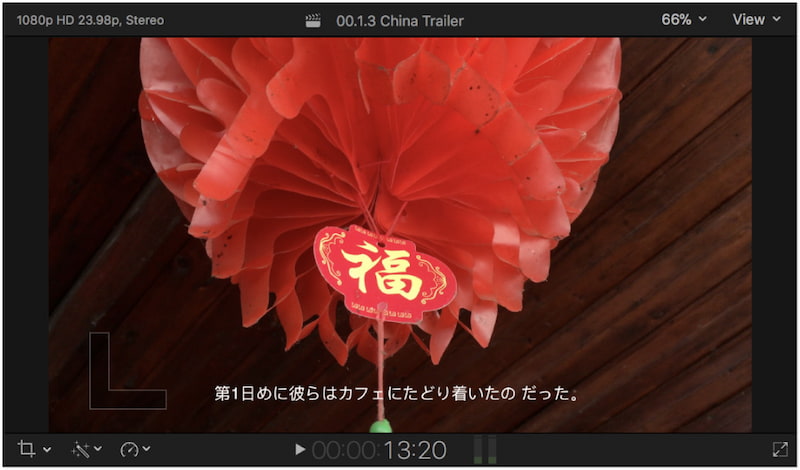
使用してみた感想: Final Cut Pro を使ったキャプション追加の作業は、とても効率的でした。キャプションを追加できるだけでなく、スローモーションの作成なども行えます。ただし注意点として、Final Cut Pro には無料トライアルがなく、購入後でないと利用できません。
パート2. オンラインで動画にキャプションを付ける方法
ここで、オンラインプラットフォームであるClideoも見てみましょう。これは動画用のキャプション作成に特化したサービスで、手動でキャプションを追加することも、SRT ファイルをアップロードすることもできます。キャプションのカスタマイズに適した、使いやすく直感的なインターフェースを備えています。フォントスタイル、サイズ、色、背景などを自由に変更してキャプションを調整できます。
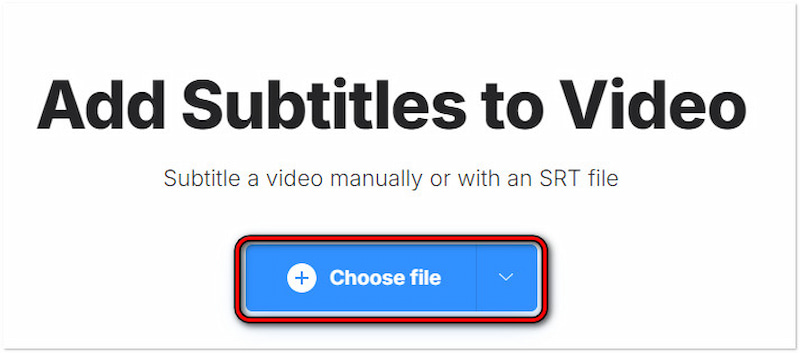
ステップ1. Clideo の公式サイトにアクセスし、ファイルを選択をクリックします。
ステップ2. 好みに応じて、手動で追加または Upload.SRT を選択します。
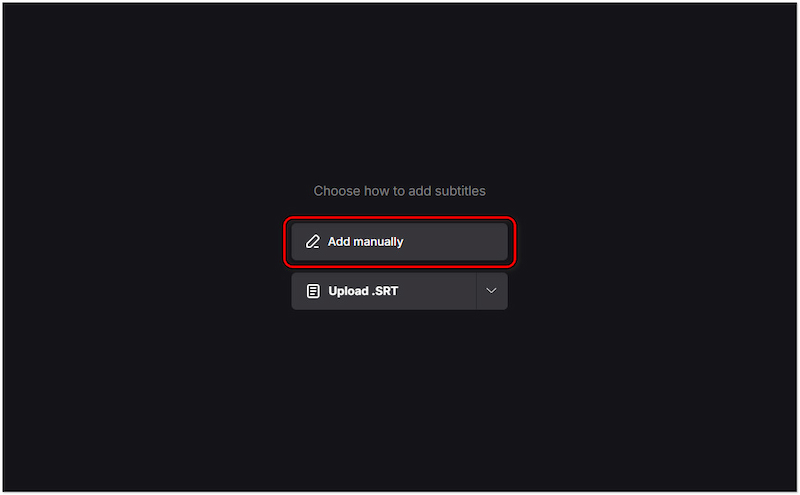
ステップ3. 新しい字幕フィールドにキャプションを入力し、スタイルタブで見た目をカスタマイズします。
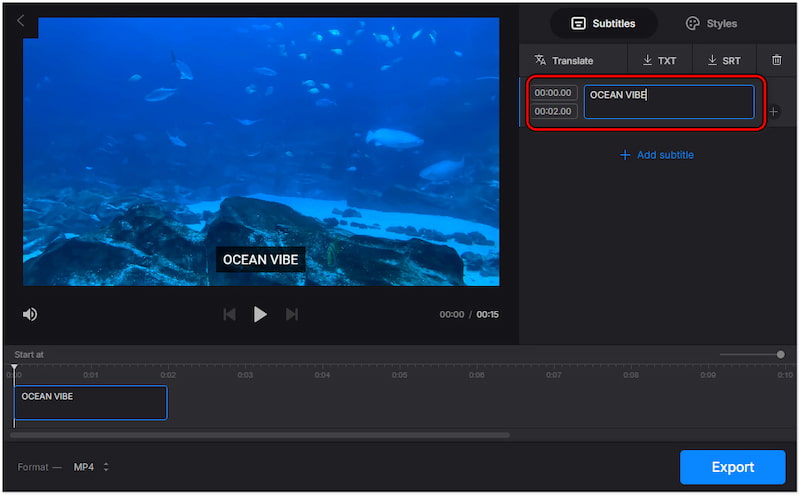
使用してみた感想: Clideo を使ったキャプション追加はとても効率的でした。プラットフォーム上で直接キャプションを翻訳できる柔軟性も魅力的です。ただし、無料版の Clideo では最終出力にウォーターマークが入ります。ウォーターマークを削除するには有料プランへのアップグレードが必要です。
パート3.iPhoneとAndroidで動画に字幕を追加する方法
Vid.Fun
続いて、Vid.Fun を見ていきましょう。これは動画にキャプションを追加するための優れた動画作成アプリの一つです。クイックな動画編集に特化した多彩なツールを提供しており、その中にキャプションを直接動画に追加する機能も含まれます。フォントスタイル、サイズ、色、配置、不透明度などを細かく設定可能です。さらに、エフェクトを選んだり、キャプションにアニメーションを付けたりすることもできます。
ステップ1. 編集を開始をタップし、端末のギャラリーから動画を追加します。
ステップ2. 表示されるメニューからテキストをタップし、デフォルトテキストを選択します。
ステップ3. 入力フィールドに、動画へ追加したいキャプションを入力します。
ステップ4. フォント、スタイル、エフェクト、吹き出し、アニメーションといった各セクションで設定を行います。
ステップ5. 設定が完了したら、エクスポートをタップして、動画を端末のギャラリーに保存します。
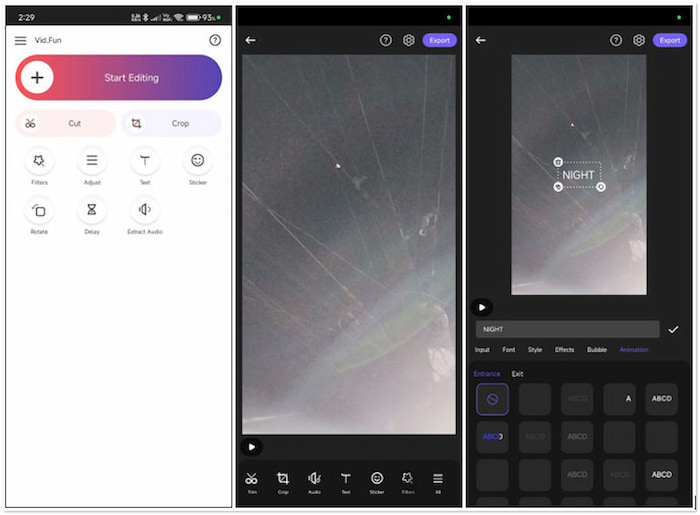
使用してみた感想: Vid.Fun でキャプションを追加する作業は非常にスムーズでした。アプリのインターフェースは直感的で、キャプション作成の各ステップを迷うことなく進められます。豊富なカスタマイズオプションのおかげで、動画のスタイルにぴったり合うキャプションを作成できました。
iMovie
次に、iMovie に目を向けてみましょう。これはすべての i デバイスユーザーが利用できる、広く普及した動画編集アプリです。大きな特長の一つが、動画にテキストを追加できる機能です。これにより、動画をより魅力的なものにしたい人にとって優れた選択肢となります。フォントスタイル、色、サイズ、配置に加え、タイムライン上で表示時間もカスタマイズできます。
ステップ1. 新しいムービープロジェクトを作成するために+をタップします。
ステップ2. 動画に合うスタイルを選ぶためにTをタップします。
ステップ3. その後、テキストボックスをタップしてカスタマイズします。
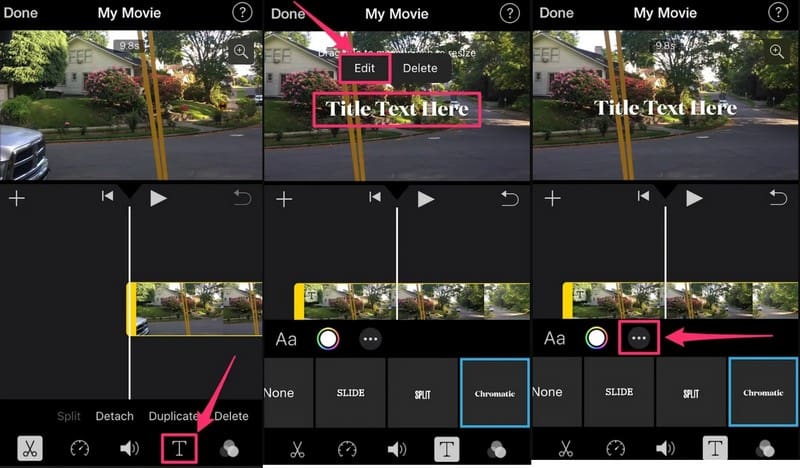
使用してみた感想: iPhone 上の iMovie を使ったキャプション追加は、とてもスムーズでした。ただし一つ注意点として、iMovie のプロジェクトは iPhone のストレージをかなり消費します。
パート4.動画に字幕を追加する際のよくある質問(FAQ)
動画に無料でキャプションを付けるには?
無料で動画にキャプションを付けられるツールがいくつかあります。例えば、Vidmore Video Converter のようなツールでは、キャプションを追加して動画に手動で重ねるための無料トライアルを利用できます。
動画に自動キャプションを追加するにはどうすればよいですか?
AIを活用したツールを使えば、動画に自動字幕を追加できます。これらのツールは、動画内の音声を解析し、その内容から自動的に字幕を生成します。
動画用の AI キャプションはありますか?
動画のAI字幕とは、高度なAI技術を活用することを指します。これらのツールは話された言葉をテキストに書き起こし、動画と同期させて表示できる字幕を生成します。
まとめ
動画にキャプションを追加する方法を知っておくと、コンテンツをより見やすく、魅力的なものにするうえで非常に役立ちます。ここで紹介した方法の中でも、Vidmore Video Converter は、柔軟にキャプションを追加できる点で際立っています。これらのツールを活用することで、あらゆる視聴者にとって快適な視聴体験を提供できるでしょう。