QuickTime ビデオの編集方法(2025 年版ガイド)
QuickTime ビデオは、プロ仕様の高品質と、鮮明さとファイルサイズのバランスに優れた効率的な圧縮方式で知られています。このビデオなら、再生中も満足のいく視聴体験が得られるでしょう。ここで、少し「人の手」を加えてみたと想像してみてください。もっと印象的だと思いませんか。そう、編集された動画は、より完成度が高く、見ていて気持ちのよいものになります。動画ファイルをもっと美しく仕上げたいなら、私たちがお手伝いできます。本記事では、コンピューターでQuickTime ビデオを編集する方法のベストなやり方を解説します。すべての手順を知りたい方は、このガイドの詳細を確認してください。

ページコンテンツ
パート 1. QuickTime ビデオ編集に最適なツール
QuickTime ビデオを編集する際に、何より大切なのは優れた動画編集ソフトを用意することです。そうすることで、より良いバージョンの動画を作成できるようになります。また、ソフトには必要な機能が一通りそろっていることが望ましいです。オールインワンのビデオエディターをお探しなら、Vidmore 動画変換 の利用をおすすめします。このオフライン動画編集プログラムなら、QuickTime ビデオを編集するのに必要な機能を一通り備えています。動画のクロップ、トリミング、クリップの結合、エフェクトの追加、色調補正、再生速度の調整などが可能です。さらに、ユーザーインターフェースがシンプルで、操作に迷いにくい点も魅力です。何より優れているのは、編集後の動画を高画質で保存できるため、より良い視聴体験が得られることです。Vidmore Video Converter を使って動画を編集する方法を知りたい方は、以下の手順をご覧ください。
ステップ 1 まず最初に、パソコンに Vidmore Video Converter プログラムをダウンロードします。インストール完了後、ソフトを起動して動画編集を開始します。
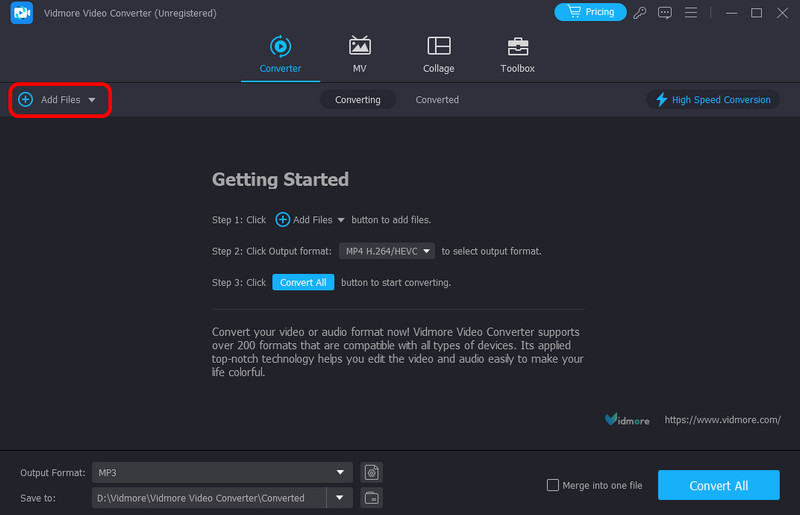
ステップ 2 その後、メイン画面の ファイルを追加 ボタンをクリックし、編集したい QuickTime ビデオを読み込みます。
ステップ 3 動画を追加したら、編集 ボタンをクリックして別の画面を開きます。ここから動画編集を開始できます。画面上部のメニューから、使用したい機能を選択してください。
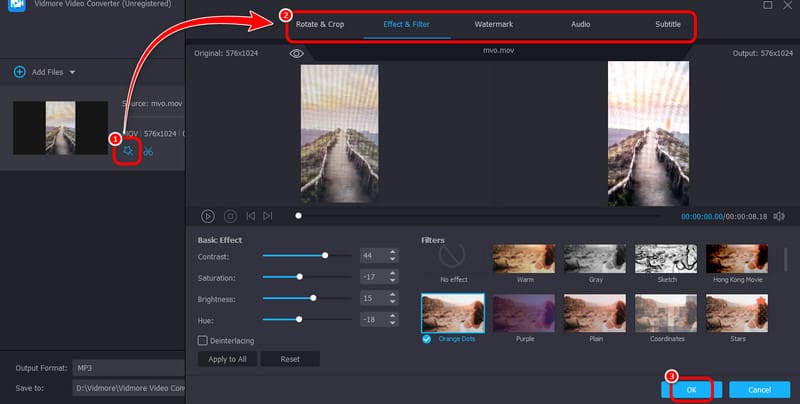
利用できる機能はさまざまです。動画の回転やクロップ、エフェクトやフィルターの追加、色調補正、ウォーターマークの追加などが行えます。編集が完了したら、画面下部の OK ボタンをクリックします。
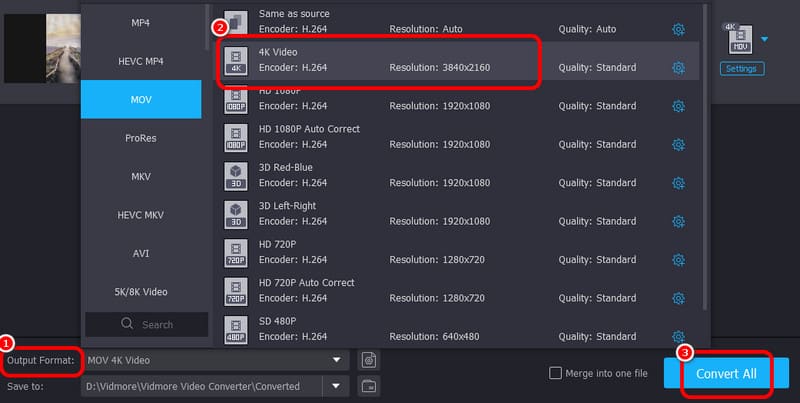
ステップ 4 動画の画質を 4K まで変更したい場合は、それも可能です。出力形式 セクションに移動し、希望する画質を選択します。完了したら[すべて変換]をクリックして、編集済みの QuickTime ビデオを保存します。
パート 2. Mac で QuickTime ビデオを編集する方法
Mac で QuickTime ビデオを編集する方法を知りたい場合は、このセクションをご覧ください。編集作業ののちに魅力的な動画を作成するために必要な手順をすべて解説します。それでは早速、理想の仕上がりを得るためのチュートリアルを順番に見ていきましょう。
QuickTime Player で QuickTime ビデオを編集
Mac ユーザーであれば、QuickTime Player を使って QuickTime ビデオを編集することができます。このソフトには、動画を改善するために必要な基本的な機能が備わっています。また、インターフェースがシンプルなので、素早く手軽に編集できます。トリミング、分割、結合、反転、回転といった編集機能にアクセス可能です。このプログラムの利点は、Apple Store からわざわざダウンロードする必要がないことです。プリインストールされているソフトなので、起動するだけですぐに編集を始められます。ただし問題点として、編集機能がかなり基本的であることが挙げられます。印象的な作品を作るための高度な機能が不足しています。また、動画がうまく再生できない場合もあります。より満足のいく視聴体験を求めるなら、動画の再生と編集の両方に使えるQuickTime Player の代替ソフトを探すのがよいでしょう。それでも QuickTime Player で編集したい場合は、以下の手順を参考にしてください。
ステップ 1 Mac で QuickTime Player を起動します。その後、編集したい QuickTime ビデオを開きます。
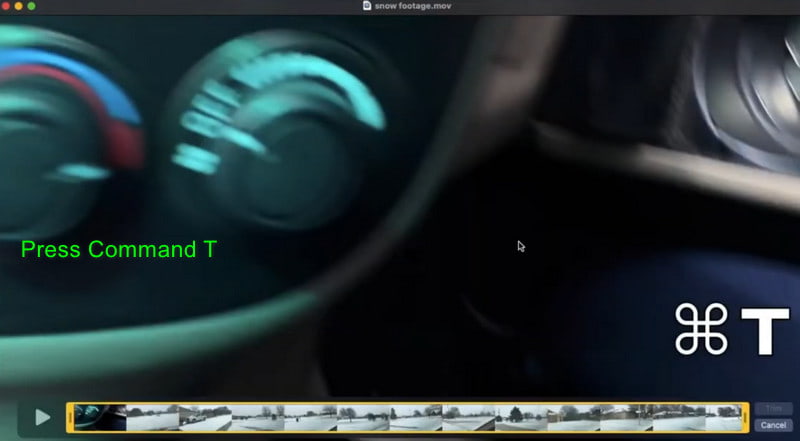
ステップ 2 動画をトリミングしたい場合は、キーボードで Command + T を押します。すると下部にハンドルバーが表示されるので、好みに合わせてドラッグして動画をカットします。
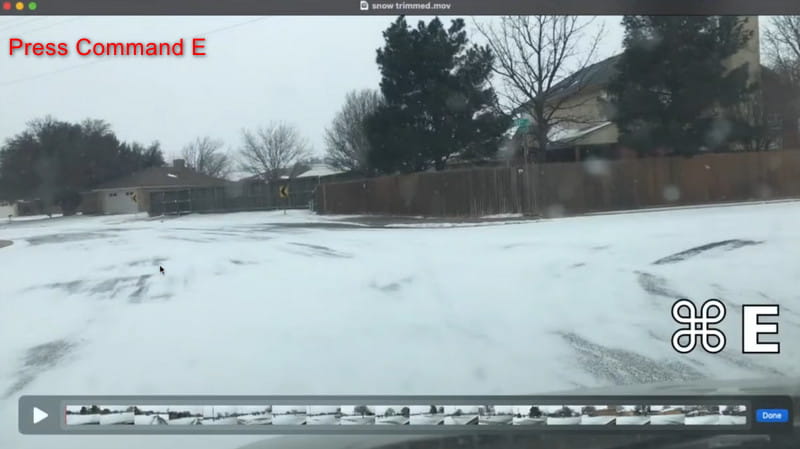
ステップ 3 動画を分割したい場合は、キーボードで Command + E を押します。その後、カーソルを使って分割位置を指定します。
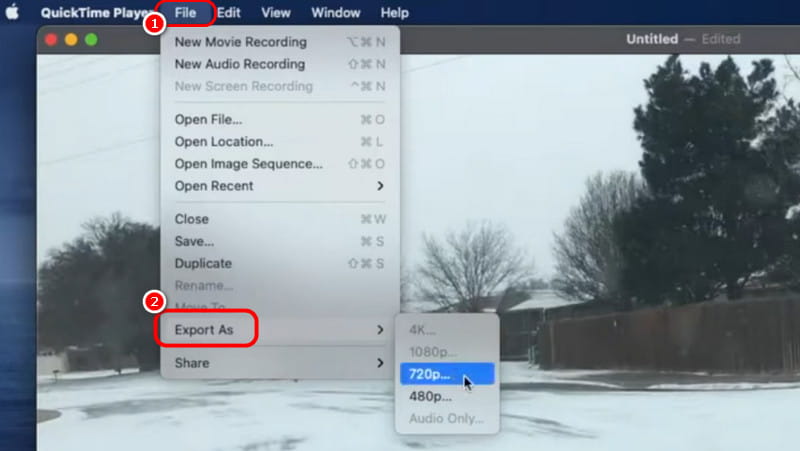
ステップ 4 編集が終わったら、ファイル > 書き出す を選択して、編集済みの QuickTime ビデオを保存します。
iMovie で QuickTime ビデオを編集
Mac に搭載されているもう一つの動画編集ソフトが iMovie です。この動画編集ソフトには、QuickTime ビデオを強化するためのさまざまなツールが含まれています。動画トリマーや分割ツールのほか、テキスト、トランジション、タイトル、BGM などを追加できます。これらを活用すれば、編集後に満足度の高い仕上がりを得られるでしょう。ただし、このソフトは操作がやや複雑で、一部の機能は見つけにくいという難点があります。それでも動画編集を行いたい場合には、頼りになるプログラムです。iMovie で QuickTime ビデオを編集する方法を知るために、以下の有効な手順に従ってください。
ステップ 1 Mac で iMovie を起動し、強化したい動画を読み込みます。次に、その動画をタイムラインに挿入します。
ステップ 2 その後、プレビュー画面に動画が表示されます。画面上部にある各種編集機能を使って、必要に応じて動画を調整します。
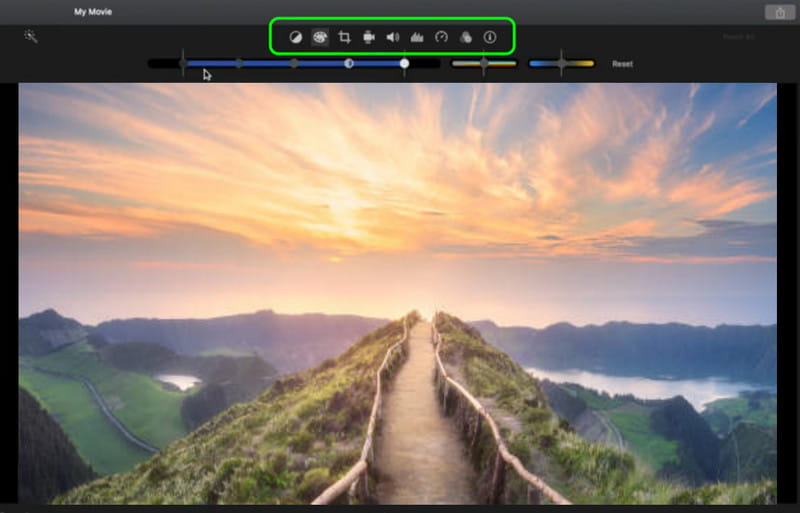
色補正、再生速度コントロール、音量調整、クロップなど、さまざまな機能が利用できます。
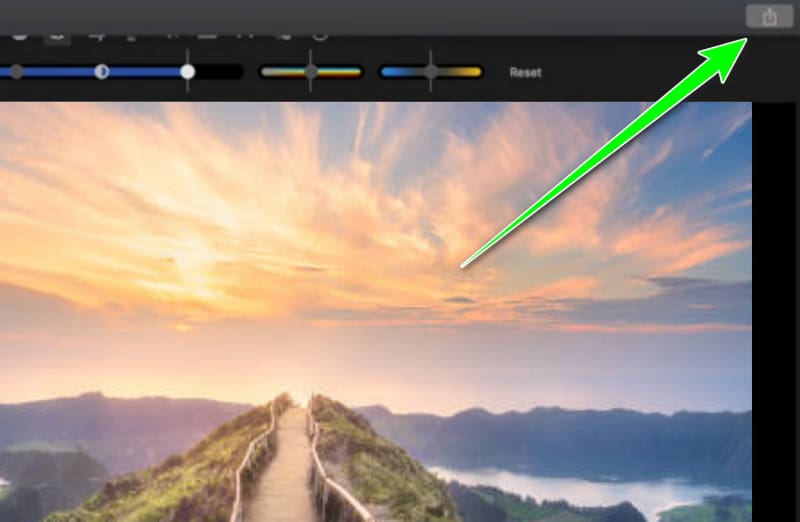
ステップ 3 仕上がりに満足したら、画面右上の 書き出し アイコンをクリックして、編集済みの QuickTime ビデオを保存します。
パート 3. PC で QuickTime ビデオを編集する方法
PC で QuickTime ビデオを編集する場合は、Windows 10 ビデオ エディター、フォト アプリ、またはフォト ビデオ エディターを利用できます。これらは Windows 10 以降に搭載されているビルトインソフトです。このソフトは、基本的な動画編集作業を行うために設計されています。トリミング、分割、音楽の追加、エフェクトの適用など、さまざまな編集ツールを提供しています。QuickTime ビデオの編集方法を学ぶには、以下の簡単な手順を確認してください。
ステップ 1 パソコンで フォト アプリを起動します。その後、[新しいビデオ プロジェクト]ボタンをクリックしてアプリのメイン画面を表示します。次に、[追加]ボタンをクリックして、改善したい QuickTime ビデオを読み込みます。
![[追加]ボタン フォト アプリ](/images/2025/03/add-button-photos-app.jpg)
ステップ 2 その後、動画をストーリーボード セクションに挿入します。すると、画面下部のプレビュー セクションにさまざまな編集機能が表示されます。これらを使って動画を強化できます。
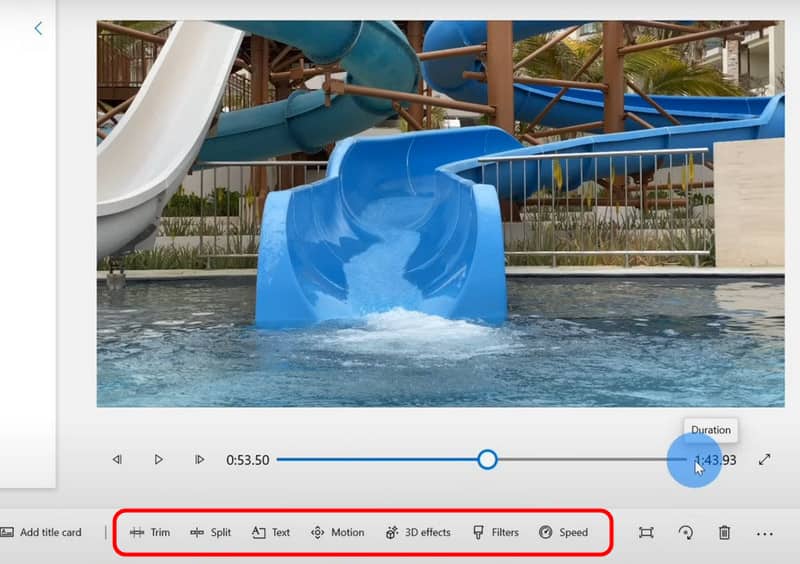
実行できる編集操作としては、動画へのテキストやタイトルの追加、再生速度の調整、動画の分割、フィルターの適用などがあります。
ステップ 3 編集が完了したら、画面右上にある ビデオの完了 ボタンをクリックします。これで、編集済みの動画をパソコンに保存できます。
![[ビデオの完了]ボタン フォト アプリ](/images/2025/03/finish-video-button-photos-app.jpg)
まとめ
本ガイドを通じて、QuickTime ビデオの編集方法を効率的かつ手軽に習得できたはずです。さらに、必要な機能をすべて備えた環境で編集したいなら、Vidmore Video Converter こそがアクセスすべき最適な動画編集ソフトといえます。基本機能から高度な機能まで利用でき、QuickTime ビデオをより完成度の高い作品へと仕上げることが可能です。