iPhoneで動画を編集する方法【2025年版おすすめ手順】
動画編集の分野では、素晴らしい動画を作成するために使えるさまざまな編集機能があります。代表的な機能としては、動画のクロップ、トリミング、カット、分割、色調補正などが挙げられます。これらの機能を活用すれば、動画をベストな仕上がりにすることができるのは間違いありません。iPhoneで動画をより魅力的に仕上げたいなら、本記事はまさにうってつけの内容です。本ガイドでは、さまざまな編集アプリを使ってiPhoneで動画を編集する方法を解説します。ぜひ最後まで読み進めて、活用できる手順を確認してください。

ページコンテンツ
パート1.iPhoneで動画編集はできる?
iPhoneで動画を強化・改善することは可能なのかと気になっているなら、その答えは「はい」です。動画編集用のアプリを中心に、動画を編集するために使えるアプリがいくつも用意されています。トリミングやカット、フィルターの追加、クロップなど、複数の編集機能を提供してくれるものもあります。しかも、無料で使えるアプリもあるので、お金をかけずに魅力的な動画を作成することができます。
ファイルをより良く仕上げる方法をしっかり学びたいのであれば、この先のすべてのパートに目を通してください。
パート2.写真アプリでiPhoneの動画を編集する方法
iPhoneで利用できる信頼性の高いアプリのひとつが写真アプリです。メディアファイルを閲覧するアプリではありますが、動画を向上させるための基本的な編集機能も備えています。このアプリでは、動画の明るさ、露出、輝度、ハイライトなどを調整できます。また、動画トリマー、クロップ、フィルターなどの機能も利用可能です。インターフェースがシンプルで操作しやすいため、iPhoneユーザーにとって理想的な動画編集アプリと言えるでしょう。唯一の難点は、高度な編集機能までは提供していない点です。それでも、このアプリを使ってクリップを調整したい場合は、以下の手順を参考にしてください。
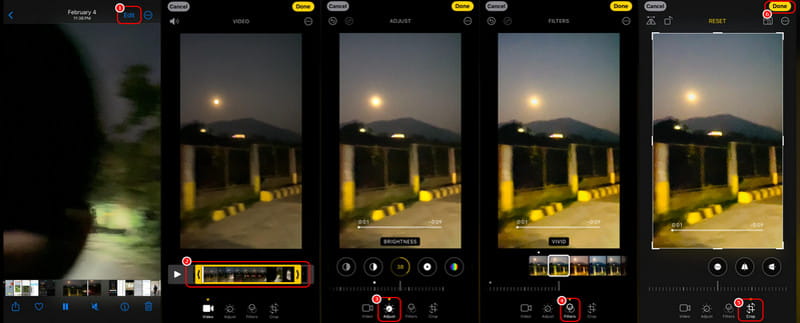
手順1. iPhoneで写真アプリを起動し、編集したい動画を選択します。その後、画面上部のインターフェースから「編集」オプションをタップします。
手順2. アプリに編集機能が表示されたら、動画の編集を開始できます。ビデオトリミング機能を使って、動画をトリミング・カットしましょう。
手順3. また、調整機能を使えば、動画の明るさ、露出、コントラスト、ハイライトなどを変更できます。
手順4. クロップ機能を使って、目的の仕上がりに合わせて動画をクロップ・リサイズします。完了したら、「完了」をタップして編集済みの動画を保存します。
パート3.iPhoneで動画をクロップする方法
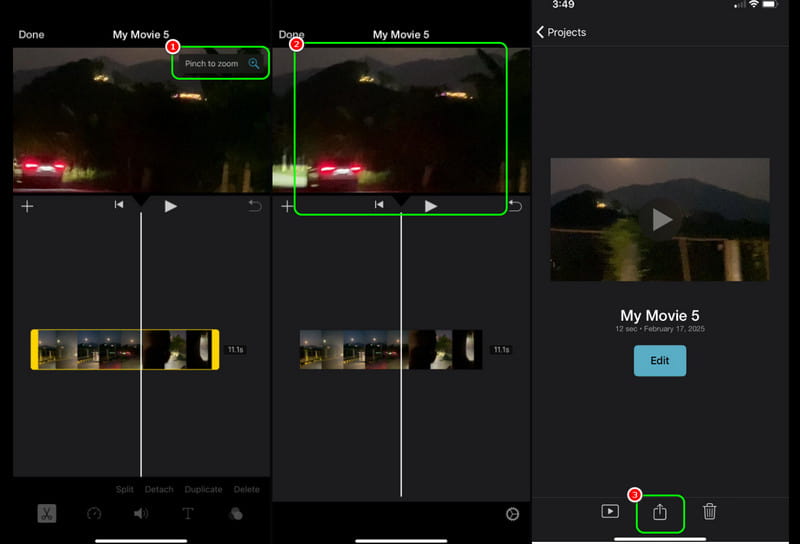
動画のクロップは、特に映像の端や角に不要な部分がある場合に、それらを取り除きたいときに最適です。ありがたいことに、iMovieを使えば、指でピンチ操作を行うことで動画をクロップできます。そのため、処理後に狙い通りの映像に仕上げることができます。さらに、保存手順もシンプルなので、クロップした動画を簡単に保存できます。ただし、ズーム機能を利用した形でしか映像をクロップできないのはデメリットです。実際の動画クロップ専用エディター機能は備わっていないため、物足りなさを感じるユーザーもいるでしょう。それでも、iPhoneで動画をクロップする方法を学びたい場合は、以下の手順を確認してください。
手順1. iMovieアプリを開き、「ムービー」ボタンをタップしてクロップしたい動画を追加します。
手順2. その後、上部に表示されるズーム機能をタップし、不要な部分を取り除けるように動画をピンチ操作します。
手順3. 終了したら、下部の保存ボタンを押して、クロップした最終動画を保存します。
パート4.iPhoneで動画をカット・短くするベストな方法
iPhoneで動画の長さを短くしたい場合には、iMovieアプリが使えます。これは、iPhoneにプリインストールされているアプリのひとつです。iMovieは動画編集に利用できるアプリであり、特にシンプルなトリミング手順を提供しているため、初心者やプロでないユーザーにも扱いやすいのが特徴です。そのほかにも、編集中に楽しめるさまざまな編集機能を備えています。動画にテキストを追加したり、音量を調整したり、ナレーション(ボイスオーバー)を加えたりと、多彩な編集が可能です。このように、iMovieはiPhoneで使える優秀な編集アプリのひとつだと言えるでしょう。ただし、特に長尺の動画を扱う場合など、アプリがうまく動作しない場面もあります。それでも、iPhoneで動画を短くする方法を学びたい場合は、以下の手順を試してみてください。
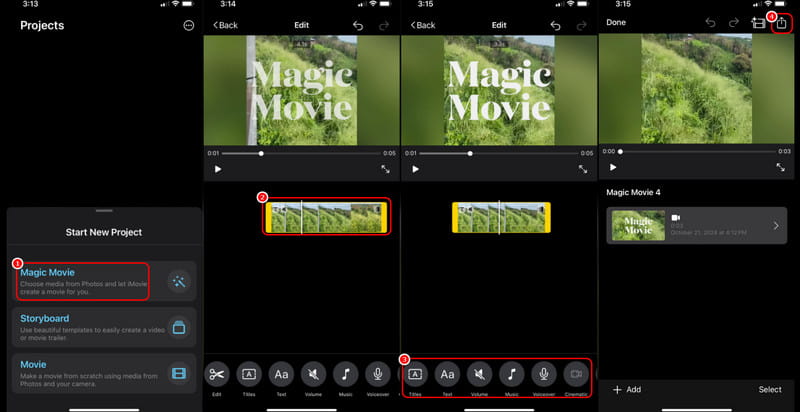
手順1. iPhoneでiMovieアプリを起動します。その後、「マジックムービー」オプションをタップして、トリミングしたい動画を追加します。
手順2. 次に、タイムライン上の動画をタップし、トリミングを開始します。動画の開始点と終了点には調整用のハンドルがあるので、それをドラッグして長さを調整します。
手順3. 必要に応じて、他の機能も使いながら動画を編集できます。
手順4. トリミングが完了したら、左上の戻る矢印をタップし、「保存」アイコンを押して、トリミングした動画をデバイスに保存します。
この方法を使えば、iPhoneで動画をカットする手順も身につけることができます。
パート5.iPhoneの動画にフィルターを入れる方法
視聴者に魅力的で個性的な映像を見せたいときには、雰囲気のある「エモい」動画に仕上げるのが理想的です。そのために最も手軽なのが、動画にフィルターを適用する方法です。もしiPhoneに新たなアプリをインストールしたくないのであれば、写真アプリを使って動画にフィルターを挿入できます。このアプリなら、すぐに使えるフィルターを簡単に適用できます。ドラマチック、クール、ウォーム、シルバートーンなど、さまざまなフィルターが用意されています。そのため、どのような雰囲気の動画を作りたい場合でも、このアプリに頼ることができます。以下の簡単な手順に従って、iPhoneで動画を編集してみましょう。
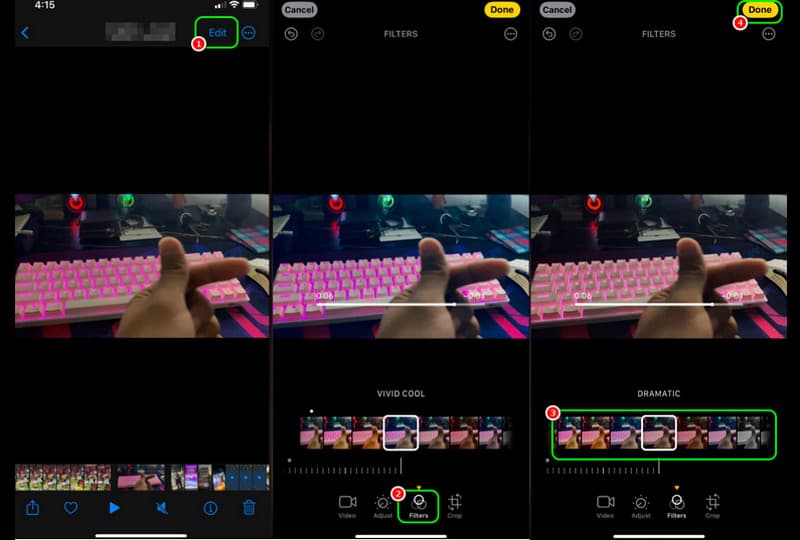
手順1. iPhoneで写真アプリを起動し、編集したい動画を開きます。
手順2. 次に、画面上部の編集ボタンをタップします。そのまま「フィルタ」機能へ進みます。
手順3. 動画に適用したいフィルターを選択します。最後に完了を押して、フィルター付きの動画を保存します。
パート6.iPhoneの動画に音楽を追加する方法
iMovieアプリを使えば、動画に音楽を追加することもできます。この動画編集アプリを利用すれば、任意のオーディオファイルを動画に挿入することが可能です。特筆すべき点として、アプリ内のストック音源にアクセスできることが挙げられます。さらに、デバイス内に保存されている音楽を追加することもできるため、あらゆるユーザーにとって使いやすい仕様です。インターネットに接続していれば、追加の音源をダウンロードすることもできます。動画に音楽を加えるには、以下の手順に従ってください。
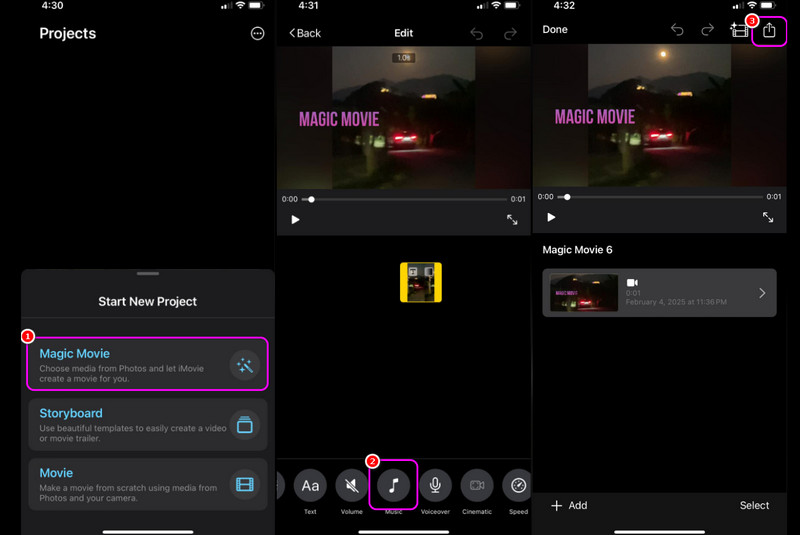
手順1. iPhoneでiMovieアプリを起動したら、「作成」>「マジックムービー」ボタンをタップし、写真アプリから動画を追加します。
手順2. 次に、画面下部のインターフェースからミュージック機能をタップします。ここから必要なオーディオファイルを追加できます。
手順3. 上部のインターフェースにある「戻る」ボタンを押したら、上部の保存アイコンをタップします。
パート7.ボーナス:デスクトップ向けの優秀な動画編集ソフト
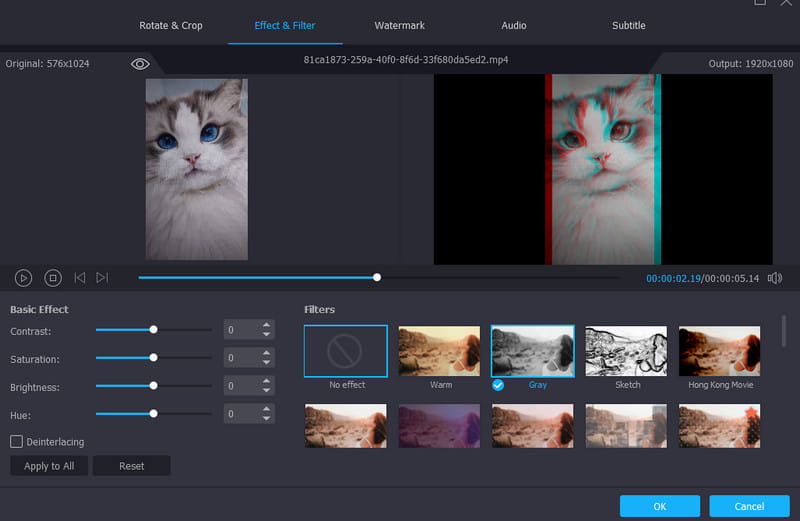
パソコンを使用している場合は、より本格的に動画を編集できます。動画ファイルを高度に編集するために利用できる強力なオフラインプログラムのひとつが、Vidmore 動画変換です。動画編集という点において、このソフトがほぼ何でもこなせることは疑いようがありません。希望の仕上がりに合わせて動画をクロップしたり、短くするためにトリミングしたり、色調を調整したり、再生速度を変更したりと、さまざまな編集が可能です。さらに、動画のメタデータ、解像度、フレームレートなどを編集することもできます。特筆すべきは、MOV、MP4、MKV、WMV、FLV、AVIなど、数多くの動画形式に変換できる点です。想像以上に多彩な機能を備えているため、最高レベルの動画編集ソフトと言えるでしょう。最高品質の動画に仕上げたいなら、今すぐVidmore Video Converterを試してみてください。
魅力的な機能
- 卓越した高画質の動画を作成できます。
- ソフトウェアで動画コラージュを作成できます。
- 基本から高度な動画編集機能まで利用できます。
- クロスプラットフォーム対応のソフトウェアです。
まとめ
以上です。iPhoneで動画を編集する方法を学び、さまざまな機能を試したいなら、本ハウツー記事がチェックすべきチュートリアルを一通り提供してくれます。さっそく、上記の信頼できる方法を使って動画編集を始めましょう。さらに、デスクトップで動画を編集したい場合は、Vidmore Video Converterを活用できます。このデスクトップ版動画編集ソフトなら、動画をより美しく仕上げるための基本機能から高度な機能まで、必要なものがすべて揃っています。