作成手順付き:After EffectsからGIFを書き出す方法
After EffectsでGIFを保存する方法を考えたことはありますか?After EffectsでGIFを書き出す正当な手順を探しているなら、まさに今ご覧になっているこのページがぴったりです。実はAfter Effectsには、標準でGIFを書き出す機能が搭載されていません。そのため、別の回避策を使う必要があります。本記事では、別のアプローチでAfter EffectsからGIFを書き出す方法を解説します。この手法を使えば、さまざまなプラットフォームで共有できるループアニメーションとして保存できます。
ページコンテンツ
パート1:After EffectsからGIFを書き出す
After Effectsは豊富な編集ツールと機能で広く知られています。しかし、After EffectsからプロジェクトをGIFとして書き出すのは決して簡単ではありません。実現するには、いくつかの追加ステップと多少の技術的知識が必要です。さらに言えば、プロジェクトをGIF形式でネイティブに書き出すことはできません。ですが、プラグインを利用すれば、プロジェクトをGIFとして問題なく書き出せます。
After EffectsでアニメーションGIFを書き出す手順は次のとおりです。
ステップ1.まずは公式サイトからGifGunを入手してインストールします。After Effectsには標準のGIF書き出し機能がないため、このプラグインが重要になります。
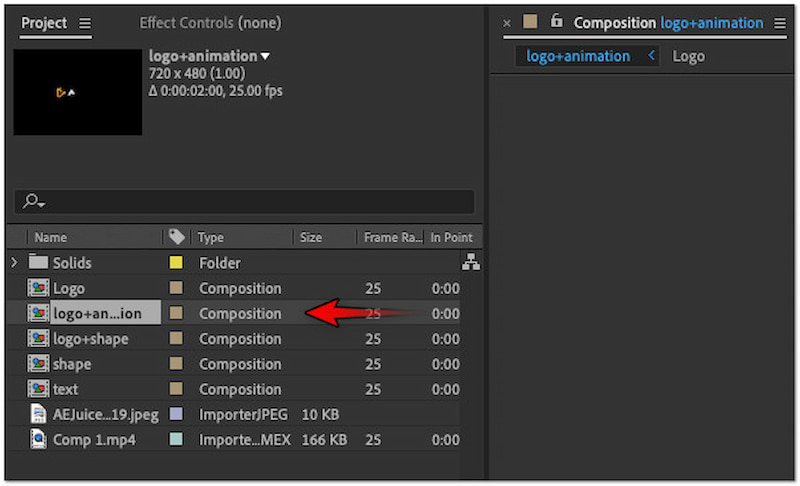
ステップ2.書き出し処理を始める前に、After Effectsのプロジェクトが完成していることを確認します。そのうえで、GIFとして書き出したいコンポジションをプロジェクトパネルで選択します。
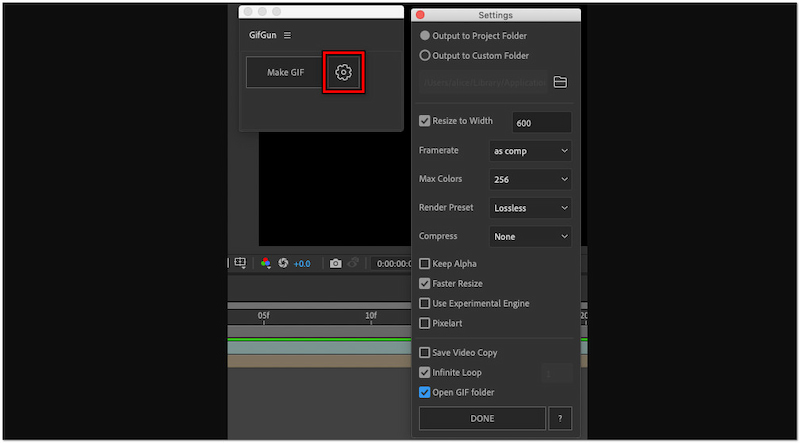
ステップ3.上部メニューの[ウィンドウ]タブを開き、GifGunプラグインを選択します。GifGunウィンドウ内で歯車(Gear)ボタンをクリックし、出力パラメーターを設定します。
ステップ4.ここでMake GIFをクリックしてレンダリングを開始します。GIFのサイズや複雑さによっては、処理に時間がかかる場合がある点に注意してください。
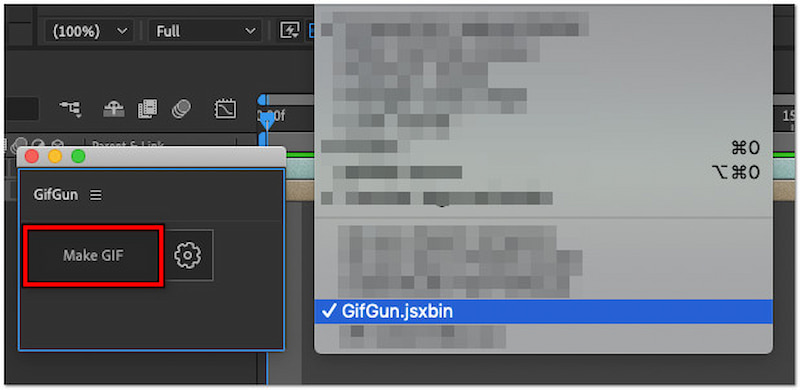
注意: デフォルトでは、GIFアニメーションは無限ループします。好みに応じて、GIFをループさせる回数を1回や2回に設定することもできます。
パート2:After EffectsでGIFを作成する方法
オンラインコンテンツにクリエイティブさを加えたい場合、GIFはとても有効な手段です。こうしたアニメーションファイルを使えば、SNSなどで創造性を発揮できるインタラクティブな要素を追加できます。高機能で多用途なソフトであるAfter Effectsには、魅力的なGIFを作るためのアニメーションツールが備わっています。ただし、プロではないユーザーにとっては、このプロセスが分かりにくいかもしれません。
After EffectsでアニメーションGIFを作成する手順は次のとおりです。
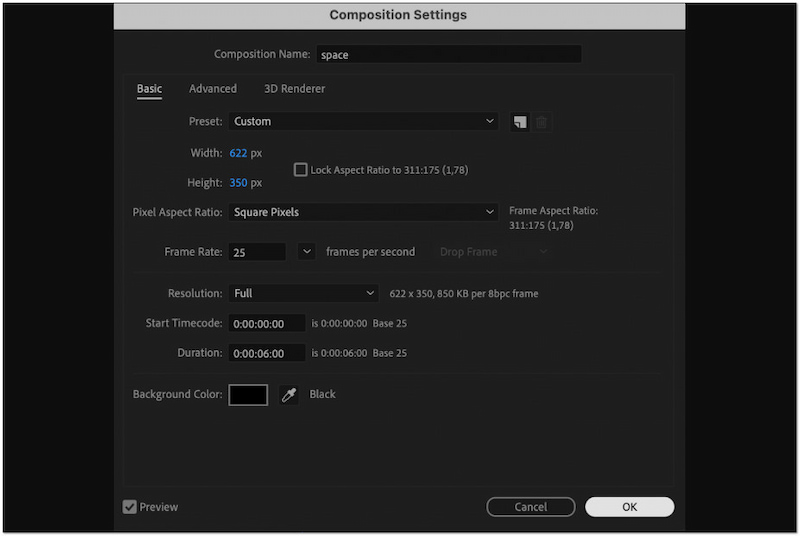
ステップ1.[コンポジション]タブに進み、ドロップダウンメニューから新規コンポジションを選択します。プロジェクトの目的に合わせてコンポジション設定を行います。
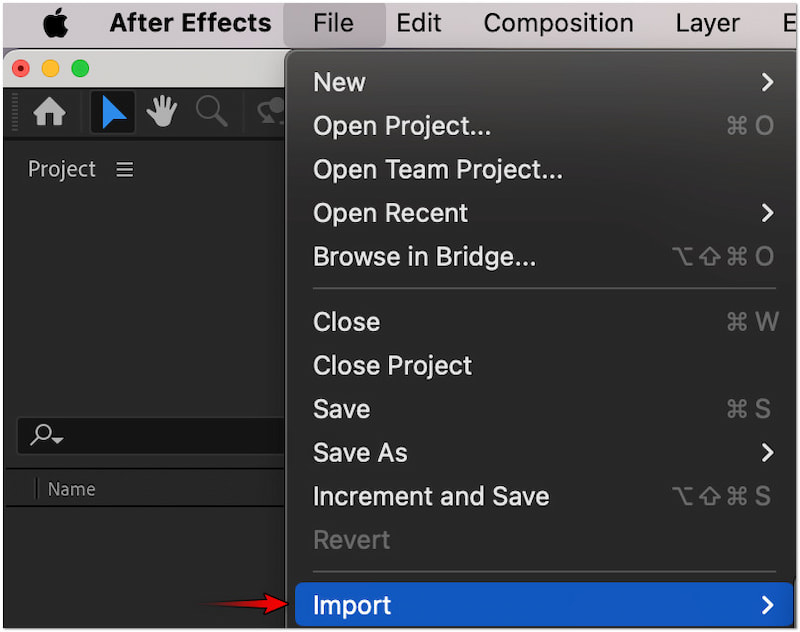
ステップ2.設定が完了したら、[ファイル]タブに切り替えて読み込みを選択し、素材を追加します。プロジェクトパネル内で素材を整理しておくと、後で簡単にアクセスできます。
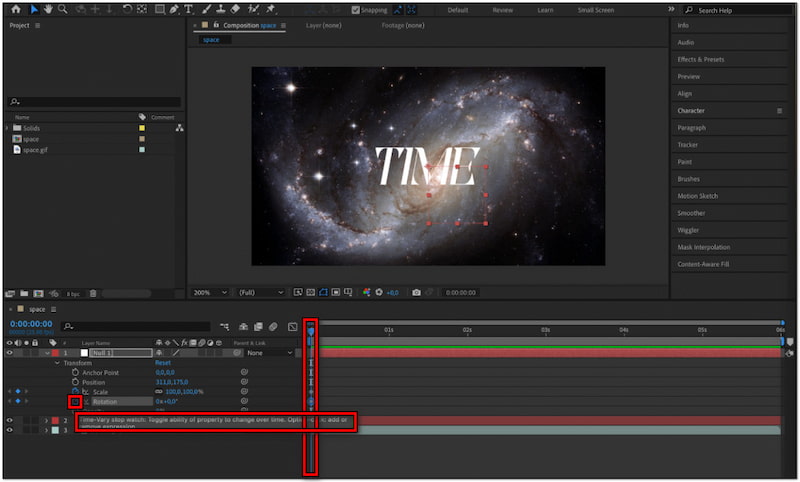
ステップ3.読み込んだ素材を希望の順序に並べ、アニメーションを開始します。不透明度・位置・回転・スケールにキーフレームを打ち、要素に動きを与えます。
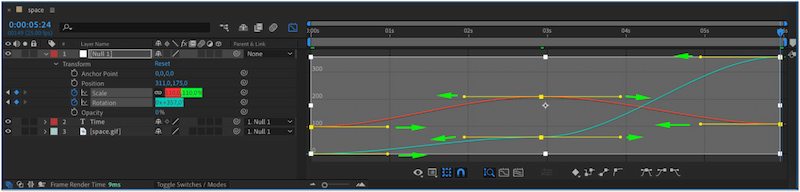
ステップ4.グラフエディターを使用して、GIFによりプロフェッショナルな印象を与えます。アニメーションの速度や動きの流れを調整し、スムーズに再生されるようにします。
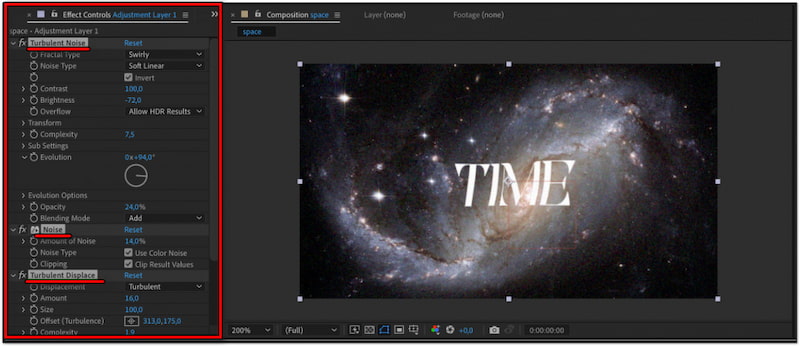
ステップ5.[レイヤー]タブに進み、[新規]をクリックして調整レイヤーを選択します。調整レイヤーを作成し、ほかのレイヤーの上に配置します。
ヒント
パート3:ボーナス:GIF作成に最適なツール
もし、簡単にGIFを作成・書き出すことが目的であれば、After Effectsは扱いづらく感じるかもしれません。そこで、Vidmore 動画変換のような代替ソフトを検討すると、作業がぐっと楽になります。名前からは用途が限られているように聞こえるかもしれませんが、実際には多機能なソフトです。メディアファイルの変換だけでなく、20種類以上の便利なツールを備えています。その中には、オリジナルのアニメーションGIFを作成・書き出せる専用のGIFメーカーも含まれています。
さらに、Vidmore Video ConverterではGIFの作成方法を2種類から選べます。動画を読み込んで、好みの区間だけを切り出してGIFにすることもできますし、複数の写真を追加してGIFアニメーションとして並べることも可能です。それだけではなく、GIFをよりクリエイティブに編集することもできます。回転・トリミング・フィルター追加・画質調整・透かし文字やオリジナル画像の挿入といったツールにアクセスできます。
After Effectsの代替ソフトからGIFを作成・書き出す方法は次のとおりです。
ステップ1.まずはVidmore Video Converterを無料ダウンロードします。マルチメディアソフトをインストールし、インストール完了まで待ちます。
ステップ2.インストールが終わったら、すぐにVidmore Video Converterを起動します。[ツールボックス]タブに切り替え、利用可能なツールの中からGIFメイカーを選択します。
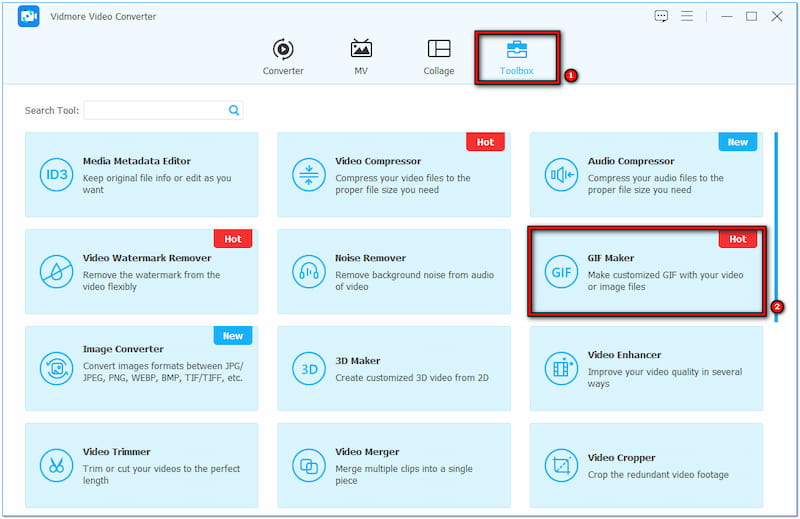
ステップ3.クリックすると、メディアファイルのアップロード画面が表示されます。本チュートリアルでは、GIF作成の手順を示すため、動画からGIFオプションを選択します。
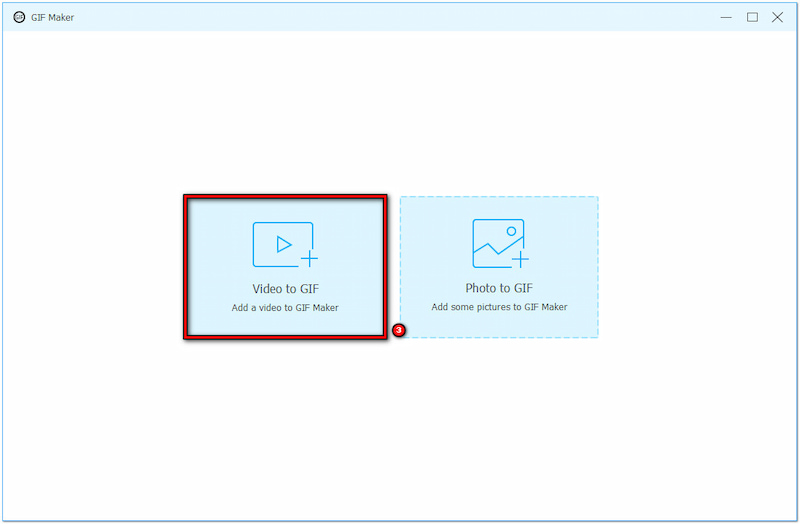
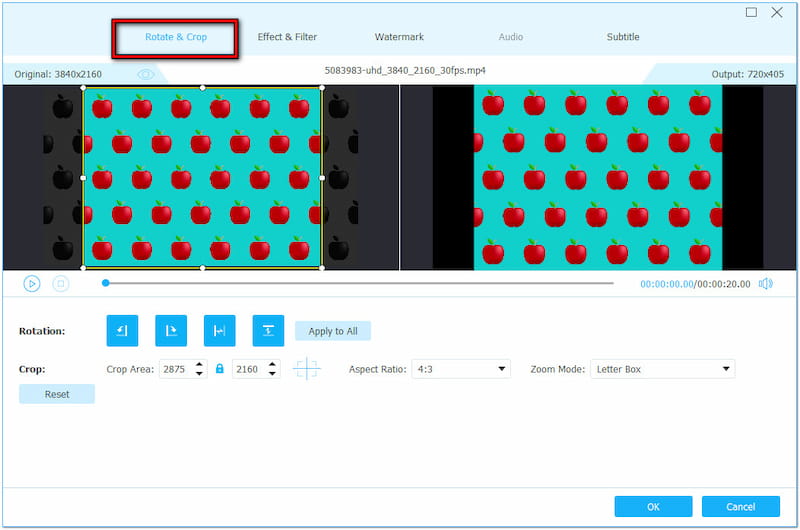
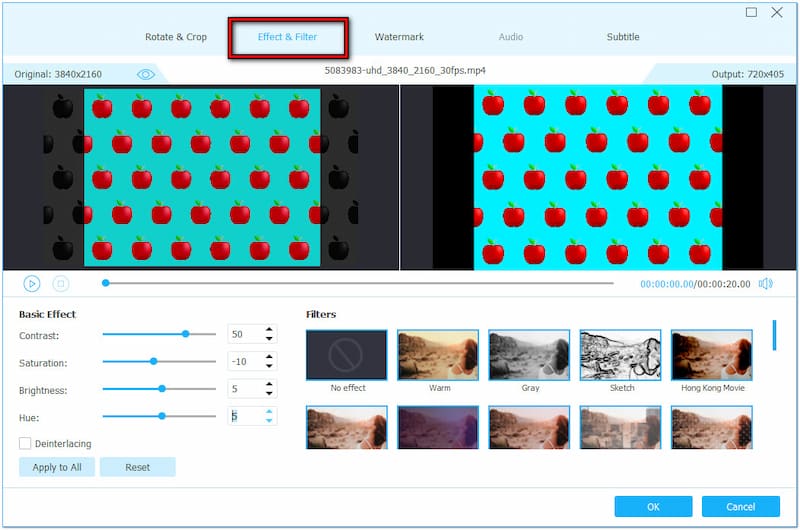
ステップ4.ここで編集をクリックし、GIFのクオリティを高める作業を始めます。以下のようなことが行えます。
回転とトリミング: 好みに合わせてGIFの向きやサイズを調整します。
効果とフィルター: コントラスト・彩度・明るさ・色相などの基本効果を調整したり、フィルターを追加したりできます。
ウォーターマーク: オリジナルのテキストをGIFに重ねたり、カスタム画像/ステッカーをアップロードしたりできます。
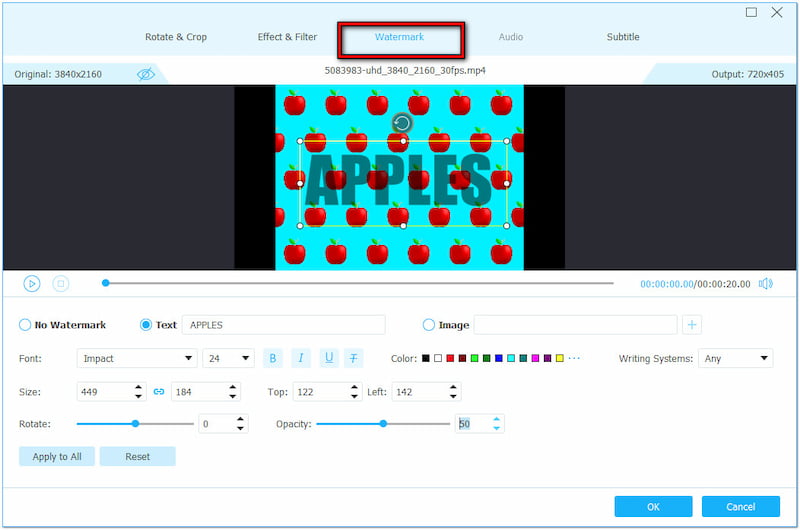
ステップ5.前のステップが完了したら、[ループアニメーション]にチェックを入れて、ループ再生されるようにします。最後にGIFを作成をクリックし、作成したGIFをローカルドライブに書き出します。
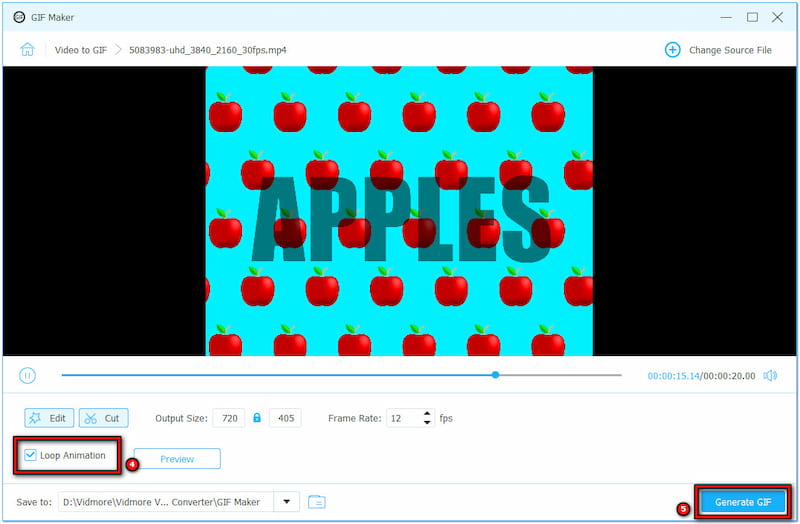
Vidmore Video Converterを使えば、GIFの作成と書き出しをよりスピーディーに行えます。GIFメイカーを通じて、自分の好みに合ったクリエイティブなGIFを手軽に生成できます。画像からGIFを作成する方法にも興味がある場合は、こちらも併せてチェックしてみてください。
パート4:After EffectsでGIFを書き出す際のFAQ
After EffectsでGIFを圧縮する方法は?
GIF を圧縮するには、解像度を Half に設定し、プロジェクトのフレームレートを下げてください。また、GIF の再生時間が長すぎる場合は、トリミングすることも検討しましょう。
After Effectsで素早く書き出すにはどうすればいいですか?
実際のところ、After Effects からGIFを素早く書き出す方法はありません。もしGIFを書き出すための高速かつ効率的な方法を探しているのであれば、別の形式で保存してからGIFコンバーターを使用してください。
After EffectsでGIFを逆再生するにはどうすればいいですか?
GIFを反転させたい場合は、レイヤーのキーフレームをすべて選択して右クリックします。続いて「キーフレーム補助」を選び、「キーフレームを時間反転」に進むことで、After EffectsでGIFを逆再生できます。
まとめ
以上で、After EffectsからGIFを書き出す方法が分かったはずです。プラグインを使えば、After EffectsからGIFを書き出すことは十分可能です。ただし、専門知識が必要なため、多くの非プロユーザーにとってはややハードルが高い作業でもあります。そこで、GIFを手軽に作成・書き出しできるプラットフォームとしてVidmore Video Converterをご紹介しました。もしAfter EffectsでGIFを書き出す別の方法をご存じであれば、ぜひコメント欄で共有してください。