プロ向け編集ツールで動画を反転・ミラーする方法
もしかすると、あなたは自分の動画を目立たせたいと考えている、数多くの初心者編集者の一人かもしれません。あるいは、誤って iPhone カメラを反転した状態で撮影を始めてしまったのかもしれません。ご存じのとおり、設定をきちんとしていないと、iPhone カメラは動画を逆向きに記録してしまうことがあります。いずれにせよ、そろそろ「動画の向きを反転(ミラー反転)するにはどうすればよいか」と気になっているのではないでしょうか。そこで役立つのが、反転してしまったテキストなどを修正できる「動画反転ツール」です。本記事では、まず動画を反転するとはどういうことかを説明し、そのうえで、素早く簡単に編集できるおすすめの動画反転ツールをいくつかご紹介します。それでは詳しく見ていきましょう。

ページコンテンツ
パート1.動画を反転する最適な方法
このガイドではまず、Windows と Mac のどちらでも動画を反転できる優れたツールからご紹介します。最初に登場するのは高機能なVidmore 動画変換です。このツールを使えば、動画を左右・上下どちらの方向にも、非常に簡単に反転させることができます。
これは、メディアファイルを高画質のまま手軽に編集できる理想的なツールです。本来は動画を元の形式から、必要に応じて別の、より適したファイル形式へ変換するためのソフトですが、それだけではありません。カット、トリミング、分割、強調など、動画をよりよく仕上げるための多数の編集機能に加え、動画反転機能も備えています。
その実力を証明するためにも、以下で主な機能と使い方を確認していきましょう。
おすすめ:
- ハードウェアアクセラレーションに対応しており、編集処理が高速です。
- 高画質出力に対応した 4K/5K/8K 動画をサポート。
- マルチプロセッサ対応で効率的に動画編集が可能。
ステップ1. まず公式サイトから Vidmore Video Converter をダウンロードしてインストールし、このワクワクする編集作業を始めましょう。
ステップ2. 次に、パソコンでソフトを起動し、インターフェース上部にある ツールボックス を開きます。ここから ビデオローテーター 機能にアクセスできます。この機能を使って、動画を簡単に反転させることができます。進めるにはクリックしてください。
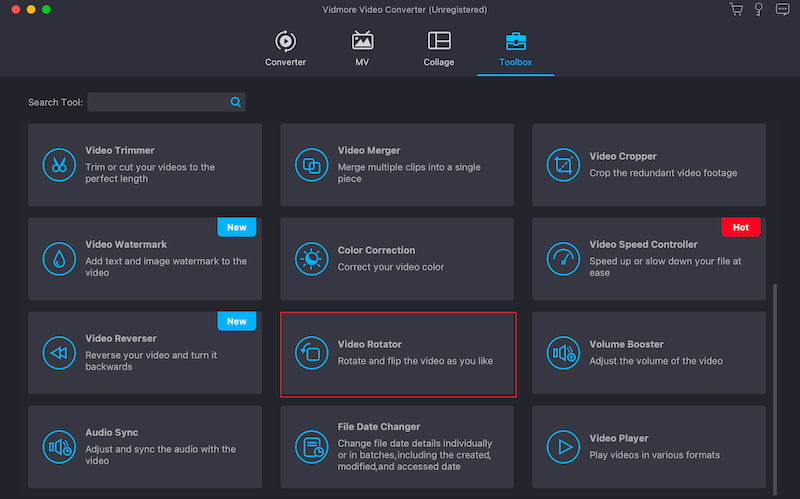
ステップ3. 続いて、追加 ボタンをクリックし、反転したい動画を選択します。目的の動画を選んだら、[開く]ボタンをクリックします。
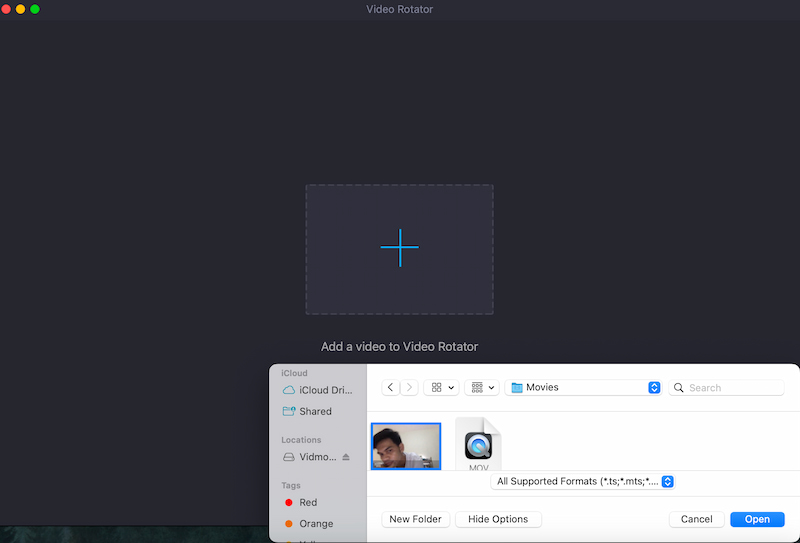
ステップ4. すると、選んだ動画がツール上に表示されます。ここで 水平反転 と 垂直反転 のアイコンを使って、動画の向きを変えることができます。最後に、問題なければ エクスポート を行えば完了です。
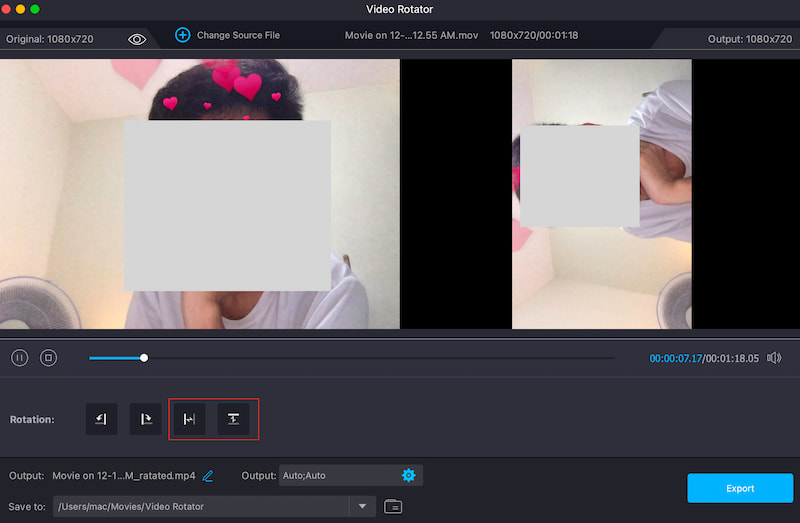
これが、面倒な手順なしで動画を反転させる最も簡単な方法です。実際に使ってみると操作がとてもわかりやすく、仕上がった動画の画質も期待どおりクリアなままであることがわかります。
パート2.Premiere で動画を反転する方法:
多くの動画プロジェクトは、複数のクリップで構成されています。ときには、あるクリップだけ向きを変えて、別の印象を与えたいこともあるでしょう。Premiere Pro でクリップ全体を反転させるには、次の手順に従ってください。
ステップ1. 画面上部のツールバーから エフェクト メニューをクリックします。その後、表示されたオプションの中から トランスフォーム タブを選択します。
ステップ2. 次に、表示されたドロップダウンメニューから、好みに応じて 水平反転 もしくは 垂直反転 を選択します。
ステップ3. 選択したら、その反転エフェクトをクリップ上へドラッグ&ドロップします。処理後、映像がどう変化したか確認してみてください。意図したとおりに反転していれば、あとは動画を保存してメディアフォルダに出力できます。
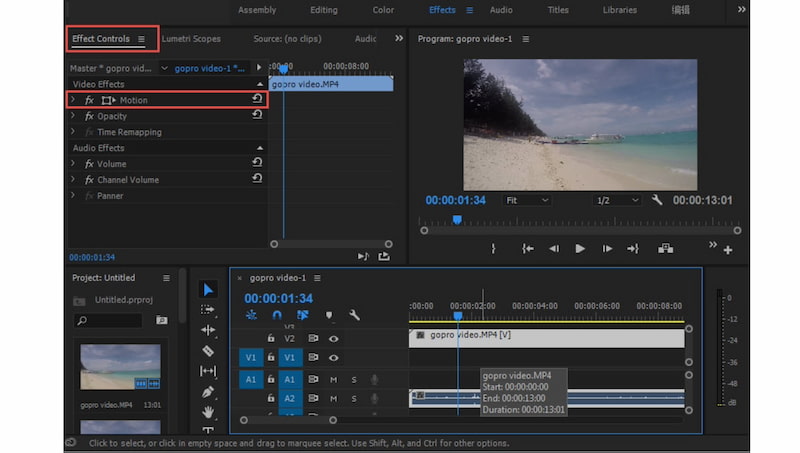
以上が、Adobe Premiere Pro で動画を反転するシンプルな方法です。Premiere Pro は高品質かつプロ向けの編集機能を備えていますが、無料では利用できません。使用するにはサブスクリプションを購入する必要があります。
パート3.Final Cut Pro で動画を反転する方法
Final Cut Pro は、プロフェッショナル向け動画編集ソフトの中でも特に人気の高いツールのひとつで、使いやすく、反転や回転などさまざまな編集を行って動画を自在にカスタマイズできます。動画を反転したり、カット・リサイズ・移動したりするには、以下の手順に従ってください。
ステップ1. Final Cut のタイムライン上で、反転させたいメディアファイルを選択します。
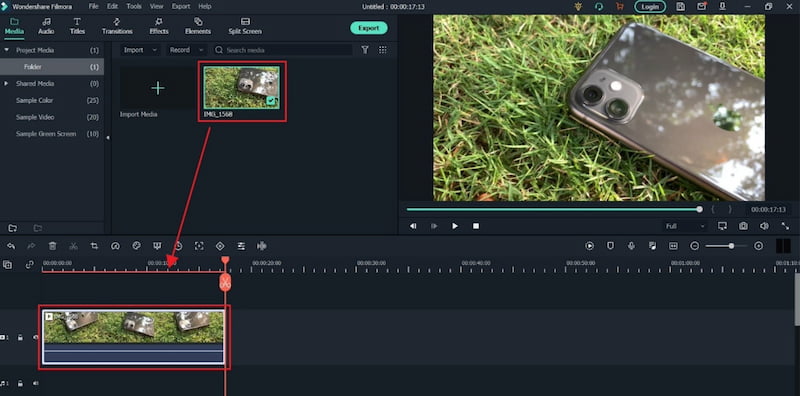
ステップ2. その操作によって、ツールの変形オプションにアクセスできるようになります。
ステップ3. 動画クリップを反転するには、サイドバーの X の値に -100 と入力し、確定します。すると、タイムライン上で選択したクリップが水平方向に反転します。さらに、Y の値に -100 と入力すれば、クリップを垂直方向に反転させることもできます。
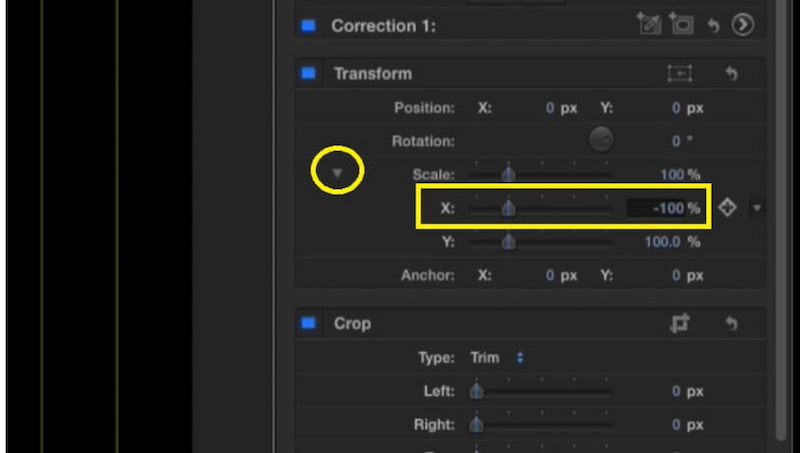
以上が、必要な動画をFinal Cut Pro で反転させるための手順です。このように、Final Cut Pro は非常に多機能なため、初めてのユーザーには少し敷居が高く、簡単な編集であっても複雑に感じられることがあるのも無理はありません。
パート4.Movavi Video Editor で動画を反転する方法
次に、動画の反転に使用するツールとしてご紹介するのが Movavi Video Editor です。このツールも、主要な動画編集ソフトの一つとして高い人気を集めています。それでは、どのように役立つのか見ていきましょう。
ステップ1. 反転したい動画を Movavi のタイムラインにドラッグ&ドロップします。そのうえで、フィルター メニューから「水平反転」「垂直反転」または「両方」を選択します。
ステップ2. 選んだ反転エフェクトを動画クリップ上にドラッグ&ドロップし、小さな星形アイコンが表示されるまで重ねます。動画クリップをダブルクリックすると、パラメータの変更や追加エフェクトの設定が行えます。
ステップ3. 反転が完了したら、右側にあるエクスポートボタンをクリックし、出力設定を選んで反転後の動画を保存します。
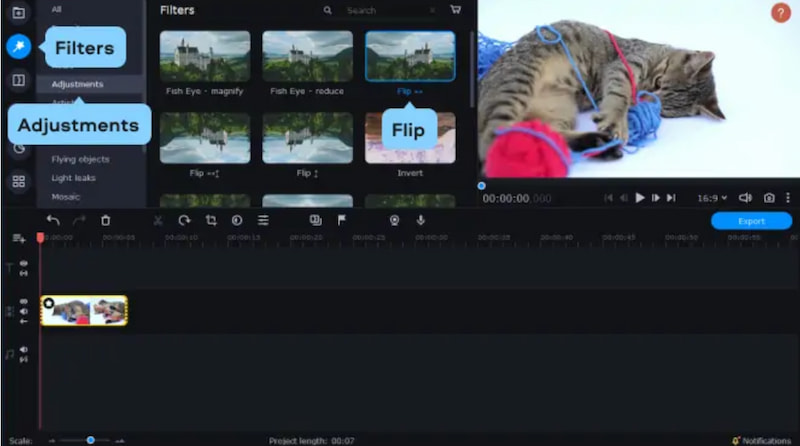
このように、Movavi Video Editor は基本的な編集機能を中心に備えたツールです。前述のソフトと同様、好みや目的に応じて動画を上下・左右に反転させることができます。何より重要なのは、Movavi Video Editor が動画編集の作業をしっかりサポートしてくれるという点です。
パート5.動画を反転する方法に関する FAQ
iPhone で動画をミラー反転するには?
まずカメラアプリを起動します。次に、反転させたい動画を選択します。画面右上の編集をタップし、画面下部のトリミング(クロップ)アイコンを押します。続いて、水平方向の矢印で表示される反転アイコンをタップしてください。最後に完了をタップすれば、iPhone 上で動画を反転できます。
iPhone で動画を縦方向に反転できますか?
iPhoneの「写真」アプリでは、画像を左右方向に反転させることしかできません。上下(垂直)方向に反転させるには、ツールストアで入手できるサードパーティ製の動画編集ツールを使用する必要があるかもしれません。そのような処理が必要な場合は、Vidmore Video Converter を利用するとよいでしょう。このソフトには動画を縦方向に反転させる機能が搭載されています。
iPhone で動画の向きが自動的に反転しないのはなぜですか?
基本的な編集は必ず「フォト」アプリで行ってください。それでも問題が続く場合は、「フォト」アプリ側で制限がかかっているか、または動画自体がすでに正しい向きになっている可能性があります。より高度な編集機能が必要な場合は、サードパーティ製のツールの利用を検討してください。
オンラインで動画を反転するには?
Clideo や Kapwing などのオンライン動画編集ツールを利用します。動画をオンライン上にアップロードします。反転(フリップ)やミラーのオプションを探します。反転を適用して、変更済みの動画をダウンロードします。オンラインツールで設定されているファイルサイズや再生時間の制限がないか確認してください。
まとめ
以上の 4 つが、動画を反転させるために利用できる優秀な動画編集ツールです。どのツールにもそれぞれの強みがありますが、その中でも Vidmore Video Converter は、豊富な機能を備えつつ操作がわかりやすい点で頭一つ抜けています。そのため、多くのユーザーから高く評価され、推奨されているのです。ぜひ今すぐ試して、手軽に動画を反転してみてください。