Androidで動画をミラーリングする方法:おすすめミラーリングツール3選
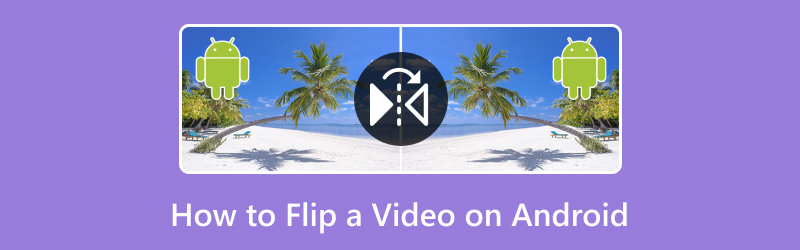
通常、Androidスマホで動画を撮影する際には、手の向きに気づかないことがあり、その結果、パソコンやモバイル端末で再生すると動画が逆さまになってしまうことがあります。そのせいで、動画がとても見づらくなる場合があります。スマホを横向き(ランドスケープモード)で持っているつもりでも、本来は動画を回転させなければならないのに、何らかの理由で縦向き(ポートレート)で撮影されてしまうこともあります。では、そのような場合、Androidの動画を反転するにはどうすればよいのでしょうか。本記事では、このテーマについて解説します。ここでは、Androidの動画を反転する方法を紹介する3つの簡単な手順をお見せします。
ページコンテンツ
パート1.Androidで動画を反転する方法
方法1:Vid.Funを使う
Androidでよく使われる編集アプリのひとつに、反転機能を備えたVid.Funがあります。この動画反転アプリは、シンプルでありながら多機能な編集ツールで、Androidユーザー専用です。主な目的は、ユーザーが動画ファイルをより良く仕上げられるよう、基本的な編集機能を提供することです。では実際に使ってみて、その使い勝手を確かめてみましょう。
手順1. Androidスマホでアプリを開きます。その後、追加ボタンをタップして、編集したい動画を読み込みます。
手順2. 画面に動画が表示されたら、「トリミング・回転」機能に進みます。そこから反転アイコンを選択して、反転処理を行います。
手順3. 仕上がりに問題がなければ、書き出しをタップして、反転済みの動画を保存します。
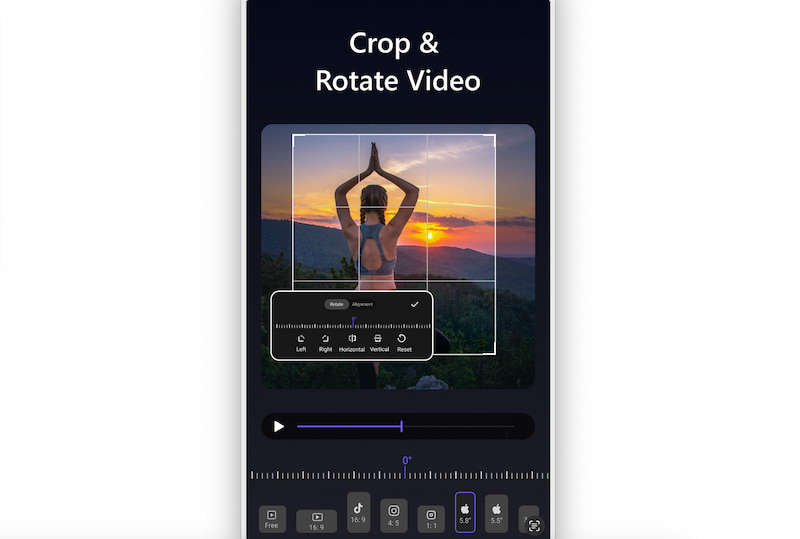
このように、Vid.Funを使えば簡単に動画を反転できます。ただし、このツールはAndroidユーザー専用であることを忘れないでください。とはいえ、基本的な編集機能としては、簡単な動画編集に十分役立ちます。
方法2:ギャラリーから行う
ギャラリーから直接動画を反転できる方法は1つだけです。それは、AndroidにGoogleフォトがインストールされており、ギャラリーとGoogleフォトアプリが連携している場合に限られます。ご存じのように、Googleフォトアプリは、Androidスマホで使用しているGoogleアカウントでログインすることで利用でき、多くの場合、Googleアプリ一式の一部としてあらかじめインストールされています。動画をGoogleフォトアプリに追加するだけで、反転編集が可能になります。具体的な手順は以下のとおりです。
手順1. Googleフォトアプリを使って動画をアップロードします。アップロードしたい動画を開くには、Androidスマホのギャラリーを開いて該当の動画をタップします。次に、共有ボタンをタップし、フォトにアップロードを選択します。
手順2. 次に、Googleフォトアプリで動画を反転します。AndroidスマホでGoogleフォトを開き、検索バーをタップします。そこから編集したい動画を探して選択します。
手順3. 続いて、動画を回転または反転するには、「動画」タブをタップして対象の動画を選びます。Android端末では、スライドバーをタップして回転を選択し、動画を反転させます。
以上が、ギャラリーに保存されているAndroidの動画を反転する手順です。Android標準のギャラリーだけでは反転できなくても、Googleフォトを利用すれば十分満足できる編集が行えます。
パート2.パソコンでAndroid動画を反転する方法
もし、Androidの編集アプリ以上に高品質な出力が得られる編集ツールを探しているなら、Vidmore 動画変換が最適です。このソフトには、動画をより良く仕上げるための豊富な機能が搭載されています。そのため、Androidスマホで撮影した動画の反転は、このツールにとって基本機能にあたります。さらに、水平・垂直の両方の反転オプションに対応しており、反転処理も非常に柔軟です。それに加えて、反転後の動画の出力設定(形式・解像度・フレームレートなど)も簡単に調整できます。このツールを使えば、より高品質な動画が期待できるでしょう。
おすすめ:
- 4K/5K/8Kまでの高解像度に対応。
- ハードウェアアクセラレーションによる高速編集。
- 複雑な機能がなく、誰でも使いやすい。
手順1. まずはVidmore Video Converterを無料でダウンロードし、パソコンにインストールします。
手順2. ツールを起動し、ツールボックスを開いて、必要な機能一覧の中から動画回転を選択します。
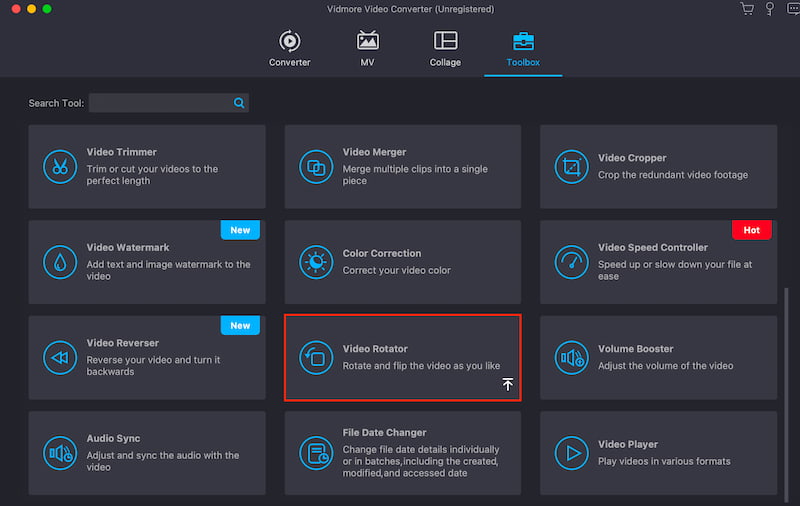
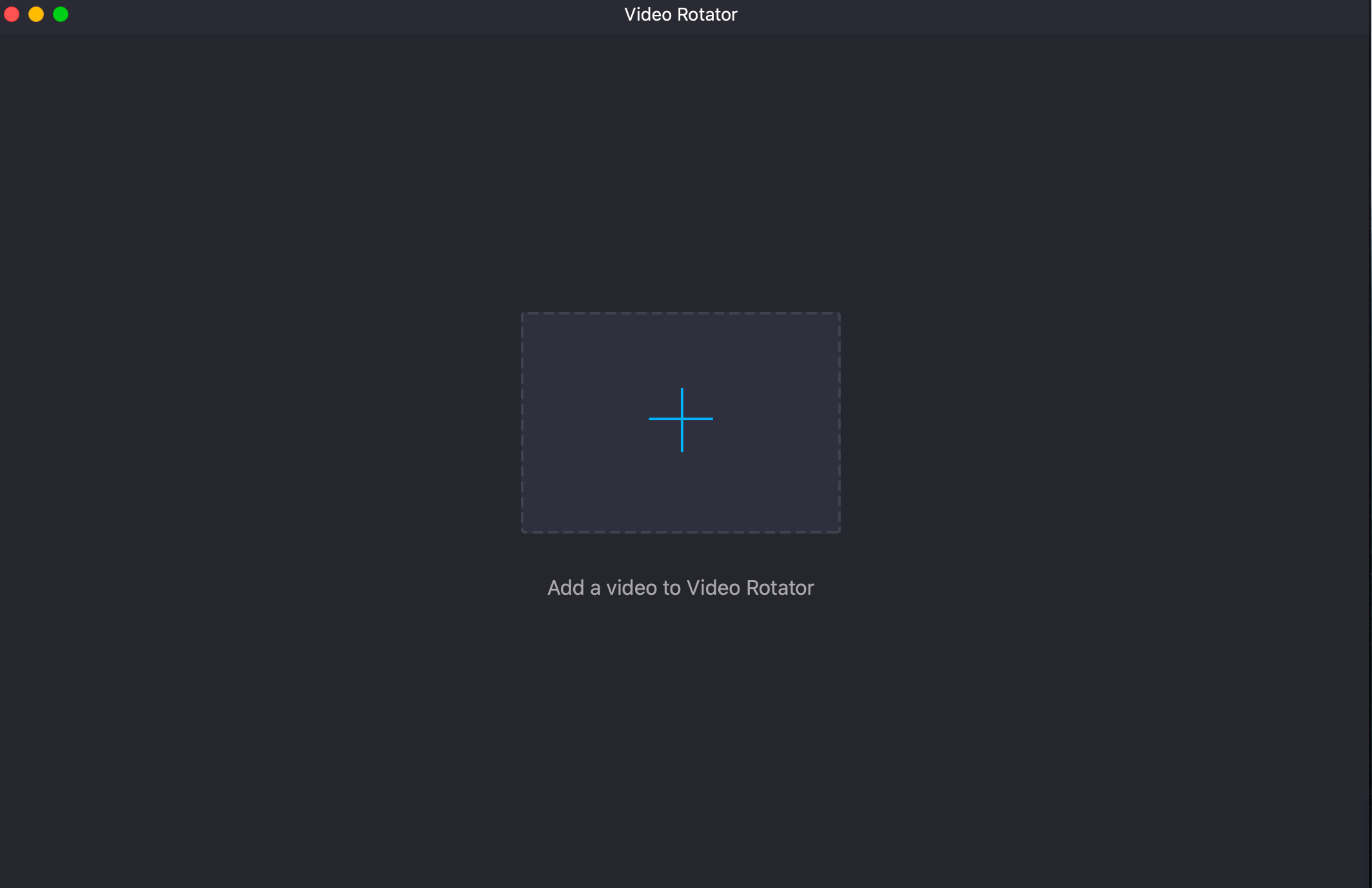
手順3. そこから、Androidスマホをパソコンに接続し、ファイルへのアクセスを許可します。そのうえで、追加ボタンをクリックし、編集したい動画を選びます。
手順4. ここで、動画に応じて水平反転または垂直反転のいずれかを選択します。設定が終わったら、書き出して完了です。
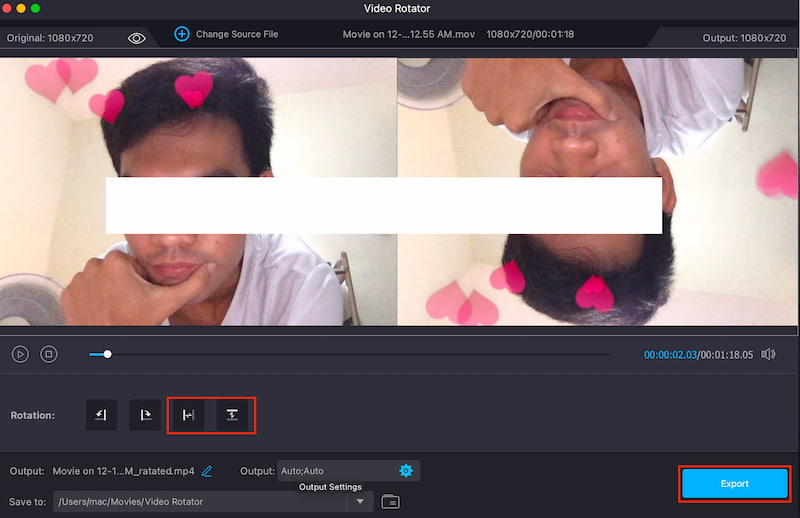
以上です。Vidmore Video Converterには、私たちが求める優れた機能が数多く搭載されています。高品質で快適な処理が可能であり、動画を簡単に反転できることは言うまでもありません。
パート3.おまけ:Androidカメラをミラー表示する方法
ご存じのとおり、Android端末はとても扱いやすく、さまざまな設定を自由に調整できます。実は、カメラの設定を変更して、自分が見た通りの映り方に近づけることもできます。カメラ設定を上手に管理してより快適に使えるよう、基本的なガイドを紹介します。
手順1. スマホの本体設定(設定アプリ)を開きます。
手順2. 次に、一覧から該当する項目を選択し、カメラをタップします。
手順3. カメラをタップすると、カメラの設定画面に移動します。フロントカメラのミラー表示(反転表示)を有効にする手順は機種ごとに異なり、「フロント/バックカメラ」などの項目内にある場合もあります。
以上が、Androidでカメラをミラー表示にする唯一の方法です。特に反転した動画を撮りたい場合は、撮影前にカメラ設定をしっかり確認しておきましょう。
iPhoneで動画を反転したい場合は、こちらの手順を確認してください。
パート4.Androidで動画を反転する方法に関するFAQ
Androidで動画を無料で回転するには?
Google フォトや、Vidmore Video Converter、Rotate Video FX、Video Rotate などの Play ストアのサードパーティ製アプリを使用します。アプリを開き、動画を選択して[編集]をタップし、回転オプションを見つけて必要な調整を行い、その後変更内容を保存してください。
Androidはミラーリングできますか?
はい、AndroidスマホはMiracast、Chromecast、その他の画面ミラーリング規格を利用して、他の画面にミラーリング(画面転送)することができます。具体的な操作方法は、使用する端末や接続先のテレビ・モニターによって異なりますが、一般的な手順は次のとおりです。まず、Android端末と出力先のディスプレイを同じWi‑Fiネットワークに接続します。次に、Android端末の設定から画面(またはディスプレイ)を開き、「キャスト」や「画面のキャスト」などの項目を探します。表示された一覧からミラーリングしたいデバイスを選択します。あとは、画面に表示される案内に従って操作すれば、ミラーリングが開始されます。
Samsungで動画を逆再生するには?
Samsung端末で動画を逆再生したい場合は、Samsung標準のギャラリーアプリを使用します。手順は次のとおりです。Samsungギャラリーアプリを開きます。次に、逆再生したい動画を探して選択します。続いて、鉛筆やスライダーの形をした編集アイコンをタップします。そこから、「リバース」や「反転」などのオプションを探して適用します。最後に、変更内容を保存すれば完了です。
まとめ
以上の内容から、Android端末で動画を反転させることは、適切なツールさえあれば十分可能であることが分かります。その点で、Vidmore Video Converterが多くのユーザーに選ばれているのも不思議ではありません。あらゆる動画編集に対応するオールインワンツールであり、必要な編集作業を一括して行うことができます。