動画から検閲を取り除く 4 つの方法【解決済み】
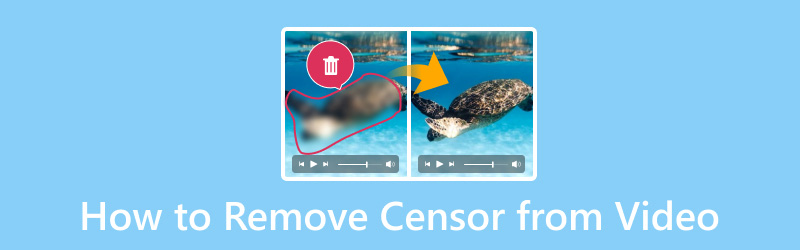
動画からぼかしやモザイク、ピクセル化などの検閲効果を取り除くことは、難しい作業になりがちです。通常、これらの効果は意図的にセンシティブな内容を隠すために適用されています。とはいえ、検閲効果の目立ち具合を軽減できるテクニックはいくつか存在します。本記事では、さまざまなアプローチを使って動画から検閲を取り除く方法を紹介します。これにより、動画の画質を向上させ、コンテンツをよりはっきり見えるようにできます。
ページコンテンツ
パート 1. VidHex Video Enhancer
最初に紹介する動画検閲除去ツールは、VidHex Video Enhancer です。この動画検閲除去ツールは、高度な機能による動画のデブラー処理で高い評価を得ています。複数の AI モデルを用いて、低画質の動画を高解像度へと変換します。さらに、ぼかし、モザイク、ピクセル化といった検閲効果を大きく軽減することができます。動画の解像度をアップスケーリングすることで、クリップ内のあらゆる細部をシャープにし、それによってこれらの検閲手法の効果を大幅に抑えます。解像度のアップスケーリングに加えて、全体的な動画品質を向上させるための追加ツールも備えています。ノイズ除去、暗所最適化、カラー補正などのオプションにより、検閲された箇所を目立たなくできます。
気に入っている点:
・検閲された箇所を効率的に軽減できる。
・動画を最大 4K 解像度までアップスケーリングできる。
・動画のぼかし、モザイク、ピクセル化を修復できる。
・複数の AI モデルを搭載している。
・幅広いファイル形式に対応している。
気に入らない点:
・サブスクリプション型ソフトウェアである。
以下は、Vidmore Video Enhancer を使って動画から検閲を取り除く方法です。
ステップ 1. まずは VidHex Video Enhancer を無料ダウンロードします。動画検閲除去ツールをインストールし、インストール処理が完了するまで待ちます。
ステップ 2. インストール完了後、パソコンで VidHex Video Enhancer を起動します。[ファイルを追加]ボタンをクリックして、検閲を解除したい動画を読み込みます。
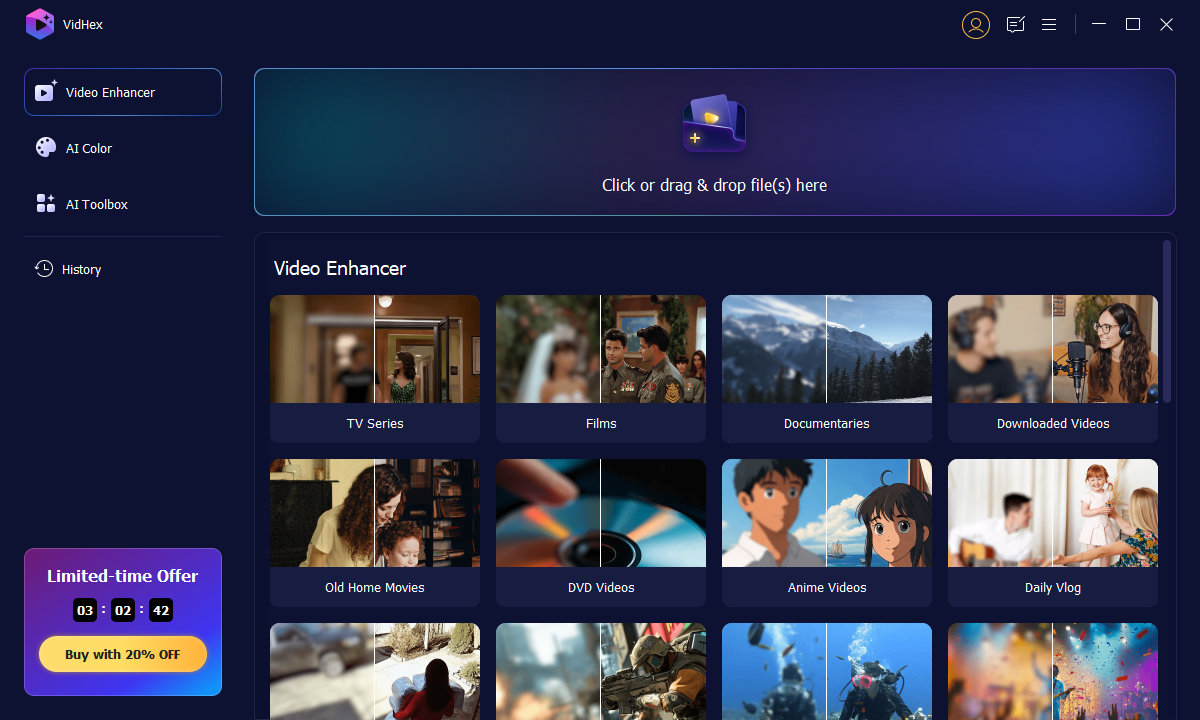
ステップ 3. 検閲された動画を読み込んだら、AI モデルの一覧に移動します。いずれかをクリックして映像に適用します。[プレビュー]ボタンで、効果を比較確認できます。
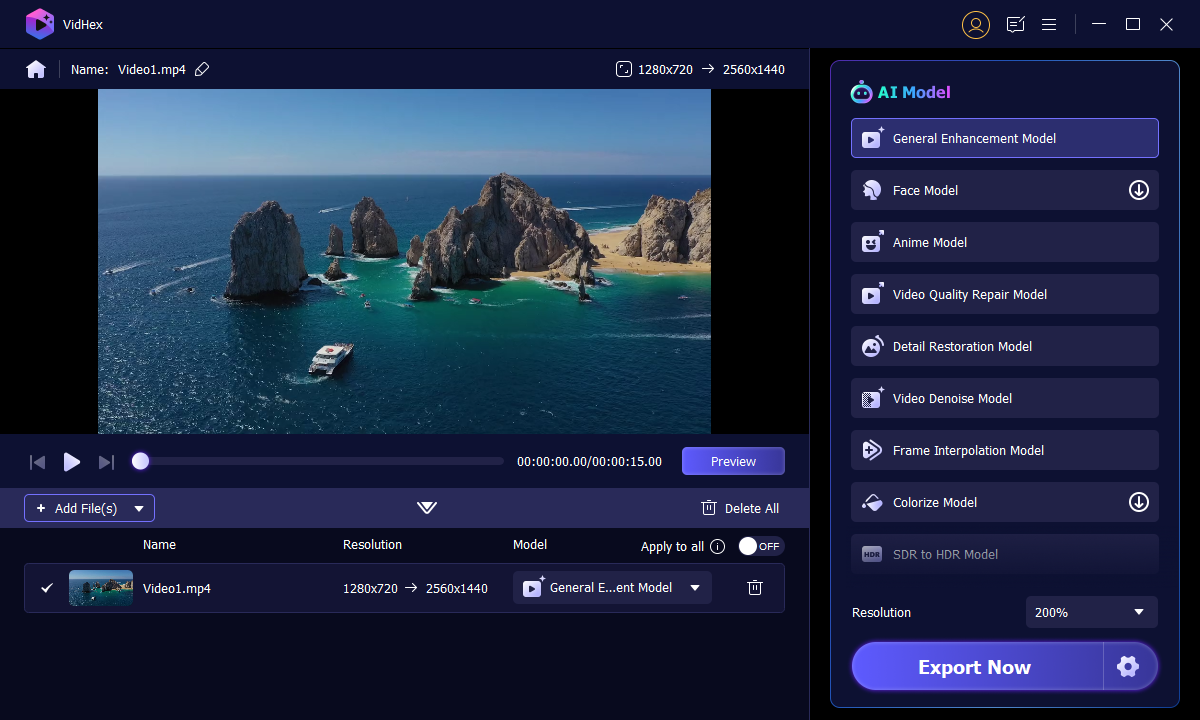
ステップ 4. 効果に満足したら、[フル動画を書き出し]ボタンをクリックして結果を保存します。
VidHex Video Enhancer は、検閲効果の影響を大幅に軽減する、手軽なソリューションを提供します。AI モデルを適用することで、効率的に動画のぼかしを解除し、検閲の目立たないコンテンツを実現できます。
パート 2. HitPaw Online AI Video Enhancer
次のツールは HitPaw Online AI Video Enhancer です。これは、使いやすさと動画強化の効率の高さで知られる Web ベースのツールです。人工知能を用いて動画解像度を向上させることで、ぼかされた部分を最小限に抑えることができます。検閲効果によって失われたディテールを引き出すのに役立ちます。
気に入っている点:
・シンプルで分かりやすいインターフェース。
・インストールが不要。
・複数の AI モデルによる強化が可能。
気に入らない点:
・無料トライアルがない。
・動画の読み込みに時間がかかる。
以下は、HitPaw Online AI Video Enhancer を使って動画のモザイクぼかしを軽減する方法です。
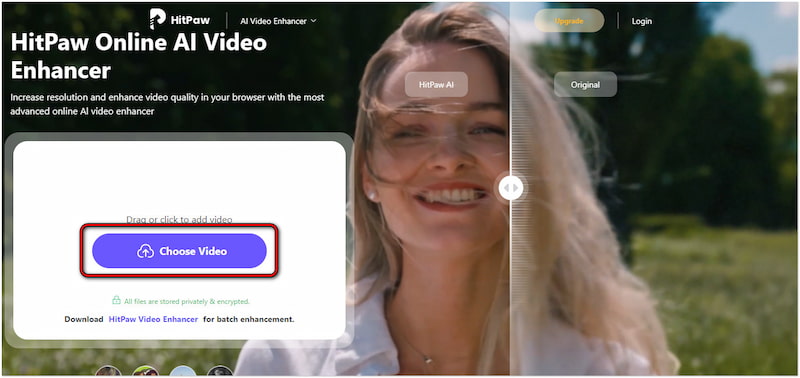
ステップ 1. HitPaw Online AI Video Enhancer の公式サイトにアクセスします。
ステップ 2. 動画を選択をクリックし、モザイクぼかしを軽減したい動画を追加します。
ステップ 3. General Denoise Model(汎用ノイズ除去モデル)を選択し、動画の解像度を指定します。
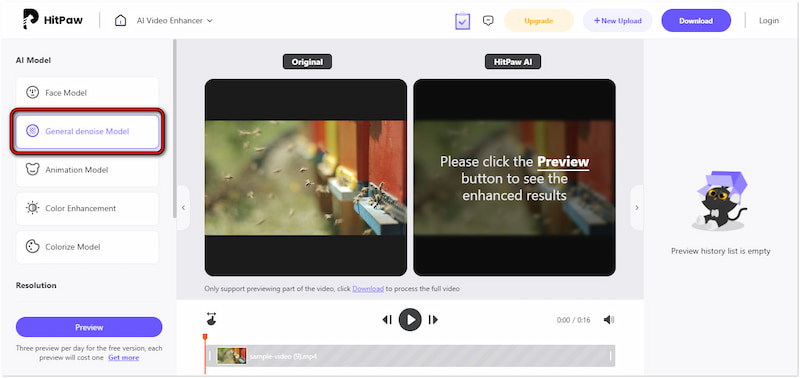
ステップ 4. 動画をプレビューして結果を確認します。満足したら、ダウンロードをクリックします。
HitPaw Online AI Video Enhancer は、動画を手軽に強化する方法を提供します。少ない手間で動画の品質を向上させることができます。ただし、注意点として、動画を 4K にアップスケールするには、サブスクリプションのアップグレードが必要です。
パート 3. iMyFone Filme
続いて紹介するのは iMyFone Filme です。これは、動画からモザイクを目立たなくするための複数のツールを備えた動画編集ソフトです。検閲効果を直接的に除去する機能はありませんが、動画強化機能によって検閲部分をより見えやすくすることができます。具体的には、明るさ、コントラスト、ホワイトバランス、スケール、ぼかし具合などの調整が可能です。
気に入っている点:
・さまざまな編集ツールを搭載。
・クリーンで直感的なインターフェース。
・素早く編集と書き出しができる。
気に入らない点:
・無料版には多くの制限がある。
・基本的な動画編集向けに設計されている。
以下は、iMyFone Filme を使って動画のぼかしを軽減する方法です。
ステップ 1. iMyFone Filme を開き、新規プロジェクトを作成して、動画をタイムラインにドラッグします。
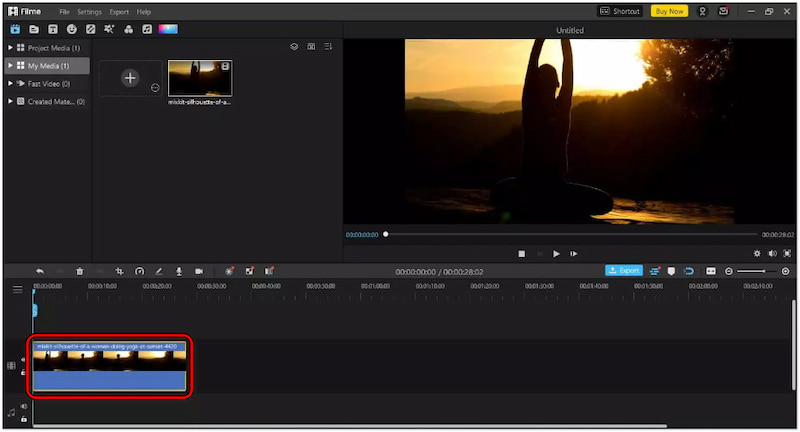
ステップ 2. 動画をダブルクリックして、動画編集画面右側の編集タブを開きます。
ステップ 3. [基本]タブのスライダーを調整し、動画の見た目をなめらかに整えます。
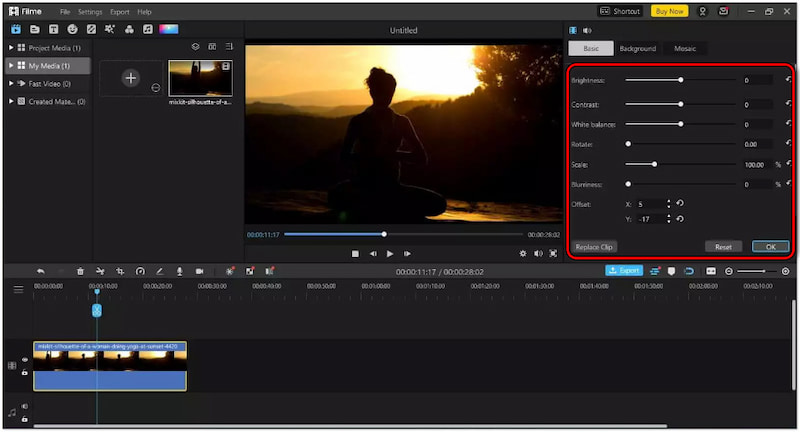
iMyFone Filme では、各種効果を調整することで、動画全体の画質を細かく改善できます。ただし注意点として、無料版にはエクスポートした動画にウォーターマークが付くなどの制限があります。ウォーターマークを削除したい場合は、有料版へのアップグレードが必要です。
パート 4. Premiere Pro
ここで最後のツール Premiere Pro を見ていきましょう。これは、モザイクぼかしの軽減に優れていると評価されている本格的な動画編集ソフトです。モザイク、ぼかし、ピクセル化の効果を和らげるための高度なツールも豊富に備えています。プロ向けグレードのソフトであるため、一定の技術的な理解が必要です。
気に入っている点:
・高品質な動画を書き出せる。
・4K などの高解像度形式に対応している。
・総合的で高度な編集ツールを備えている。
気に入らない点:
・無料版には多くの制限がある。
・サブスクリプションでのみ利用可能。
以下は、Premiere Pro を使って動画のモザイク検閲を軽減する方法です。
ステップ 1. Premiere Pro を起動し、動画をインポートしてタイムラインに配置します。
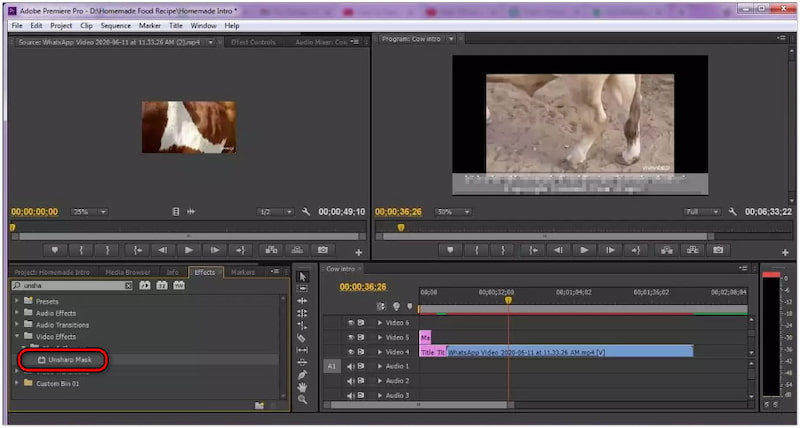
ステップ 2. エフェクト検索でアンシャープマスク(Unsharp Mask)を探し、動画クリップにドラッグします。
ステップ 3. 半径、量、しきい値の値を増減させて調整します。
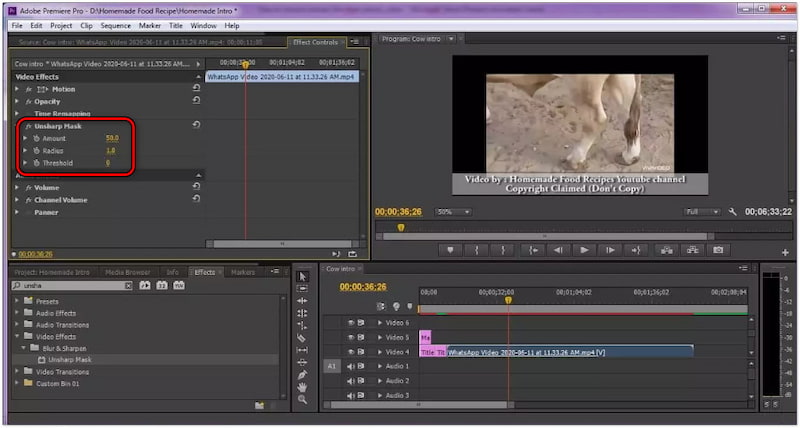
ステップ 4. 目的の部分が十分にクリアになったら、動画を保存します。
ヒント
パート 5. 動画の検閲除去に関するよくある質問
動画からぼかしフィルターを取り除くには?
動画からぼかしフィルターを取り除くことは困難です。幸いなことに、Vidmore Video Enhancer を使用すれば、解像度をアップスケールすることで動画の鮮明さを向上させることができます。
Adobe Premiere Pro で動画のモザイクを軽減するには?
Adobe Premiere Pro で動画のモザイク効果を除去するのは少し難しい作業です。この目的のためには、前に提供された手順ガイドに従ってください。
画像の検閲を解除する方法はある?
はい。ただし、一度モザイク処理やぼかし処理が施された画像を元に戻すことは非常に困難です。これは、多くの場合、加工の過程で元の画像データが失われてしまうためです。ぼかしを軽減できると謳うツールもありますが、失われた細部を完全に復元することはできません。
まとめ
動画から検閲を取り除く方法を知っておくと、コンテンツをより見やすくすることができます。動画から検閲効果を除去するのは複雑な作業ですが、最新の動画編集ツールを使えば、その影響を軽減することは可能です。Vidmore Video Enhancer などのツールを利用すれば、ぼかしやモザイク、ピクセル化の目立ち具合を抑えることができ、検閲された動画の見た目全体を改善する有効な手段となります。