パート 3. MP4 動画をオンラインで回転する方法
もし本来は縦向き(ポートレートモード)で撮るべき映像を、うっかり横向きで録画してしまった場合に役立つのが「回転」機能です。普段、私たちはスマートフォンやビデオカメラで動画を撮影していますが、一脚や三脚を使わず手持ちで撮影していると、意図しない向きで録画されてしまうことがよくあります。
幸いなことに、最初から撮り直す必要はありません。動画を必要な向きに回転させるだけで済みます。MP4 を含むほとんどすべての動画ファイル形式で回転が可能です。というわけでここでは、Windows 7/10、Mac、そしてモバイルデバイスでMP4 動画を回転する方法を解説するチュートリアルを用意しました。


パート 4. Android で MP4 動画を回転させる際のよくある質問
縦向きに撮ってしまった動画を横向きに変換できる、包括的かつ高機能な動画回転ソフトがVidmore 動画変換です。本ソフトを使えば、動画を 90 度、180 度、270 度に回転させることができます。それにより、動画を正しい向きにぴったり合わせることが可能です。さらに、動画の回転はワンクリックででき、複雑な設定も不要なので、操作は非常に簡単です。そのうえ、MP4 はもちろん、AVI、MKV、WebM など、ほぼすべての形式に対応しています。どのような動画形式であっても、Vidmore なら対応可能です。このツールをよりよく理解するために、以下の手順に従って MP4 動画を回転してみましょう。
MP4 動画回転ソフトの主な機能
1. MP4、MKV、FLV、AVI など有名な形式を含む、さまざまな動画形式を回転。 2. 元の画質を保ったままクリップを回転。 3. クロップ、トリミング、エフェクト適用など、さまざまな動画編集ツールを利用可能。 4. 有名なガジェット・デバイス向けのプリセットを搭載。
ステップ 1. アプリを入手.
まず、プログラムの公式サイトにアクセスしてアプリをダウンロードします。今すぐツールを入手したい場合は、無料ダウンロードボタンをクリックしてインストーラーを取得し、実行してください。
ステップ 2. 動画クリップを追加.
次に、回転させたい動画ファイルを追加します。プラスアイコンをクリックしてローカルフォルダーから動画ファイルをインポートしてください。動画をインターフェース上にドラッグ&ドロップすることもできます。
ステップ 3. 映像を回転.
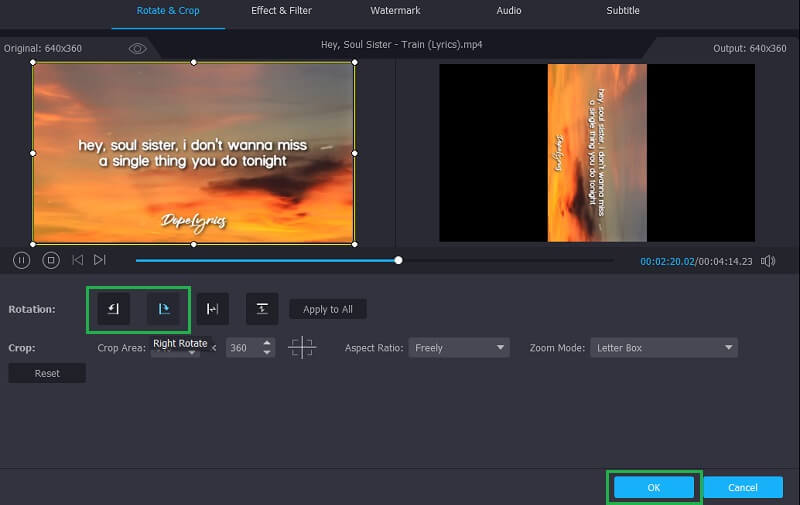
動画サムネイルの横に編集ボタンがあります。これをクリックして動画編集ツールにアクセスし、MP4 動画を回転させます。クロップ&回転タブの中にある回転ボタンを探してください。目的の向きになるまで回転ボタンをクリックし続けます。変更内容を確定するには、インターフェース下部のOKボタンをクリックします。
ステップ 4. 最終版を保存.
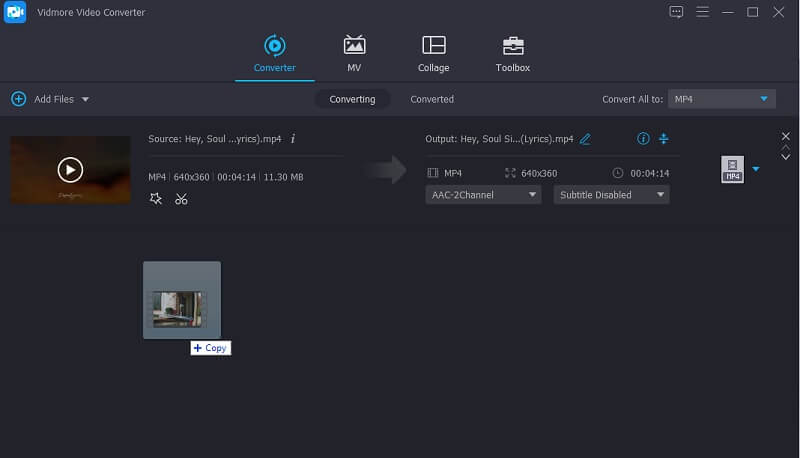
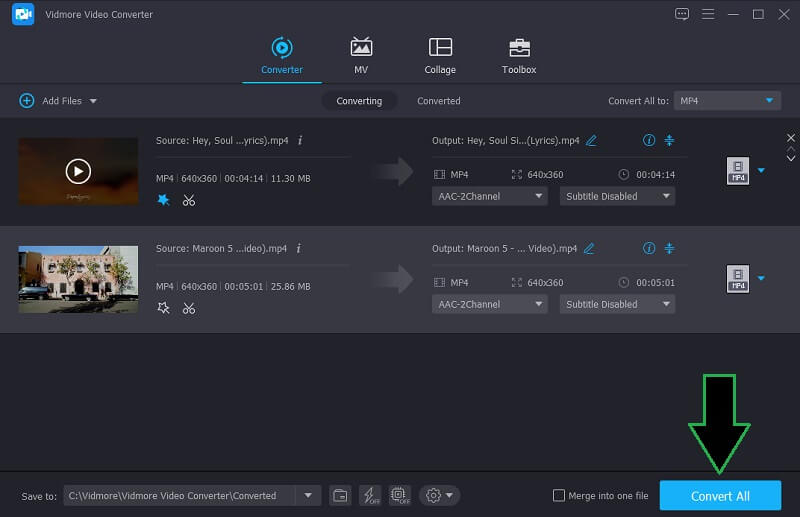
コンバータータブに戻り、プロフィールタブを開きます。ここから動画の出力形式を選択し、設定が完了したらすべて変換ボタンをクリックします。回転済みの MP4 動画ファイルがフォルダーに出力されるので、最終版をプレビューできます。
iPhone や Android などのモバイルデバイス向けにもツールが用意されています。スマートフォンで撮影した場合でも、iOS や Android 用のモバイルアプリを使って、そのまま動画の編集や回転を行うことが可能です。各プラットフォームで最適なアプリを確認し、MP4 動画を 90 度、180 度、270 度に回転させる方法を見ていきましょう。
iPhone で動画を回転させるのに最適なソリューションの 1 つが iMovie です。要件に応じて、時計回りにも反時計回りにも回転できます。また、サードパーティ製ソフトをインストールしたくない場合、iMovie はまさにうってつけのアプリです。iMovie で MP4 動画ファイルを回転するには、以下の簡単な手順に従ってください。
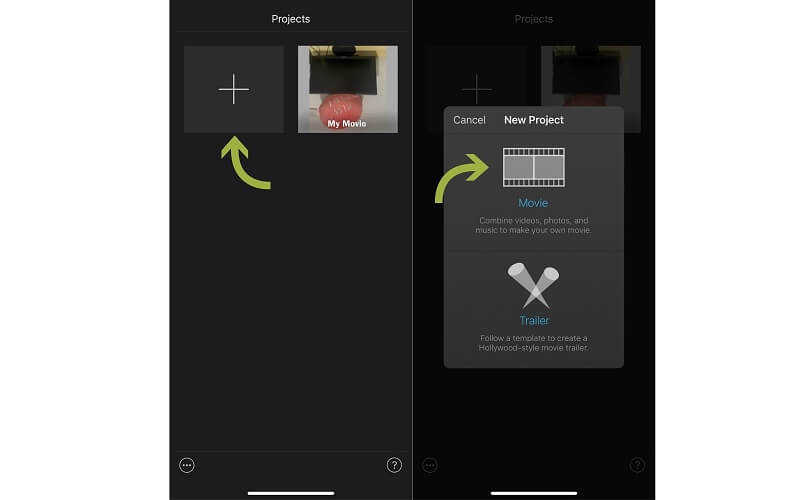
ステップ 1. デバイスで iMovie アプリを開き、プラスアイコンをタップしてからムービーボタンをタップします。
Vidmore Vc MP4 動画を回転 動画を追加
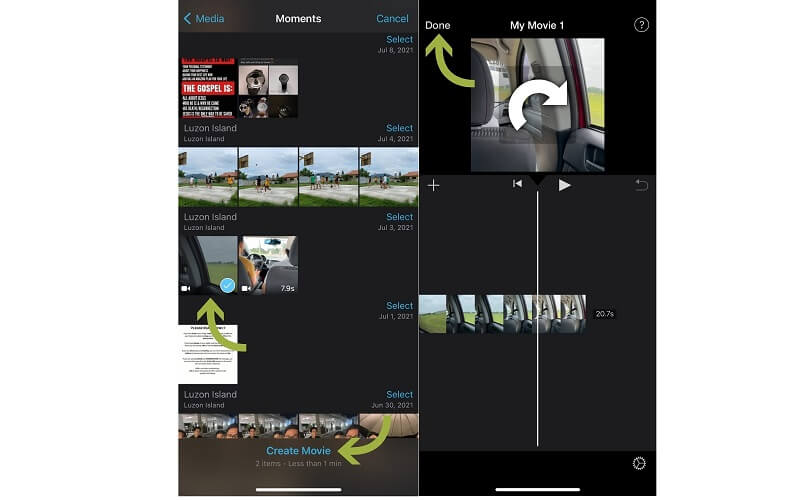
ステップ 2. 回転させたい動画を端末のローカルストレージから選択し、画面下部のムービーを作成ボタンをタップします。
iOS デバイス向け
ステップ 3. プレビュー画面上に 2 本の指を置き、時計回りまたは反時計回りに回転させます。
ステップ 4. 動画をプレビューし、仕上がりに満足したら「完了」をタップします。
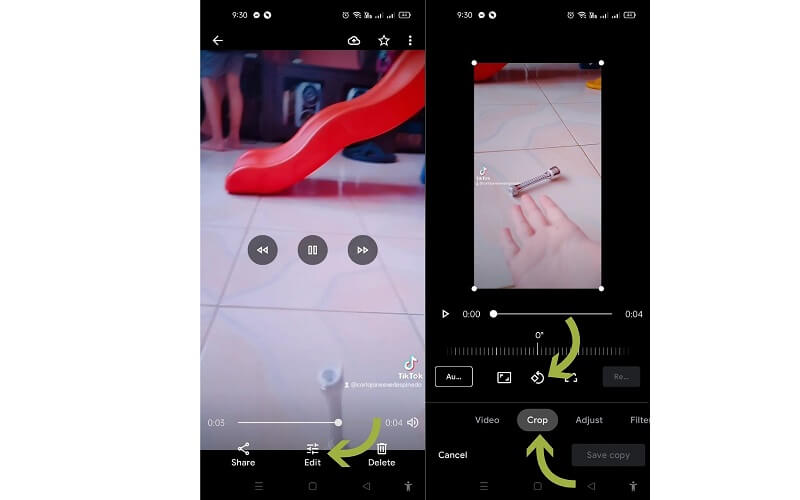
Android でも、サードパーティアプリをインストールすることなく動画の向きを修正できます。このチュートリアルでは、Google フォトという Android 標準アプリを使って MP4 動画を回転させる方法を説明します。
ステップ 1. Android スマホでギャラリーアプリを開き、回転させたい動画を長押しします。共有アイコンを選択し、続いてフォトにアップロードをタップします。複数のアカウントがある場合は、どのアカウントにアップロードするかを選択します。
ステップ 2. 次に Google フォトを開きます。アップロードした動画をタップし、インターフェース下部の編集アイコンを選択します。続いて切り抜きを選び、回転アイコンをタップします。目的の向きになるまで回転ボタンをタップし続けてください。
Android デバイス向け
ステップ 3. 仕上がりに満足したら、保存をタップして動画を保存します。その後、デバイスから再生できます。
モバイルや PC にアプリをダウンロードしたくない場合は、オンライン動画回転ツールを使うという選択肢もあります。MP4 動画を回転させるのに便利なオンラインサービスの 1 つが Kapwing です。これは Web ページ上から直接動画を回転できるツールです。任意の角度を手動で指定して、正確に動画を回転させることができます。MP4 動画を 90 度回転させたい場合は、以下のガイドを参考にしてください。
ステップ 1. パソコンで任意のブラウザを開き、Kapwing の公式サイトにアクセスします。
ステップ 2. メイン画面からStart editingボタンをクリックし、続いて「Click to Upload」ボタンを押してローカルドライブから動画ファイルをインポートします。
Vidmore Vc MP4 動画を回転 動画を回転
ステップ 3. ファイルがアップロードされると、編集パネルに移動します。動画を回転させる前に、必要に応じて範囲選択やトリミングを行うことができます。その後、画面右側のツールバーから動画の回転を行います。
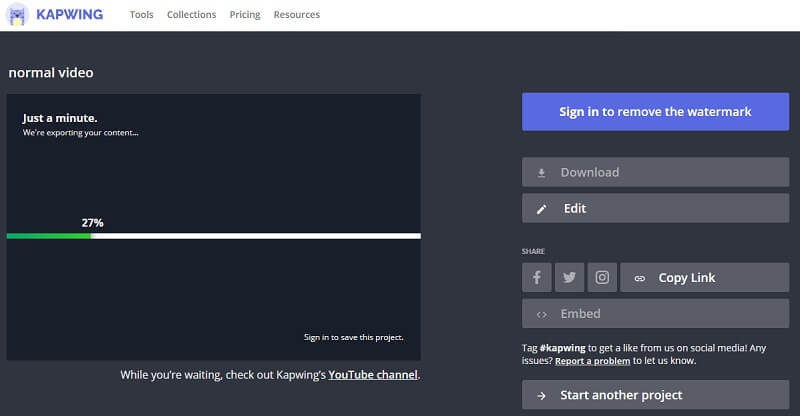
ステップ 4. 最後に、インターフェース右上のExportボタンをクリックします。レンダリングが完了したらDownloadボタンをクリックして、動画をローカルフォルダーに保存します。
Windows PC で動画を回転させるのに Windows ムービーメーカーを使えますか?.
MP4 動画を 180 度回転するには?.
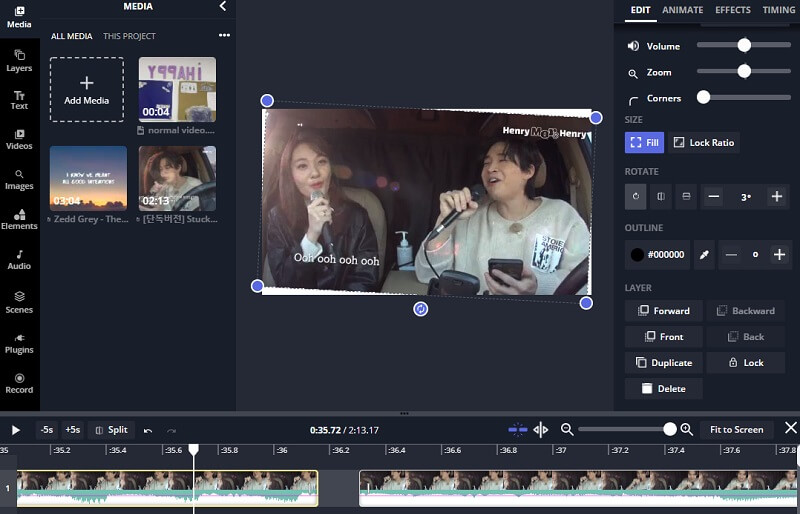
MP4 動画やその他の形式の動画を 180 度回転させると、上下が逆さまになっている映像を修正できます。先ほど紹介したツールの 1 つである Vidmore を使えばこれが可能ですし、オンラインで作業したい場合は Kapwing を利用して、180 度の動画回転を行うこともできます。
iMovie MP4 動画を回転 動画をアップロード
回転した動画を永久保存するには?
はい。ただし、これはすでに提供終了となっており、このソフトウェアにアクセスする唯一の方法は Windows Essentials 2012 をダウンロードすることです。ほかの関連プログラムを一緒にダウンロードしても問題ないのであれば、Windows Movie Maker を選ぶとよいでしょう。
撮影した動画やオンラインでダウンロードした動画が、必ずしも正しい向きになっているとは限らないため、動画を回転させるニーズは非常に高くなっています。幸いなことに、MP4 形式の動画ファイルは、ほとんどすべての動画編集ソフトで編集できるため、MP4 動画を回転するのにそれほど苦労はしません。しかも、これはスマートフォンでもパソコンでも行うことができます。作業をより簡単にするために、本記事ではモバイルとパソコンの両方で MP4 ファイルを回転させる方法を解説しました。
MP4 動画を回転する方法.
Mac/Windows/モバイルデバイスで MP4 動画ファイルを回転する
上記と同じ手順に従って、Vidmore を使用して MP4 動画を回転させることができます。すべての手順を完了すると、このツールで編集済みの MP4 動画を保存できるようになるはずです。
まとめ
パート 1. Windows 10 と Mac で MP4 動画を回転・反転する方法.