動画の解像度を上げるための信頼できるAI動画アップスケーリングツール2選
古い動画を、解像度の低いまま別のデバイスで再生しようとしていませんか? そして、その低解像度の動画コンテンツを、高精細なディスプレイやモニターに合うように拡大(アップスケール)したいと考えているかもしれません。スマートフォンやコンパクトカメラで撮影した動画は、解像度が低い場合があります。そこでよく使われるのが、動画の解像度を上げる「アップスケーリング」という方法です。アップスケーリング処理を行っても、新しい情報が追加されたり、内容が変化したりするわけではありません。単に、低解像度の動画を高解像度ディスプレイ向けに表示できるように変換するだけです。その場合に必要になるのが、動画を高解像度に引き上げてくれるAI動画アップスケーラーです。この記事では、紹介するアップスケーラーアプリを使って、簡単かつ手間なく動画をアップスケールする方法を解説します。さあ、何をためらう必要があるでしょうか。さっそく次の項目に進み、動画アップスケーリングの手順を始めましょう。

パート1. AIで動画をアップスケールする方法
最高の動画アップスケーラーアプリをお探しなら、VidHex Video Enhancer におまかせください。目標を達成するために、特別な補正・編集の知識は一切必要ありません。やるべき最後のステップは、このプログラムをデスクトップにダウンロードすることだけです。動画をアップスケールする際は、大きな画面で作業したほうがより適しています。そのほうが、プロジェクトに加えた変更点をはっきり確認できるからです。
このプログラムの優れている点は、仕上がりを細かく調整できる多数の内蔵機能を備えていることです。さらに多くのメディアファイル形式に対応しているため、「この動画をアップロードできるだろうか」と心配する必要はありません。動画アップスケーリングの処理を始めるには、以下の手順ガイドに進んでください。
手順1. VidHex Video Enhancer をダウンロードしてインストール
すべての機能にアクセスするには、まずプログラムをデスクトップにダウンロードしてインストールします。インストールが完了したら、プログラムを起動してアップスケーリングの手順を開始します。
ステップ 2. 動画ファイルをアップロード
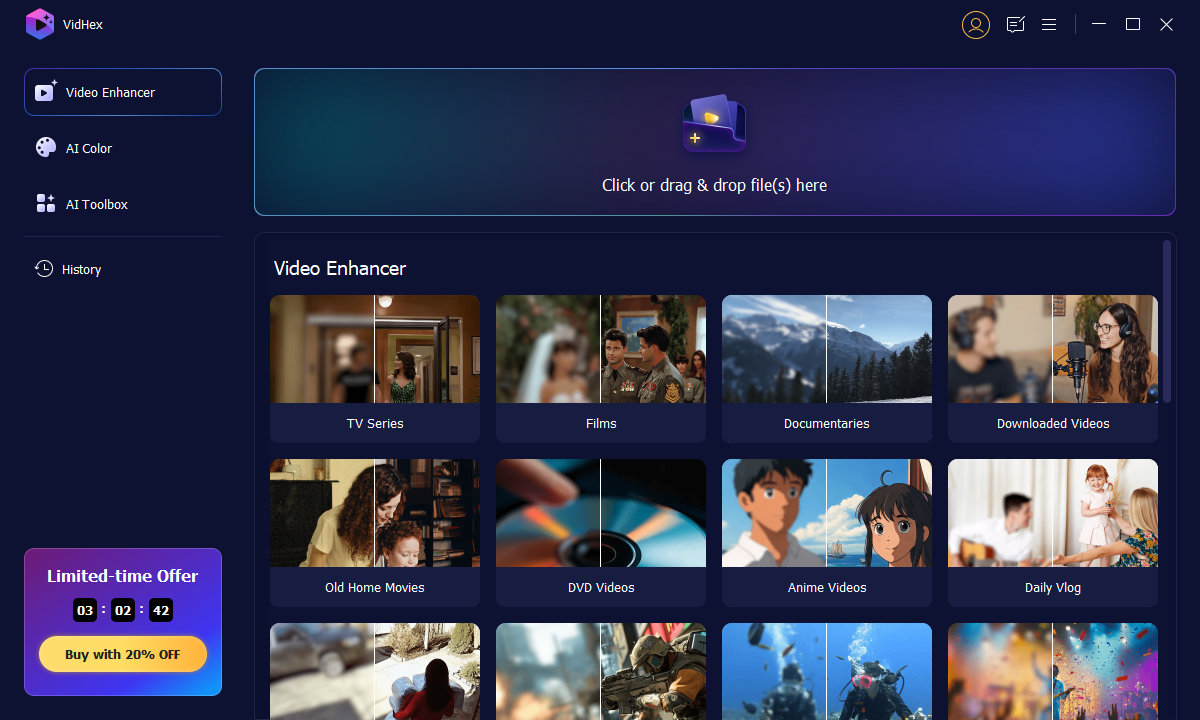
プログラムを起動すると、「Click or drag & drop files(s) here(ここをクリックまたはファイルをドラッグ&ドロップ)」エリアが表示されます。ここで(+)アイコンをクリックして、アップスケールしたい動画を読み込みます。デスクトップ上のフォルダーからアップスケールしたい動画を1本選択してください。その後、選択した動画が編集画面に表示されます。
ステップ3.動画の解像度をアップスケールする
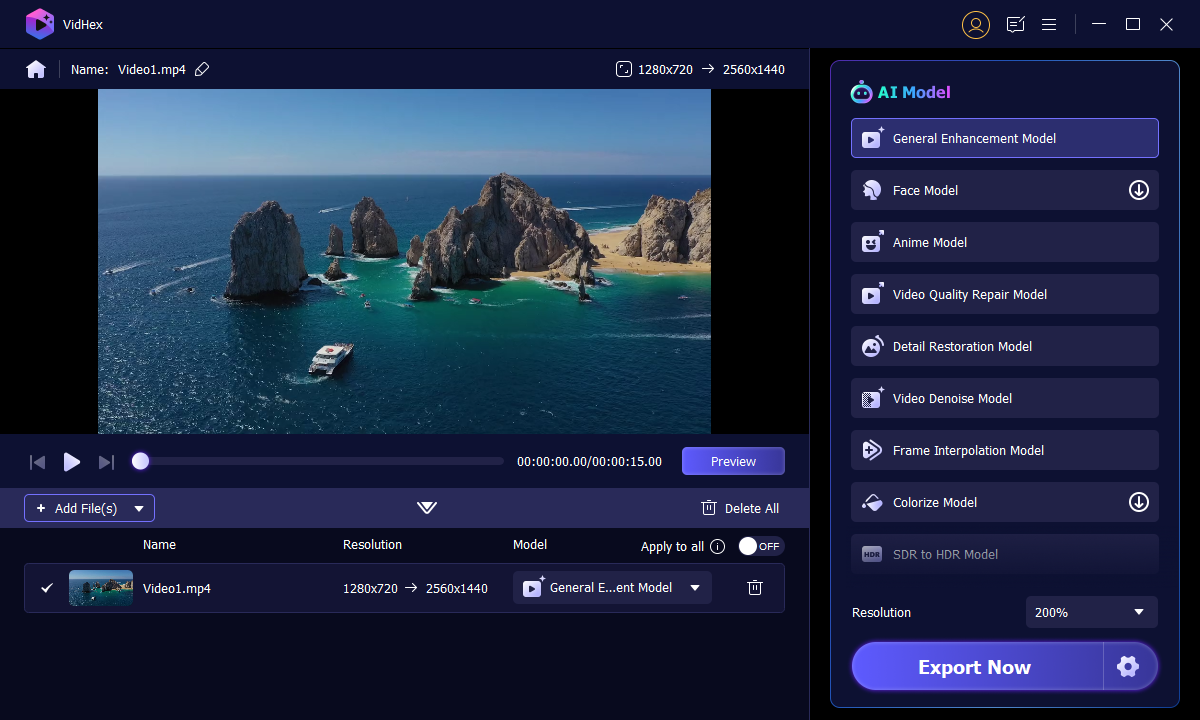
動画アップスケーリングの処理を進めるには、AI Model(AIモデル)リストに移動して、いずれかのモデルを選択します。この機能により、適切なアルゴリズムを使って動画をアップスケールできます。
出力形式を変更したい場合は、画面右下にある歯車アイコンをクリックします。設定が終わったら、「Export Now」ボタンをクリックしてアップスケーリングを開始します。その後は、アップスケールされた動画が完成するまで数秒待つだけです。
パート2. オンラインでAI動画アップスケーリングを行う方法
オンラインで使えるAI動画アップスケーラーをお探しなら、Aimages を利用できます。Aimages を使えば、完全にオンラインで動画をアップスケールできます。パソコンに何かをダウンロードしたりインストールしたりする必要はありません。ただし、メイン機能を利用するにはアカウントにサインインする必要があります。このWebベースのオンライン動画エンハンサーは、ブラウザー上でAIを使って動画を改善・アップスケールできます。ノイズ除去、ぼかしの軽減、シャープ化、アップスケールなどの編集ツールを備えています。また、動画を最大4K解像度までアップスケールすることも可能です。多数の動画を高画質化したい場合は、パスワード保護された物理ハードディスク経由で動画を転送することもできます。数回クリックするだけで、ログインしたメールアドレス宛てに出力結果を受け取れます。
ステップ1. まず最初に、Aimage の公式サイトにアクセスします。その後、サイト中央にあるTry for Freeボタンをクリックします。メイン画面に進むには、アカウントにサインインする必要があります。次に、動画の解像度をアップスケールするために、Video Enhancerボタンを選択します。
ステップ2. + Upload videoボタンをクリックしてフォルダーを開き、アップスケールしたい動画を1本選択します。その後、Upload 1 fileをクリックし、続けてDoneボタンを押して動画を登録します。動画の右上にあるEnhanceボタンをクリックし、適用したいAIフィルターを最大2種類まで選択します。
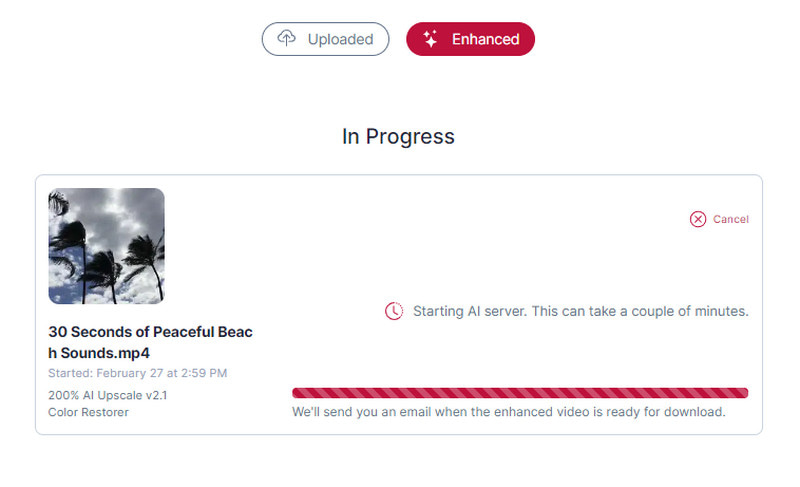
ステップ3. 動画の準備が整いダウンロード可能になると、登録しているメールアカウント宛てにアップスケール後の動画が送られてきます。
パート3. 動画アップスケーラーに関するFAQ
480pを1080pにアップスケールできますか?
480p を 1080 に変換することは可能ですが、アップスケーリングによる解像度変換の過程で、動画の画質に影響が出る場合がある点に注意してください。そのため、動画の解像度を変換できる専用のプログラムを使用することが推奨されます。同時に、そのプログラムは動画内の映像の品質を維持できるものである必要があります。
アップスケーリングでパフォーマンスは向上しますか?
動画をアップスケールしても、元の動画自体が変化したり、新たな情報が加わったりすることはありません。しかし、アップスケーリング処理を行うことで、解像度が低い状態から高い状態へと変化した様子を確認できます。この変換処理が行われても、動画の画質が劣化することはありません。
動画をアップスケールするとどうなりますか?
ビデオのアップスケーリングとは、低解像度のビデオコンテンツを拡大して、より高精細な画面に適合させることを指します。アップスケーリングの目的は、画質をできるだけ維持しながら映像のサイズを大きくすることです。
アップスケーリングの目的は何ですか?
アップスケーリングの目的は、低解像度の映像の画素数を増やすことです。これにより、本来は画素数の少ない画面向けに作られた映像でも、特定のディスプレイに合うように表示できるようになります。
まとめ
市場には数多くの動画編集アプリケーションがありますが、そのすべてが動画を高画質化・アップスケールできるわけではありません。この記事では、オフラインとオンラインの両方で動画をアップスケールする複数の方法を紹介しました。これらのツールを使えば、動画アップスケーリングで優れた結果を得ることができます。その中でも特におすすめのAI動画アップスケーラーが VidHex Video Enhancer です。このツールなら、動画を数秒でアップスケールでき、操作も簡単です。さらに、動画を細かく調整・変更したいときに役立つ、多数の編集ツールやオプションも備えています。これらを活用することで、高解像度で魅力的な動画を作成できます。