Turn JPG/PNG to MOV: How Can We Achieve This Operation?
日常生活でも旅行中でも、人はその瞬間を残すためにカメラを構えて写真を撮ります。あとからその瞬間をよりよく思い出せるように、これらの写真を、シーンに合ったBGMをつけた動画として保存することができます。さらに、ボイスオーバーを追加して、思い出をより生き生きとしたものにすることも可能です。数ある動画形式のなかで、MP4以外ではMOV形式がほぼ最も人気があります。MOV形式はMP4と比べてファイルサイズは大きくなりますが、その分高画質を実現できます。したがって、写真をMOV形式のファイルに変換することを検討できます。この操作は難しくありません。適切なツールを選べば、あらゆる問題は解決します。本記事では、パソコンとiPhoneでJPGまたはPNGをMOVに変換する方法をご紹介します。

ページ内容
Part 1. Convert JPG/PNG to MOV on Windows and Mac
Vidmore 動画変換
専門的な作業は、専門的なツールに任せるのが一番です。そのため、変換機能を余すところなく利用したい場合は、Vidmore 動画変換を試すことをおすすめします。これはファイル形式を変換するために開発されたプログラムですが、それ以上のこともこなせます。200種類以上のファイル形式に対応しており、変換前後のどちらでも、ニーズに合わせてファイルの画質やその他のパラメーターを調整することができます。ここでは主にJPG/PNGからMOVへの変換、つまり画像素材を使って美しい動画を作成する方法を取り上げます。Vidmore Video Converterには、このニーズにぴったりのMV作成(MVメーカー)機能が搭載されています。豊富なテンプレートやトランジションが用意されているだけでなく、出力ファイルの形式も自由にカスタマイズ可能です。
ここでは、Vidmore Video Converterを使ってJPGをMOVに変換する方法をご説明します。
ステップ1. パソコンにVidmore Video Converterをダウンロードしてインストールします。
ステップ2. メイン画面のMVタブに移動します。+ 追加をクリックして、使用したい画像をアップロードします。
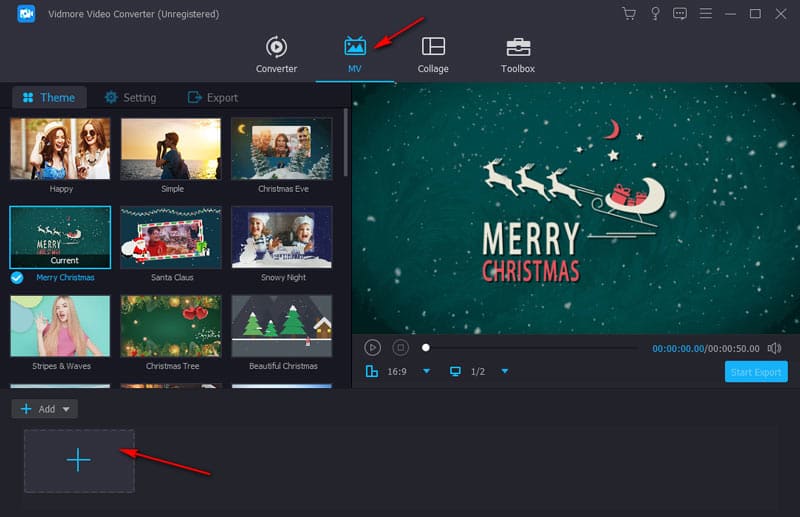
ステップ3. 画像が表示される順番を変更したい場合は、ドラッグ&ドロップで好みの位置に移動させます。前へと後ろへをクリックして新しい画像を追加することもできます。
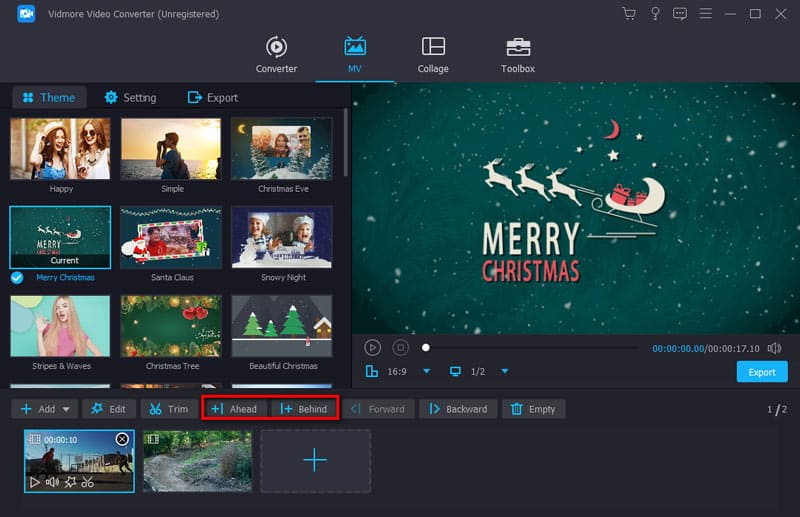
ステップ4. 画像の見た目を変更したい場合は、その画像を選択して編集をクリックします。

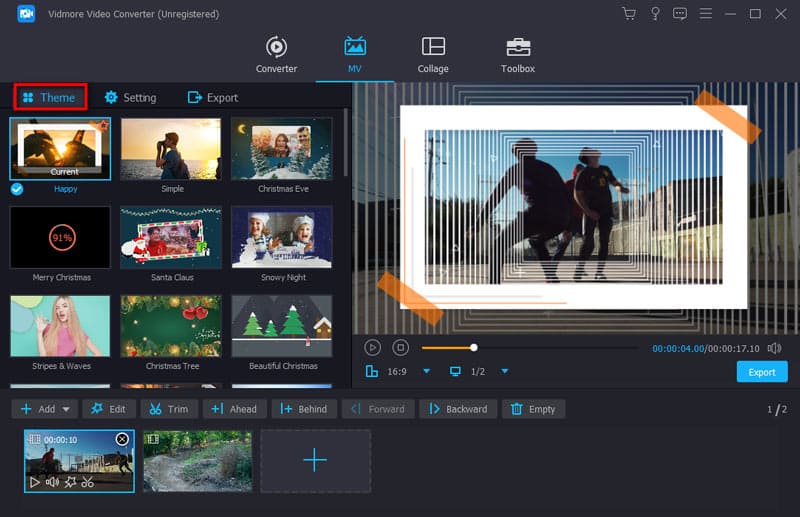
ステップ5. 動画をより魅力的に見せるために、テーマ(Theme)を選択できます。
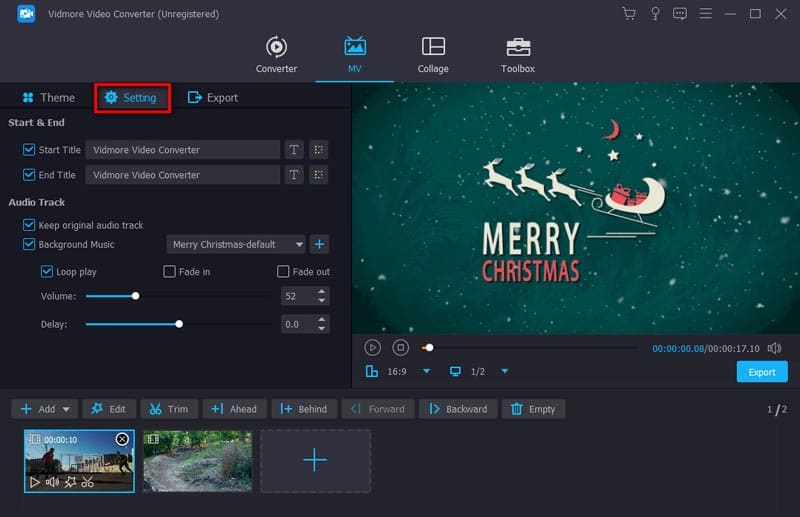
ステップ6. 設定をクリックすると、変換後の動画にBGMを追加できます。必要であれば、MOVファイルに冒頭タイトルと終了タイトルを設定することも可能です。
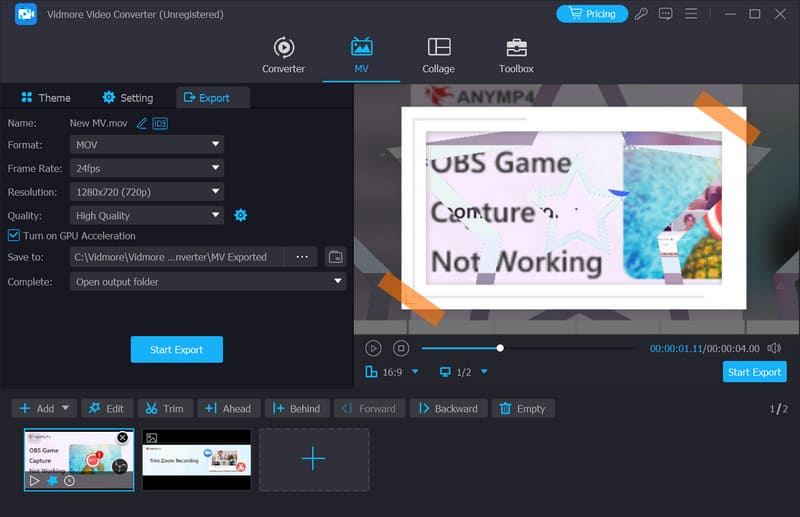
ステップ7. 最後に出力に進み、出力形式としてMOVを選択します。書き出し開始をクリックします。
短所
• カスタマイズの選択肢が豊富。 • 画像と動画の処理が非常に効率的。 • 無料版では5分以内の動画しか作成できない。 • (MV機能)およびその他のオンライン・オフラインの方法:概要、手順、長所と短所.
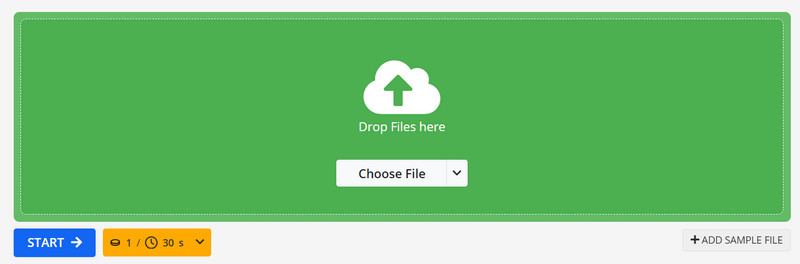
デスクトップ用ソフトウェア以外に、変換を手伝ってくれるツールはあるのでしょうか。答えはもちろんイエスです。利用できるオンラインコンバーターは数多くあり、その中でもOnline-Convertは優れたサービスのひとつです。これを使ってMOV動画を作成する場合、すべての操作はブラウザ上で完結します。選択可能な動画設定の豊富さは、デスクトップ版プログラムに匹敵します。画像シーケンスから滑らかな動画を作成できるだけでなく、動画のオーディオチャンネル、音質、オーディオコーデックも調整可能です。ユーザーインターフェースはまったく複雑ではなく、各オプションにはわかりやすいテキストガイドが付いています。
Adobe Premiere Pro は、プロから映像制作を趣味とするユーザーまで幅広く信頼されている、多機能かつ高性能な映像編集ツールです。動画編集・加工のためのさまざまな機能とツールが搭載されており、縦向き動画を高精度に横向きへ変換することもできます。細かな調整を行いながらプロ品質の仕上がりを目指せるため、本格的な動画変換・編集ニーズに応える強力なソリューションといえるでしょう。
ここでは、Online-Convertを使ってPNGをMOVに変換する方法を簡単にご紹介します。
ステップ1. ブラウザでOnline-ConvertのJPGからMOVへのコンバーターを開きます。
Online-Convert
ステップ2. ファイルを選択をクリックして、JPG画像を追加します。
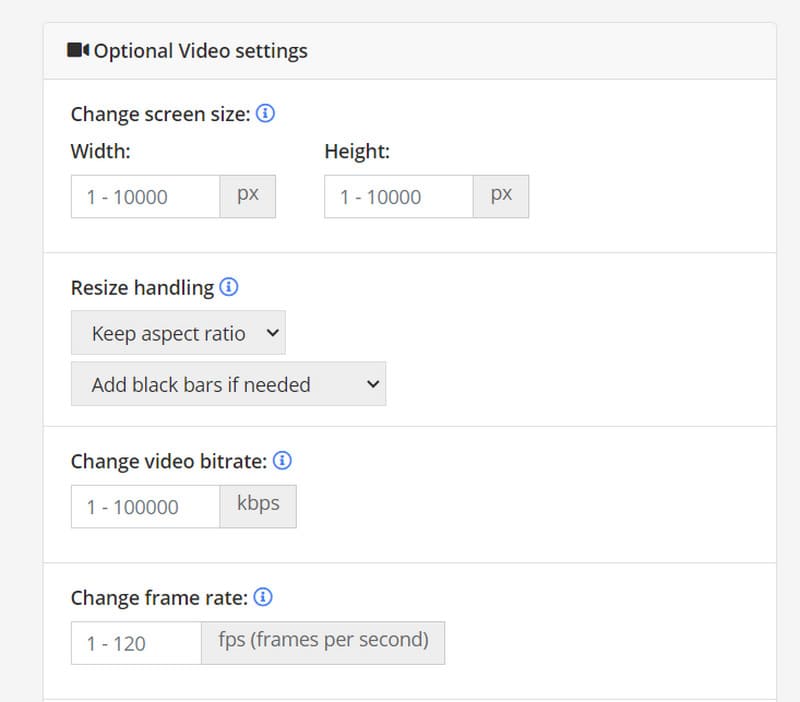
ステップ3. 動画の画面サイズ、フレームレート、ビットレートを調整するには、「オプションの動画設定」を見つけます。必要な数値を入力します。
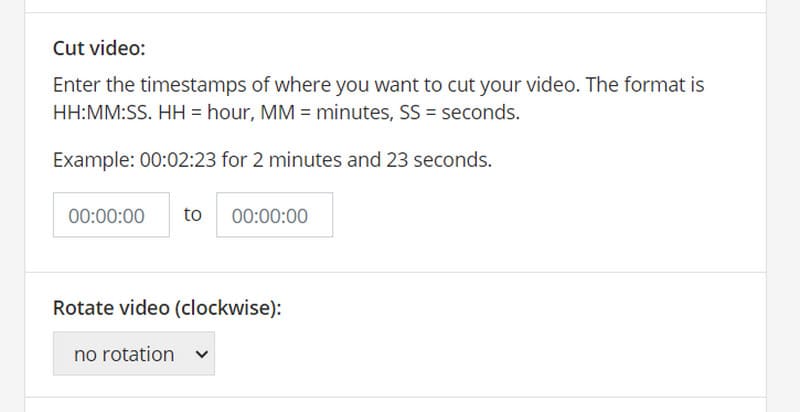
ステップ4. 動画をカットしたい場合は、「動画をカット」タブでトリミングしたいタイムスタンプを設定します。
ステップ5. 最後にスタートをクリックして、変換プロセスを開始します。
• とても使いやすい。 • インストール不要。 • トランジション効果を設定できない。 • カスタマイズの選択肢が少ない。
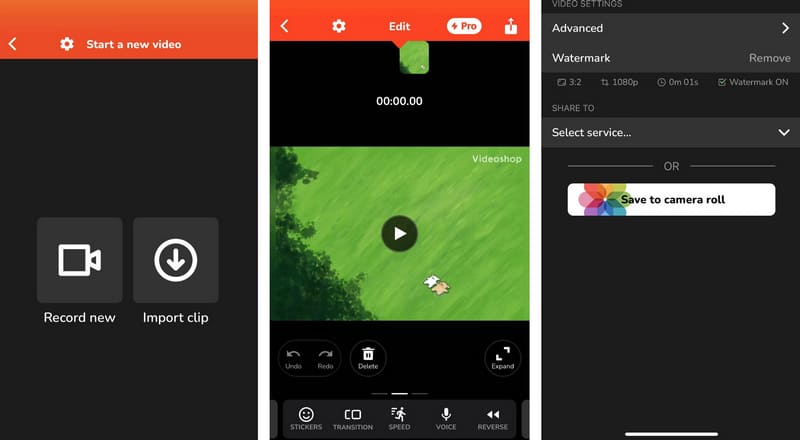
パソコンは持ち運びにはあまり便利ではなく、人々は今でもほとんどの時間をスマートフォンとともに過ごしています。スマートフォンで写真からムービーを作ることはできるのでしょうか。もちろん可能です。おすすめはVideoshop - Video Editorの利用です。このアプリを開くと、すぐに画像をアップロードして動画制作を始めることができます。トランジション、BGMなどのオプションの数は、一部の本格的なPC用編集ソフトに引けを取りません。作成した動画を書き出してiPhoneに保存すると、その動画はMOV形式で保存されます。これはまさに今回のニーズにぴったりです。
以下の手順に従って、動画を作成してみましょう。
短所
ステップ1. iPhoneにVideoshop - Video Editorをインストールします。
ステップ2. クリップをインポートをタップし、「写真」アプリから使用したい画像を選択します。
Adobe Premiere Pro は、プロから映像制作を趣味とするユーザーまで幅広く信頼されている、多機能かつ高性能な映像編集ツールです。動画編集・加工のためのさまざまな機能とツールが搭載されており、縦向き動画を高精度に横向きへ変換することもできます。細かな調整を行いながらプロ品質の仕上がりを目指せるため、本格的な動画変換・編集ニーズに応える強力なソリューションといえるでしょう。
ステップ3. 動画のタイムライン上には、動画トランジション、フィルター、BGMなど多くのオプションが表示されます。効果をプレビューし、自分に最も合ったものを適用します。
ステップ4. その後、共有ボタンをタップします。人気のSNSに投稿することも、「写真」アプリに保存することもできます。
Part 2. Convert JPG/PNG to MOV on iPhone
• iPhoneだけで撮影から編集まで完結できる。 • パソコン不要で、いつでもどこでも変換を開始できる。 • PCソフトほど編集オプションが多くない。 • 無料版では動画にウォーターマークが入る。
PNGファイルをMOVとして保存するにはどうすればよいですか?.
PNGファイルを動画にすることはできますか?.
いいえ、PNGファイルを直接動画ファイルとして扱うことはできません。PNGファイルは一般的に静止画像に使われる画像ファイルであり、動画ファイルとして機能するために必要なデータを含んでいません。PNGファイルから動画を作成するには、動画編集ソフトやオンラインコンバーターを使用して、複数のPNG画像を変換・結合し、動画形式にする必要があります。
JPGファイルとMOVファイルの違いは何ですか?.
本記事では、便利なJPG/PNGからMOVへの変換ツールを3つご紹介しました。パソコン用、ブラウザ用、スマートフォン用のものです。ツールによって長所・短所は異なります。お使いのデバイスや、完成した動画に対する要件に応じて選択してください。この記事の内容が、あなたの問題解決に役立てば幸いです。
短所
JPGまたはPNGをMOVに.
JPG/PNGをMOVに変換するには? この操作を実現する方法.
ステップ1. iPhoneにVideoshop - Video Editorをインストールします。
Adobe Premiere Pro は、プロから映像制作を趣味とするユーザーまで幅広く信頼されている、多機能かつ高性能な映像編集ツールです。動画編集・加工のためのさまざまな機能とツールが搭載されており、縦向き動画を高精度に横向きへ変換することもできます。細かな調整を行いながらプロ品質の仕上がりを目指せるため、本格的な動画変換・編集ニーズに応える強力なソリューションといえるでしょう。
2024年9月5日.
第1部 WindowsとMacでJPG/PNGをMOVに変換する.
Part 3. FAQs of JPG/PNG to MOV
第2部 iPhoneでJPG/PNGをMOVに変換する
画像を動画形式に変換するには、動画編集ソフトやオンラインコンバーターを使用する必要があります。CloudConvert、OnlineConvertFree、Convertio、Vidmore Video Converter、Adobe Premiere Pro、Final Cut Pro などは、いずれも有力な選択肢です。
第3部 JPG/PNGからMOVへの変換に関するFAQ
Online-Convert.
テーマを選択
JPG と MOV は、異なる種類のマルチメディアコンテンツに使われる、2 つの別々のファイル形式です。JPG ファイルは画像ファイルで、写真やグラフィックによく利用されます。MOV ファイルは Apple によって開発された動画ファイル形式で、動画・音声・テキストトラックを含めることができます。
まとめ
設定.