Kapwingを全方位からレビュー:このツールは使う価値がある?
AIは私たちの生活の中に長い間存在してきました。当初は性能が優れておらず、ユーザーのコマンドを完全に理解することさえできませんでした。しかし、OpenAIのChatGPTの登場以降、AIツールの性能には劇的な変化が見られます。最初はさまざまなテキストベースの作業を手伝えるようになり、その後徐々に進化して画像や音声にも対応できるようになり、現在では動画制作・編集の分野で広く利用されています。数多くのプロダクトの中でも、Kapwing AIは非常に有名で、大手フォーラムでもよく目にします。本当に評判どおりに優れているのでしょうか。この疑問に答えるため、本記事ではいくつかの観点からKapwing AIをレビューし、あわせて異なるユーザーのニーズに応えられる優れた代替ツールも1つ紹介します。
ページコンテンツ
パート1. Kapwing AIとは
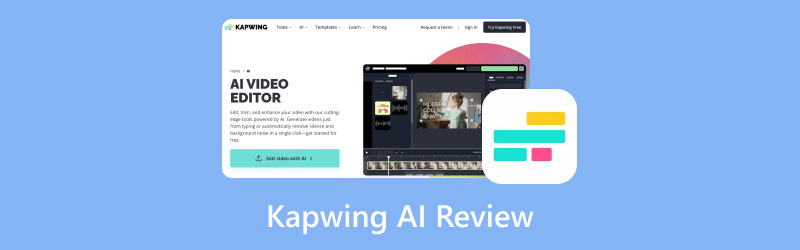
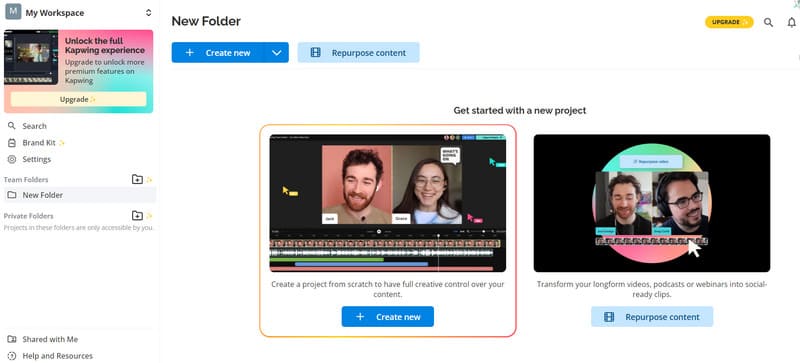
性能面に踏み込む前に、まずKapwing AIとは一体何なのかを理解しておきましょう。Kapwing AIは、オンラインプラットフォームであるKapwingが開発したAI技術を活用した動画編集・生成ツールです。現在かなり人気が高く、ユーザーのマルチメディアファイルの編集体験を最適化することを目指しています。トリミング、クロップ、リサイズ、テキストや字幕の追加など、幅広い動画編集機能を備えています。動画編集だけでなく、テキストや画像から動画を生成することも可能です。ユーザーは用意されたテンプレートやエフェクトを使って、アイデアを形にできます。これらのツールを使うことで、高度な編集スキルがなくてもプロレベルの動画を書き出すことができ、このような多機能アシスタントによってユーザーの生産性は大きく向上します。
パート2. Kapwing AIの主な機能
AIツールとして、Kapwingは非常に幅広い機能を提供しています。単なる動画エディターにとどまりません。ここからは、その主な機能を確認し、それらがどのように役立つのかを見ていきましょう。
・AI動画エディター
概要
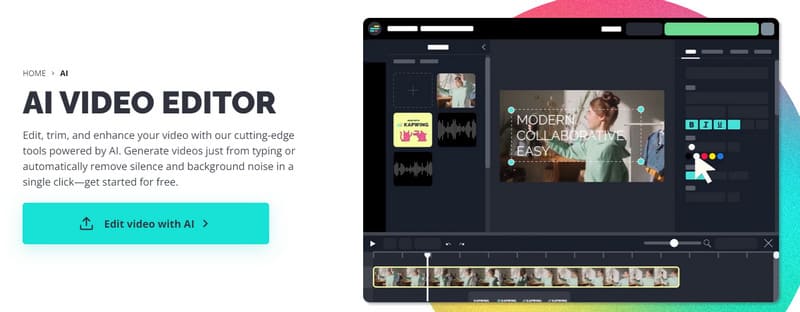
何よりもまず中心的な機能となるのが動画エディターです。AI技術の力を借りて動画をクロップし、強化します。Kapwingが提供するテキストベースの動画エディターは、非常にわかりやすく使いやすい仕様です。まず動画をテキストに自動書き起こしし、そのテキストを短く編集することで、対応する動画クリップをカットできます。たとえば、「不要な抑揚」が入った部分を消したい場合、書き起こされたテキスト上で該当部分を削除すればOKです。こうした変更はそのまま動画に同期されます。
使ってみた感想
この機能があることで、もはや自分でタイムラインのバーを手動で動かして、削除したいフレームを探す必要がなくなりました。編集プロセスが大幅にシンプルになりました。
・動画ジェネレーター
概要
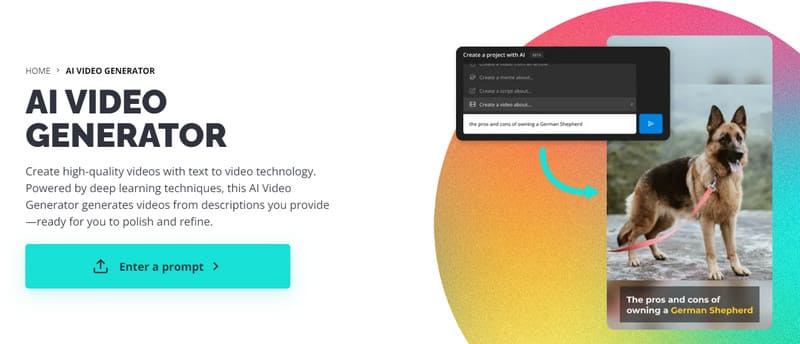
Kapwing AIの動画ジェネレーターは、Kapwingについて語るときに必ず触れるべき機能です。この機能は、ユーザーが入力したテキスト要件を解析し、自身のメディアライブラリから要素を抽出して、1本の完結した動画として合成する仕組みです。そのため、「Kapwing AI テキストから動画へのコンバーター」と呼ぶこともできます。膨大なメディアライブラリと、豊富なBGM、トランジション、特殊効果が用意されており、字幕も自動生成してくれます。動画を作成した後には、100以上の編集機能を備えたプロフェッショナルな動画エディターが待っており、最高品質の成果物を仕上げることができます。
使ってみた感想
Kapwing AIの画像ジェネレーターおよび動画クリエイターは、個別編集がごく限られている他のジェネレーターとは異なります。逆に、出力動画に対するクリエイティブなコントロールをユーザー側にほぼ完全に委ねています。さらに、強力な動画エディターが、その後処理もすべてサポートしてくれます。
・スクリプトジェネレーター
概要
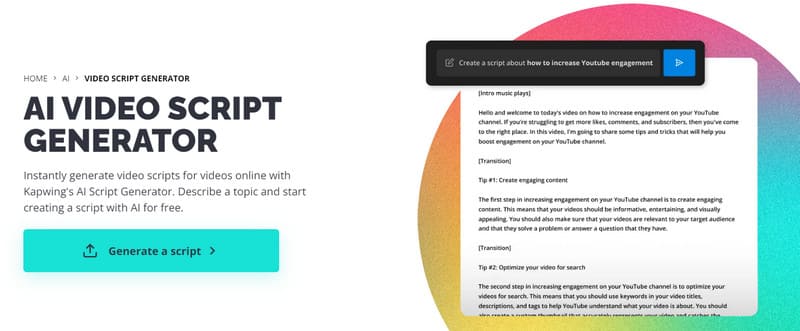
動画を収録・制作するには、シーン、セリフ、ナレーションなどを含む、完成度の高い台本を用意する必要があります。もしアイデア出しで行き詰まっているなら、Kapwingに大まかなコンセプトを入力するだけで、YouTube、TikTok、Instagramなど、選択したプラットフォームのスタイルに合わせたスクリプトを自動でカスタマイズしてくれます。もはや頭を抱えてインスピレーションをひねり出したり、台本を一から書いたりする必要はありません。
使ってみた感想
Kapwingは、言われたことをこなすだけの“機械”ではありません。より多くのインスピレーションを生み出し、動画をよりクリエイティブなものにしてくれます。生成される台本も、とても細かく作り込まれていて完成度が高いです。動画制作の工程を本当に効率化でき、時間の節約にもつながりました。
・Bロールジェネレーター
概要
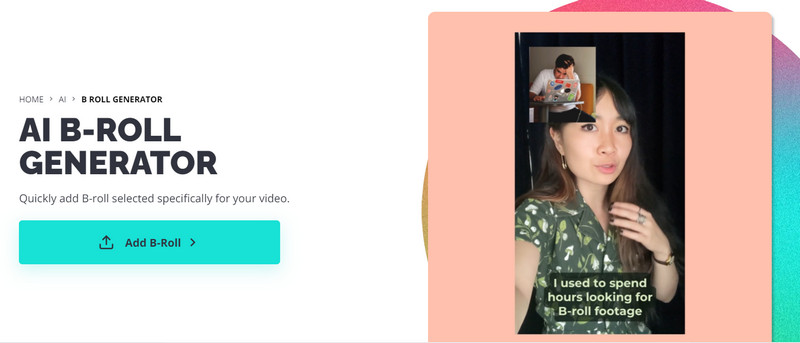
動画が単調で、プロっぽく見えないのではと心配な場合は、KapwingのBロールジェネレーターに任せてみましょう。動画の内容に基づいて素早くBロールを選び、適切な位置に挿入してくれます。Kapwingには無数のストック映像と画像からなるメディアライブラリがあり、そこから素材が選択されます。この機能はiStock、Pexels、Pixabayによって支えられており、仕上がりのクオリティにも期待できます。
使ってみた感想
実際に使ってみたところ、KapwingのBロールジェネレーターは比較的操作が簡単でした。動画の内容理解もかなり優れており、概要を素早くつかんで、適切なBロールを追加してくれます。もはやBロール用に素材を撮影したり集めたりする必要はありませんでした。
・字幕ジェネレーター
概要
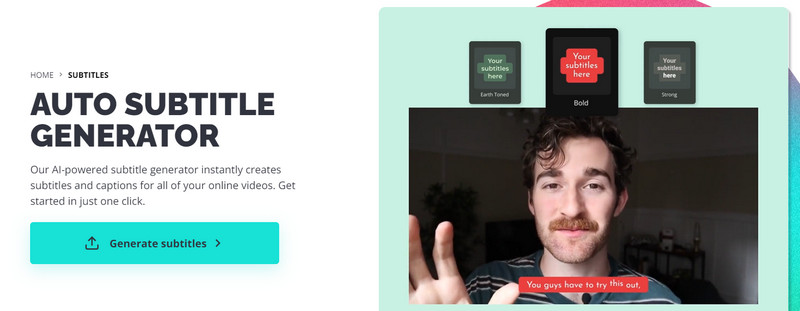
Kapwingは自動字幕生成ツールを提供しています。ワンクリックで動画に字幕を追加でき、字幕のフォントカラー、サイズ、スタイルも自由にカスタマイズ可能です。字幕生成において最も重要なのは「精度」であり、これは再チェックや修正がどの程度必要になるかを左右します。この点でKapwingは非常に優秀で、70以上の言語に対応しており、ほとんどのユーザーには十分なラインナップです。
使ってみた感想
Kapwingは多くの字幕スタイルを用意しており、どれも洗練されたデザインになっています。動画内の話し言葉の認識精度も高く、生成スピードも非常に速いです。字幕に関するパフォーマンスについては、今でもかなり高く評価しています。
パート3. Kapwing AIの料金プラン
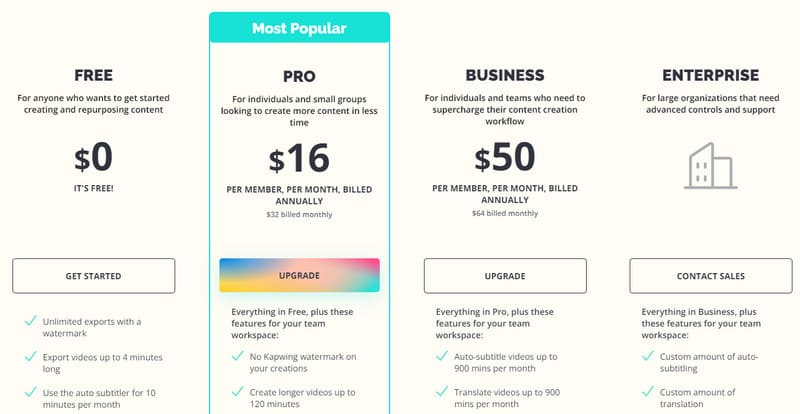
Kapwingには無料プランがありますが、ファイルを書き出すときに動画へウォーターマークが追加され、書き出せる動画は最長4分までに制限されます。よりクリーンな環境でサービスを利用し、より多くの動画を生成し、ウォーターマークを外したい場合は有料プランを契約する必要があります。現在、2種類の料金プランが用意されています。
・Kapwing Pro
このプログラムの料金は月額$16です。書き出されたファイルからウォーターマークが取り除かれます。また、書き出し可能な動画の長さは最大120分まで拡張されます。字幕ジェネレーターで対応できる動画の長さも、月あたり300分まで延長されます。
・Kapwing Business
ビジネス版は月額$50です。毎月字幕を生成できる動画時間は900分まで拡大され、テキスト読み上げ機能も300分まで利用できます。さらに、ボイスクローン(音声クローン)サービスも利用可能になります。
パート4. Kapwing AIの長所と短所
長所
・手頃な価格で利用できる
Kapwingは、ほとんどのAIコンテンツエディターやジェネレーターと比べても、比較的リーズナブルな価格設定になっています。無料トライアル版でも利用できる動画時間はかなり多く、その代わりにウォーターマークが入る仕様です。有料版プランで得られる特典も総合的に充実しています。
・動画編集機能が優秀
Kapwingは100を超える動画編集機能を提供しており、ユーザーのほぼあらゆるニーズをカバーしています。テキストベースのエディターは特に頼りになる機能で、とてもシンプルかつ効果的に使えます。Kapwing Editorは、動画編集ツールとして非常に優れたイノベーションだと言えるでしょう。
• 非常に使いやすい
Kapwing AIは、極めてミニマルかつモダンなインターフェースデザインを採用しています。ユーザーは必要なセクションをすばやく見つけ、タイムライン上で素早く編集を完了できます。また、画面を邪魔する広告も一切表示されません。
短所
・モバイル版がない
Kapwing AIは現在オンライン版のみ提供されており、パソコンでしか利用できません。スマートフォンにアプリとしてダウンロードして、いつでもどこでも動画編集・生成を行うことはできません。
・他プラットフォームとの連携が限定的
Kapwing AIが現在連携に対応しているプラットフォームやアプリはごく少数で、YouTubeやTikTokなどの動画プラットフォームに限られています。Snapchat、LinkedIn、Pinterestなど、他のプラットフォームとも連携できれば、ユーザー体験はさらに向上するでしょう。
パート5. おすすめ:Kapwing AIの最良デスクトップ代替ソフト
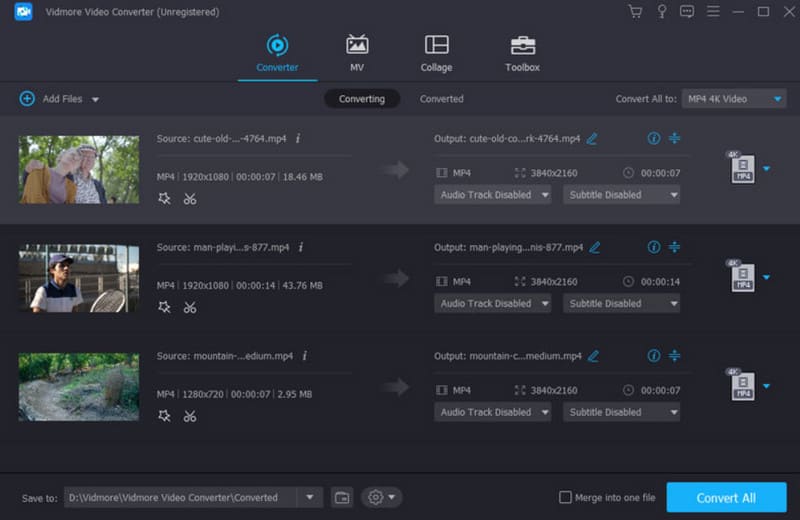
オンラインプラットフォームの利点は、呼び出しが非常に簡単なことです。しかし、動作が不安定になりやすく、ラグが発生しがちで、インターネット回線速度にも大きく依存します。動画編集時にこうした問題を避けたい場合は、Kapwingのデスクトップ代替ソフトであるVidmore 動画変換を使うのがおすすめです。これは動画形式の変換や動画の長さの編集だけでなく、動画パラメータの調整、画質向上、ファイルサイズの圧縮などもサポートします。ツールボックス内には、ウォーターマーク除去のような高度な動画加工ツールも用意されています。WindowsユーザーでもMacユーザーでも、Vidmoreをローカルにダウンロードして利用できます。
・動画パラメータを簡単に調整できる。
・動画にフィルター、トランジション、エフェクト、字幕を追加できる。
・アップロードした映像からミュージックビデオを作成できる。
・マルチメディアファイルを200種類以上の形式に変換できる。
パート6. Kapwing AIレビューに関するFAQ
Kapwingは無料ですか?
Kapwingは、オンライン動画編集プラットフォームの無料版と有料版の両方を提供しています。無料版のKapwingでは、基本的な編集ツールや機能にアクセスできます。しかし、より高品質な書き出し(エクスポート)や、ウォーターマーク(透かし)の削除、より高度な編集オプションなど、追加の機能や性能を利用したい場合もあるでしょう。その場合は、Kapwingの有料プランにアップグレードする必要があります。
KapwingはAIですか?
Kapwing自体はAIそのものではなく、AI技術を組み込むことでユーザーの編集体験を向上させているオンライン動画編集プラットフォームです。このプラットフォームは、AI搭載のツールや機能を活用して特定の編集作業を自動化し、動画制作においてユーザーにインテリジェントなソリューションを提供しています。
Kapwingは信頼できますか?
Kapwing には大規模なユーザー基盤があり、プラットフォームを信頼できる効果的な動画編集ツールとして評価しているコンテンツクリエイターやプロフェッショナルからの高評価レビューや口コミが多数寄せられています。
まとめ
本記事では、Kapwing AIをあらゆる側面からレビューしました。主な機能や長所・短所をまとめていますので、アシスタントとして導入したい場合は、料金プランを参考に自分に合ったバージョンを選んでください。パソコンでローカル環境の動画制作・編集を楽しみたいなら、Kapwingの代替としてVidmore Video Converterの利用をおすすめします。