VLCで動画を結合する完璧な方法【代替ソフトも紹介】
「VLCで動画を結合できますか?」その答えがわからない場合でもご安心ください。実は、VLCには複数のファイルを一度に結合する機能があります。これを使えば、さまざまなクリップから1本の動画を作成できます。本記事の詳しいチュートリアルでは、VLCを使って動画を結合する手順を完全ガイドします。また、動画を結合する際のVLCの長所・短所についても解説します。さらに、希望どおりの仕上がりを得るために、VLCの代わりとして使えるより強力なプログラムもご紹介します。この記事を読んで、このテーマについてすべて学んでください。

パート1. VLCで動画を結合する方法
動画を結合する方法に進む前に、まずはVLCメディアプレーヤーについて簡単に紹介します。VLCは、MacとWindowsの両方でさまざまなメディアファイルを再生できるオフラインソフトです。レイアウトも分かりやすく、どんなユーザーでも簡単に操作できます。さらに、メディアファイルの再生だけでなく、トリミングやクロップ、色調補正など、さまざまな機能も備えています。こうした点から、VLCは信頼して使えるプログラムのひとつと言えるでしょう。
本題に戻ると、このオフラインソフトは複数の動画を効果的に結合することも可能です。この機能を使えば、複数の動画を1つのファイルにまとめて、優れた作品を作成できます。さらに、結合の手順はとても簡単です。動画を追加した後、希望する出力形式を設定して処理を開始するだけです。うれしいことに、結合後も画質を保てるため、より高品質で印象的な動画に仕上がります。処理後に音声と映像がずれるようなこともありません。VLCで動画を結合したい方は、以下の手順を確認してください。
ステップ1. ダウンロードが完了したら、VLCメディアプレーヤーをインストールします。その後、パソコンでVLCを起動し、メイン画面が表示されるまで待ちます。
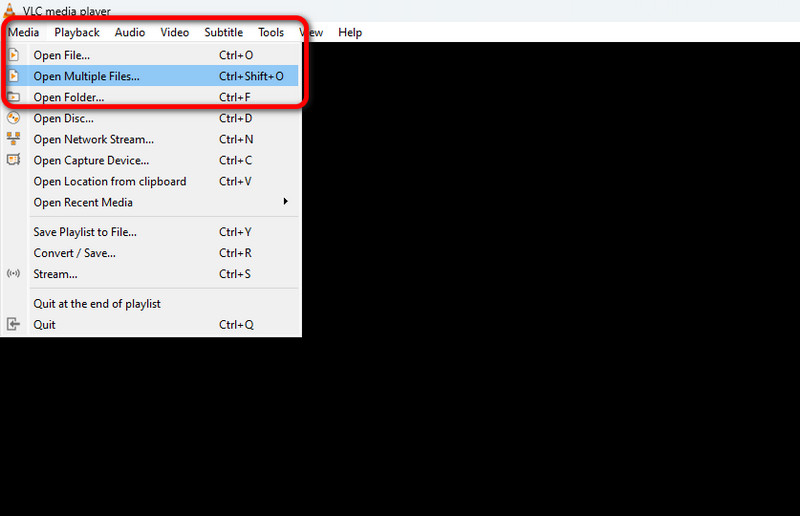
ステップ2. インターフェースが表示されたら、メディアメニューに移動します。そこで複数のファイルを開くを選択します。ショートカットキーCtrl + Shift + Oを押しても同じ画面を開けます。
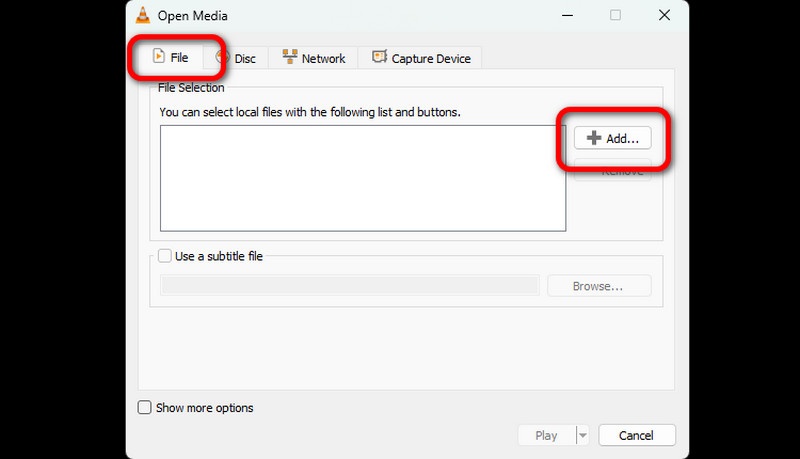
ステップ3. 画面に小さなウィンドウが表示されます。ファイルタブに進み、追加をクリックして、結合したい動画をパソコンのフォルダーから読み込みます。2本以上の動画を結合できます。
ステップ4. 動画を追加したら、ウィンドウ下部のインターフェースに移動します。ドロップダウン矢印ボタンをクリックし、変換オプションを選択します。
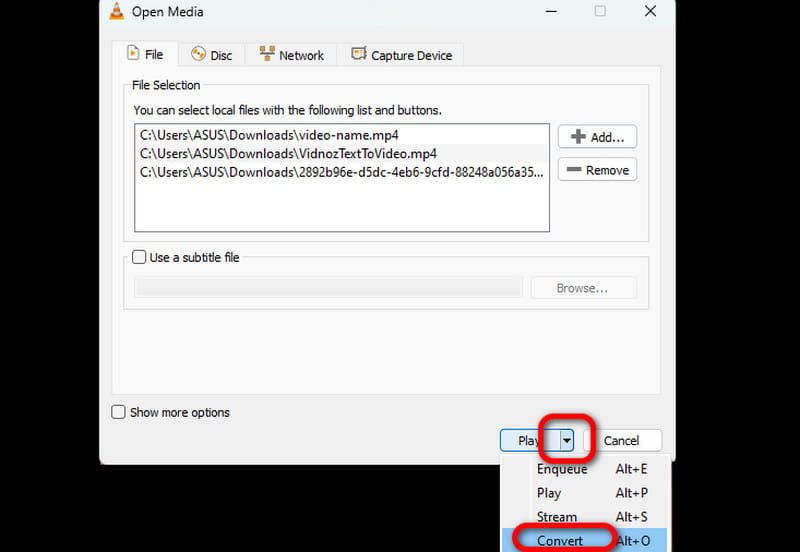
ステップ5. 次に、プロファイル欄に移動し、希望する動画の出力形式を選択します。
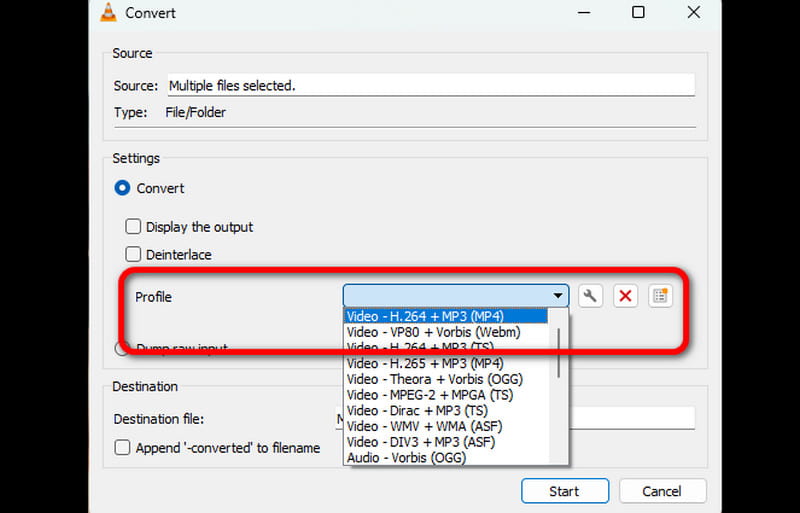
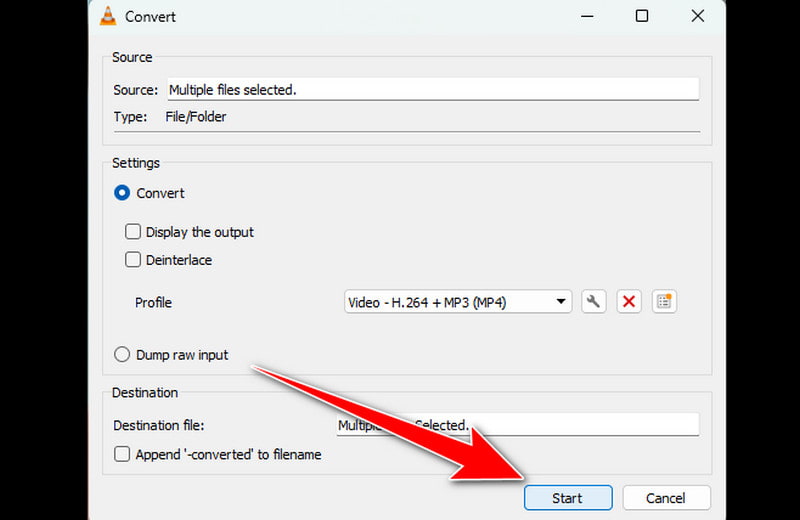
ステップ6. 最後に、開始ボタンを押して動画結合の処理をスタートします。処理が完了したら、結合された動画を楽しんで視聴できます。この方法を使えば、ほかの形式と同様にAVIファイルもVLCで結合することができます。
VLCは、目的の成果を得るのに役立つ基本的な機能を備えた便利なツールです。画質を保ったまま複数の動画を結合できます。個人的に良いと思う点は、VLCで再生速度を変更できるところで、これにより強力なソフトとして活用できます。唯一気になる点としては、インターフェースのデザインがやや古く見えることです。見た目を改善して、よりユーザーの目を引くようにすると、さらに良いソフトになるでしょう。
パート2. VLCで動画を結合する際の長所と短所
VLCの優れている点
・シンプルなユーザーインターフェース:このソフトはユーザーインターフェースがシンプルで、操作しやすいのが利点です。手間なく動画を結合したいユーザーに最適です。
・オープンソース:このプログラムの良いところは、オープンソースのメディアプレーヤーである点です。このソフトを使えば、動画の再生や簡易編集のためにサブスクリプション料金を支払う必要がありません。
・さまざまな編集機能を搭載:音声・動画の再生に加えて、メディアファイルを整えるための基本的な編集ツールも備えています。VLCで動画をクロップしたり、明るさや遅延などを調整したりできるため、優秀なオフラインプログラムと言えます。
・高い互換性:もう1つの利点は、ソフトのアクセス性の高さです。メディアプレーヤーはMacとWindowsの両方に対応しているため、どのOSを使っていてもインストールして利用できます。
VLCの欠点
・高度な機能の不足:このソフトは、高度な編集機能という点では多くの制限があります。とはいえ、もともと高品質なメディア再生に重点を置いたツールなので、ある意味当然とも言えます。動画を本格的に編集・強化したい場合は、優れた動画編集ソフトを併用するのがベストです。
・シンプルすぎるUI:もう1つの短所は、VLCのインターフェースが味気なく見えることです。派手でカラフルなデザインを好むユーザーにとっては、あまり魅力的に映らないかもしれません。そのため、見た目のデザイン面を改善することが望まれます。
パート3. VLCのベストな代替ソフト
動画結合用のソフトとしてVLCの代わりになるベストなツールを探しているなら、Vidmore 動画変換を試してみてください。プログラム内の「Video Merger」機能を使えば、複数の動画を簡単かつ効率的に結合できます。さらに、希望どおりの結果を手軽に得られるのも魅力です。この動画編集ソフトでは、ニーズに合わせて動画の並び順を自由に調整できます。加えて、VLCと比べて、結合した動画を強化するための基本・高度な編集機能がより充実しています。ウォーターマークの追加、回転やクロップ、遅延の調整など、さまざまな編集が可能です。また、形式、解像度、フレームレートなども設定できます。動画の結合方法をよりイメージしやすいように、以下で簡単な手順を紹介します。
ステップ1. 下のダウンロードボタンをクリックして、Vidmore Video Converterを入手します。
ステップ2. メイン画面でツールボックスタブを開き、Video Merger機能を選択します。
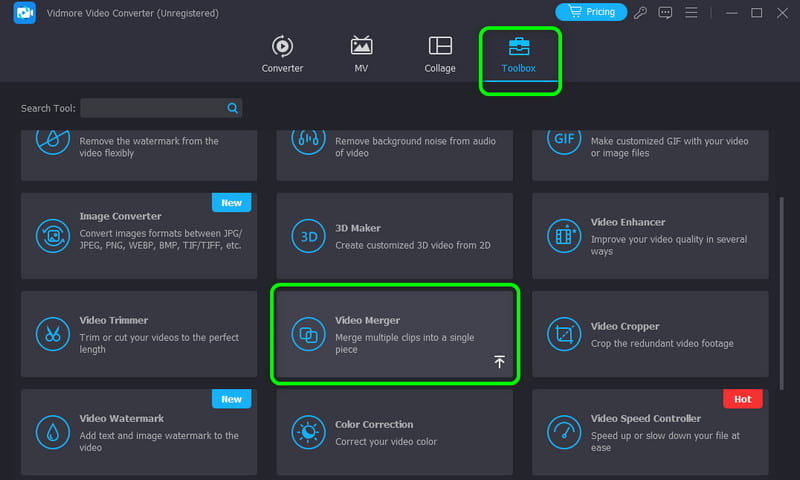
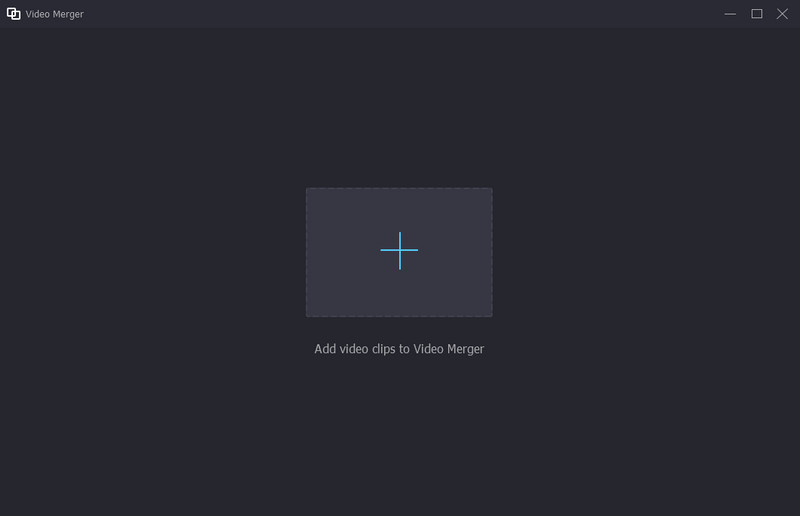
ステップ3. 次にプラスボタンをクリックして、結合したい動画クリップを追加します。
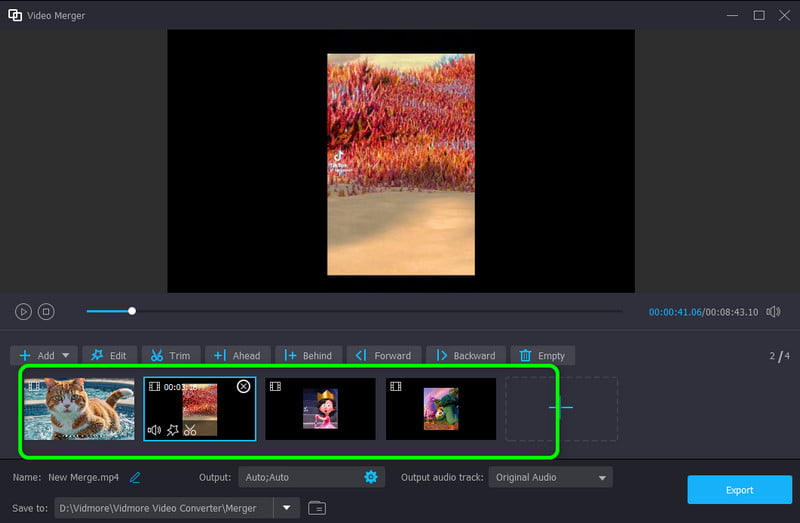
ステップ4. 動画クリップを追加したら、好みに合わせて順序を並べ替えたり、編集機能を使って動画を強化したりします。
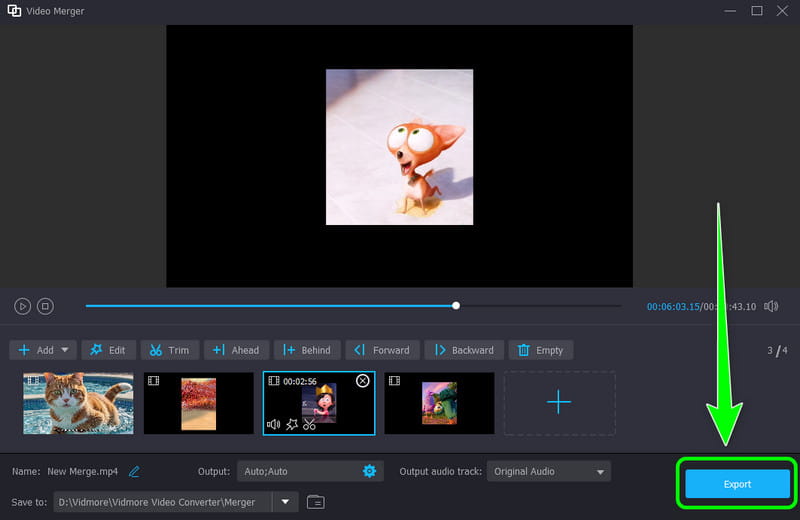
ステップ5. 動画の結合が完了したら、エクスポートボタンをクリックして、結合した動画をパソコンに保存します。
実際にこのソフトを使ってみて、VLCの代わりになり得る非常に優れた動画編集ソフトだと感じました。動画を結合できるだけでなく、さまざまな編集ツールで仕上がりを向上させることができます。効率よく動画を結合・編集したい方に、ぜひおすすめしたいプログラムです。
パート4. VLCで動画を結合する際のFAQ
複数の動画ファイルを1つに結合するにはどうすればよいですか?
複数の動画を1本にまとめるには、優れた動画編集ソフトが必要です。そこでおすすめなのが Vidmore Video Converter です。プログラムを起動したら、「ツールボックス」>「動画結合」機能に進みます。次に、プラス記号をクリックして結合したい動画を追加します。その後、動画を組み合わせたり並べ替えたりして編集を行います。完了したら「エクスポート」をクリックし、最終処理を行います。
なぜVLCで動画を結合しようとしても上手くいかないのですか?
VLCで動画を結合できない理由はいくつか考えられます。ソフトウェアが古い可能性があるため、最新バージョンにアップデートしてみてください。また、動画ファイル自体が破損していないかも確認できます。したがって、動画を結合する作業に進む前に、使用する動画ファイルとソフトウェアが正常な状態であることを必ず確認してください。
VLCでVOBファイルを結合するにはどうすればよいですか?
Media > 複数のファイルを開く を開きます。次に、[追加]オプションをクリックして、結合したいVOBファイルを追加します。その後、ドロップダウン矢印をクリックして[変換]オプションを選択します。完了したら、希望する形式を選択し、[開始]をクリックしてVOBファイルを結合します。
まとめ
この記事のおかげで、VLCを使った動画の結合はとても簡単になります。複数の動画を1本にまとめたいときは、本記事を参考にしてください。また、基本から高度な編集まで対応できる動画編集ソフトを探しているなら、Vidmore Video Converterの利用をおすすめします。動画の結合だけでなく、ファイルをより良く仕上げるための多彩な編集ツールも利用できます。